


Партнерка на США и Канаду по недвижимости, выплаты в крипто
- 30% recurring commission
- Выплаты в USDT
- Вывод каждую неделю
- Комиссия до 5 лет за каждого referral
Инструкция по подготовке рабочего места для подписания документов в СУФД Портал ДУБП
Для подписания документов, организация должна иметь необходимый набор ЭЦП, предварительно изготовленный в отделе безопасности УФК. В необходимый и достаточный набор ЭЦП для подписания документов входят ЭЦП руководителя и главного бухгалтера. Также, в период отсутствия указанных сотрудников, право подписи возлагается на их заместителей, в этом случае также необходимо иметь набор ЭЦП для лиц, на которых будут возлагаться обязанности подписания документов. Для подготовки рабочего места потребуется установить ряд программ, а также добавить сертификаты в необходимые хранилища сертификатов.
1.Подготовка рабочего места:
На рабочей станции, где будет производиться утверждение документов необходимо следующее программное обеспечение :
- Microsoft Windows XP Professional/Home Edition SP2/SP3
- Браузер mozilla firefox 3.*, Internet Explorer 8.*
- Java 6 Update 17( c отключенным автоматическим обновлением)
Отключить автоматическое обновление можно зайдя ПускàПанель управленияà(Перейти к классическому виду) Java à Вкладка UpdateàСнять галочки.
2. Импорт сертификатов:
На рабочей станции, где будет производиться утверждение документов необходимо произвести следующие действия:
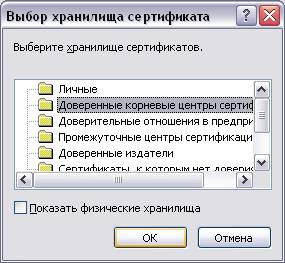
2.1 Добавить сертификат уполномоченного удостоверяющего центра в хранилище “Доверенные корневые центры сертификации”
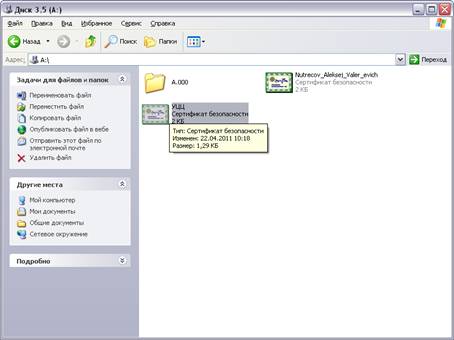
Правой кнопкой мыши по сертификатуàУстановить сертификат
Далее
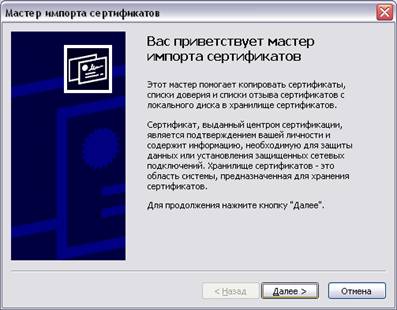
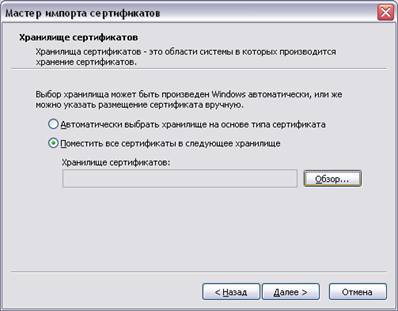
Обзор
Ок
Далее
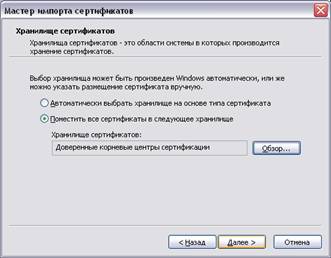
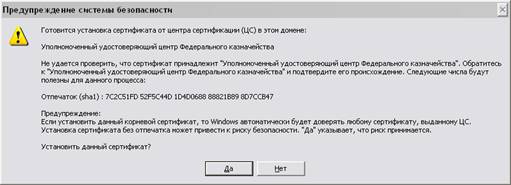
Да
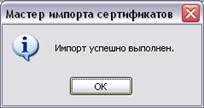
Ок
2.2 Добавить личный сертификат в хранилище “Личные” указав размещение контейнера закрытого ключа к открытому.
Для этого необходимо произвести следующие действия.
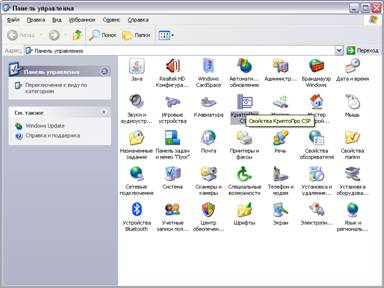
Установить личный сертификат
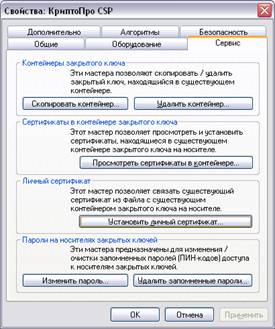
Далее
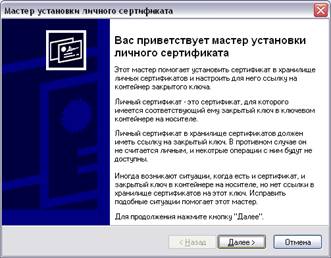
Обзор
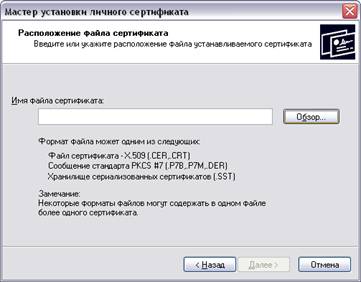
Указываем открытый ключ( файл с расширением *.cer), выделив нажимаем Открыть
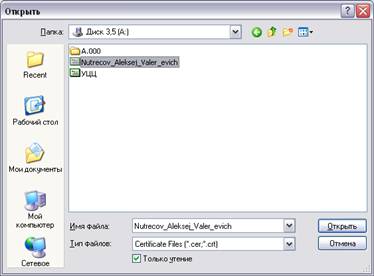
Далее
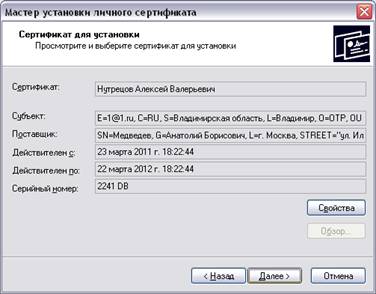
Обзор

В качестве ключевого контейнера может выступать Дисковод А 3.5, Рутокен или Етокен, указав жмем Ок
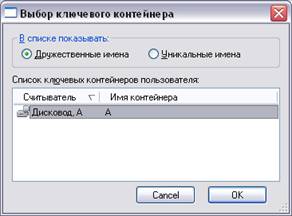
Далее
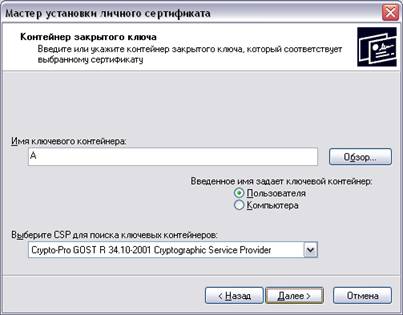
Обзор
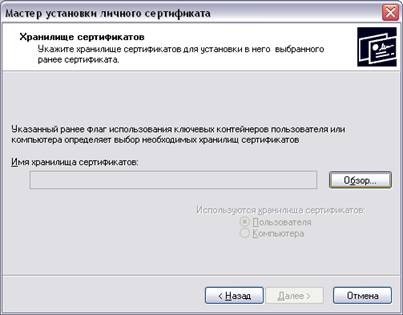
Личные, Ок
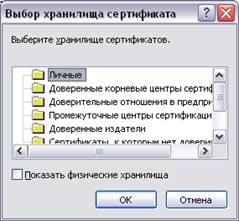
Далее
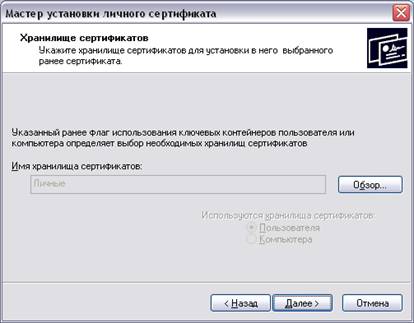
Готово
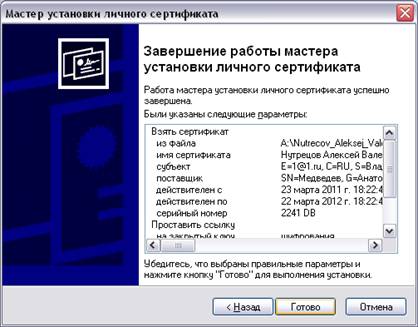
Этот порядок действий необходимо выполнить со всеми сертификатами ЭЦП, которые будут накладываться на документ с данного рабочего места.
3. Подписание документа
Выделив документ или группу документов( используя клавишу Ctrl выделяя документы или Ctrl+A для того чтобы выделить все документы отображаемые на странице)

Нажимаем на кнопку Подпись или же при нажатии на кнопку с треугольником выпадет мини окно с ФИО сотрудника, чья подпись будет наложена, нажатие на всплывающие мини окно идентично нажатию на кнопку Подпись.
После загрузки аплета, должно появиться окно, где будут параметры сертификата и подписываемых данных
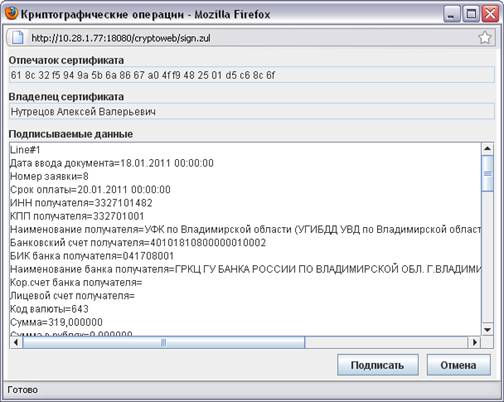
После нажатия кнопки Подписать или Подписать все в случае с группой документов, необходимо обновить страничку:
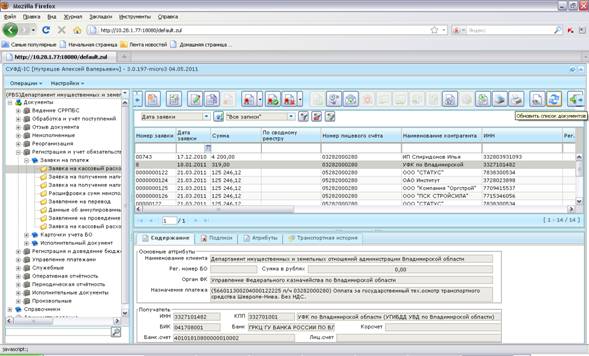
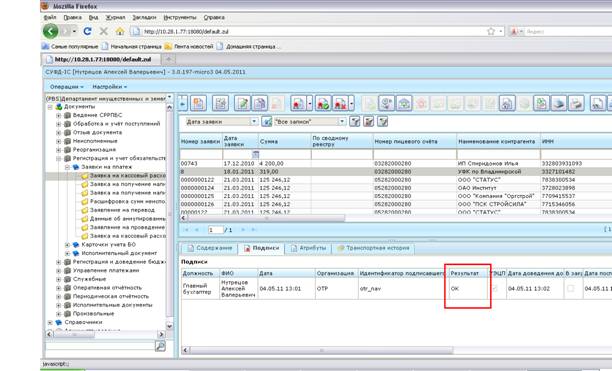
После чего, выделив подписанный документ и открыв вкладку подписи, можно увидеть наложенную ЭЦП, обратив внимание поле Результат.
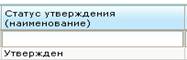
Затем необходимо наложить недостающие ЭЦП, авторизовавшись на портале под соответствующими пользователями и наложить подписи. В результате статус Подписания будет: Утвержден.
Только после этого можно приступать к отправке документа
4. Распространенные ошибки и проблемы
4.1 При нажатии кнопки Подписать выскакивает ошибка :
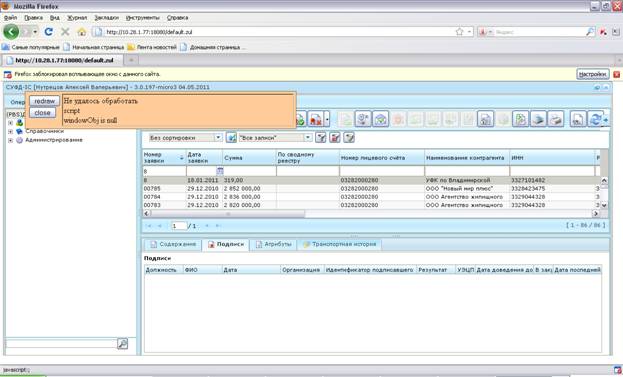
Окно подписи организовано по средствам всплывающих окон, любой браузер по умолчанию настроен на блокировку всплывающих окон. В нашем случае ее необходимо отключить либо для адреса портала, либо для всех узлов.
Заходим Инструментыà Настройки à Вкладка Содержимое и снимаем галку Блокировать всплывающие окна. Или же прописываем данное правило исключительно для адреса портала.
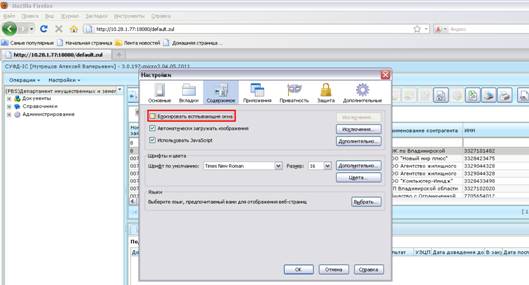
4.2 При подписании в окне Криптографические операции указано следующие:
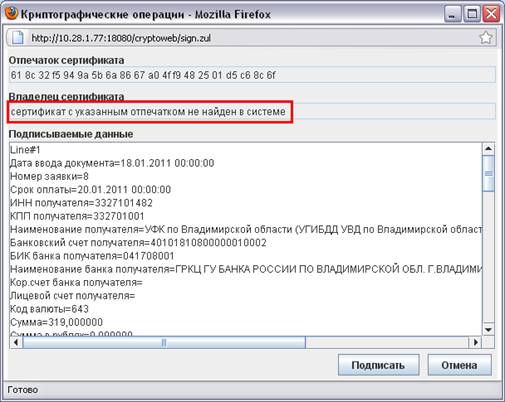
Вам необходимо перейти к пункту 2.2 и проделать выше указанные действия, после чего зайти в браузер заново( переоткрыв), авторизоваться на портале и повторить действие.
4.3 При нажатии на кнопку Подписать в окне Криптографические операции, выскакивает длинное сообщение с ошибкой и с набором символов и букв в конце.
Прежде всего необходимо проделать пункт 2.1 Правильность его выполнения можно проверить:
Пускà Выполнить
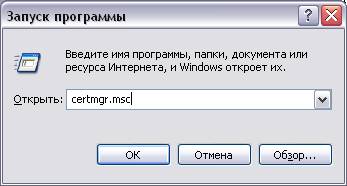
Запустив команду нажав Ок, откроется окно. Пройдя путь, как показано на рисунке, необходимо убедится в наличии в хранилище сертификата Уполномоченного удостоверяющего центра сроком действия:
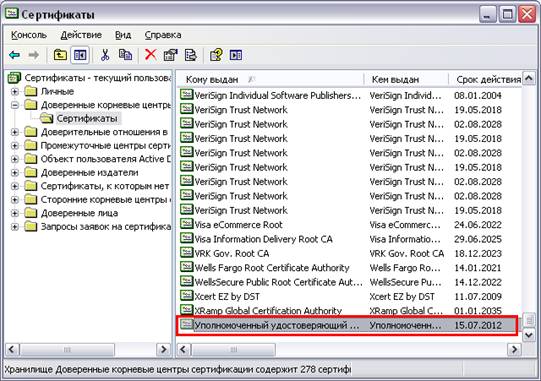
Если после перезапуска браузера, и выполнении действий ошибка сохранилась то это говорит о том, что на крипто сервере под вашу учетную запись подвязали не ваш сертификат. В этом случае стоит обратиться в отдел безопасности вашего УФК/ОФК и описать данную ситуацию. После привязки правильного сертификата под вашу учетную запись и перезапуска браузера ошибка пропадет.
4.4 При выделении заявки и нажатии на кнопку подпись ничего не происходит:
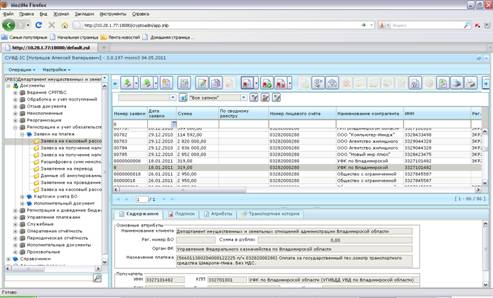
Это значит, что на крипто сервере не была создана учетная запись для вашего логина на портале, и не был подкреплен к ней сертификат. Необходимо обратится в отдел безопасности УФК/ОФК, для решения проблемы.
4.5 При нажатии на кнопку Подписать в окне браузера :
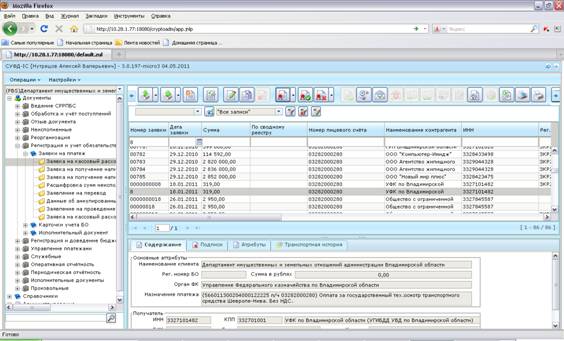
Выскакивает пустое окно Криптографические операции:
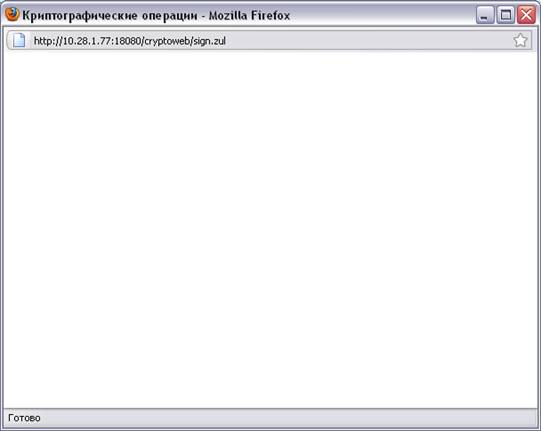
Это значит что на рабочей станции не установлена Java. Необходимо установить Java версии указанной в пункте 1.
Подготовил
4.05.2011
