

Партнерка на США и Канаду по недвижимости, выплаты в крипто
- 30% recurring commission
- Выплаты в USDT
- Вывод каждую неделю
- Комиссия до 5 лет за каждого referral
| ||
| Груп» | |
БАРС. WEB – ЭЛЕКТРОННАЯ ШКОЛА руководство пользователя: родитель | ||
2015 | ||

Содержание
1. Вход в Систему. 3
2. Дневник. 8
3. Расписание. 10
4. Оценки.. 11
5. Школа. 12
6. Домашнее задание. 14
7. Портфолио. 14
1. Вход в Систему

 Для входа родителя в дневник ребенка необходимо зайти на РПГУ по адресу: uslugi. udmurt. ru (Рис.1).



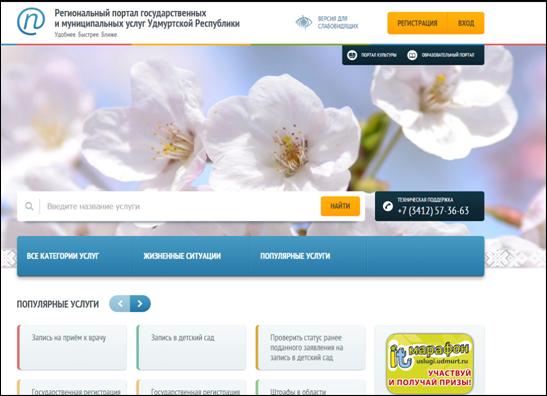
Рис.1. РПГУ. 1 – кнопка входа в личный кабинет, 2 – кнопка регистрации на РПГУ
Затем войдите в личный кабинет, указав телефон, E-mail или СНИЛС и пароль (Рис.2). В том случае, если Вы на РПГУ еще не зарегистрированы, пройдите регистрацию (Рис.1).
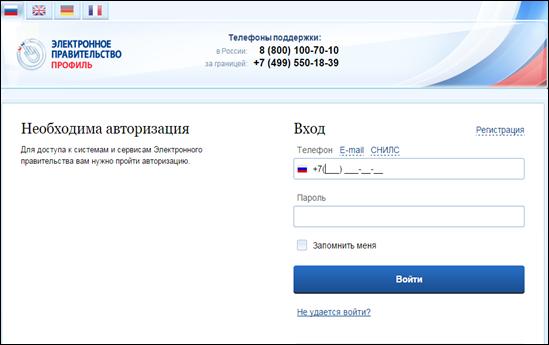
Рис.2. Личный кабинет
Далее в разделе Категории выберите подраздел Образование (Рис.3).

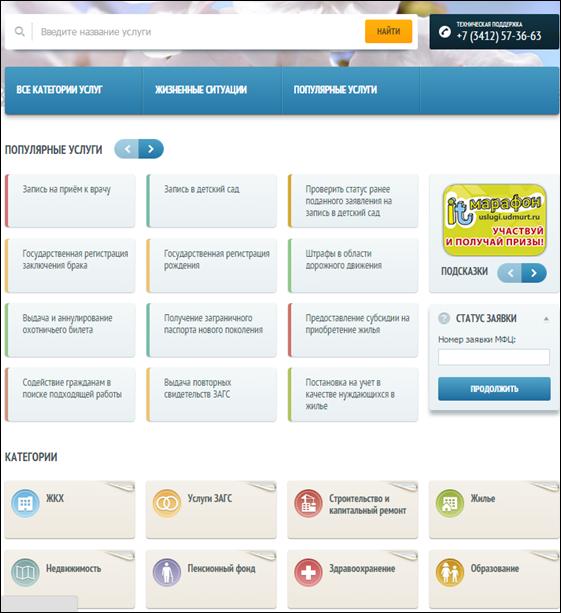
Рис. 3. Раздел Образование
Среди предлагаемых услуг выберите Электронный дневник и журнал и нажмите кнопку Получить услугу (Рис.4).

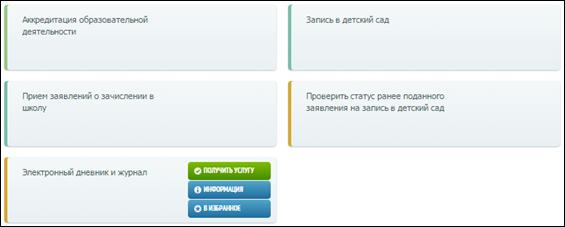
Рис.4. Электронный дневник и журнал
В открывшемся окне проставьте галочку в поле «Я даю свое согласие на обработку персональных данных в соответствии с указанным здесь текстом» и нажмите Далее (Рис.5).

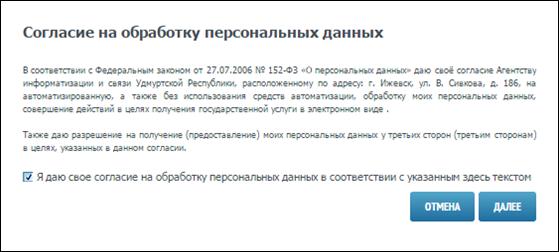
Рис.5. Согласие на обработку персональных данных
Далее выберите кнопку Получить информацию (Рис.6).

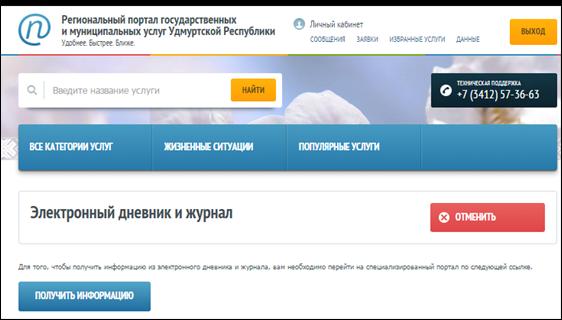
Рис.6. Получить информацию
После входа в Систему открывается главная Web-страница Системы для родителя (Рис.7).

|
|




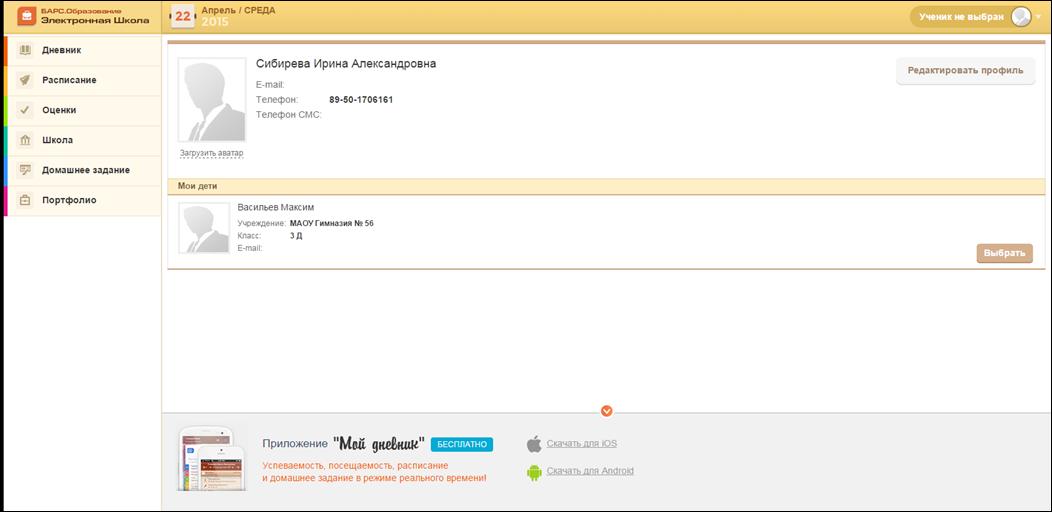
Рис.7. Главная страница
На главной странице Системы расположены следующие вкладки:
· Дневник;
· Расписание;
· Оценки;
· Школа;
· Домашнее задание;
· Портфолио;
В верхней строке главной страницы отображается (Рис.8):
- Ссылка на главную страницу родителя;
- Номер недели месяца, месяц, год;
- Поле выбора ученика.
При нажатии на кнопку  (Рис.8) открывается главная страница родителя.
В поле выбора ученика пользователь может выбрать ученика, для которого нужно просмотреть дневник: нажмите левой кнопкой мыши в области этого поля, откроется информационное поле (Рис.9):
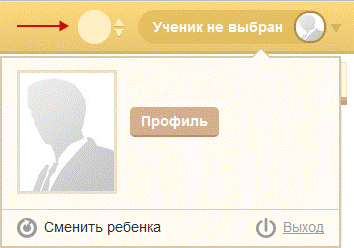
Рис.9. Окно выбора ученика
Кнопка «Профиль» служит для открытия и редактирования профиля родителя. При нажатии на эту кнопку откроется контент профиля родителя (Рис.10):
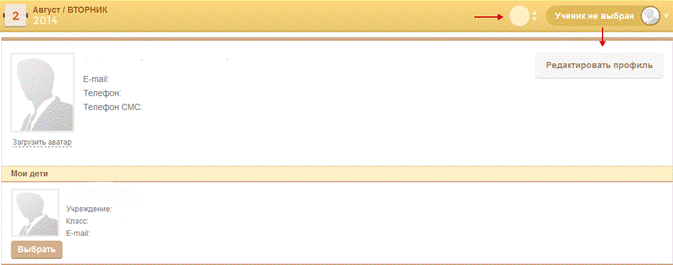
Рис. 10. Контент профиля родителя
Контент состоит из двух блоков:
- Блок редактирования профиля родителя;
- Блок «Мои дети».
В блоке редактирования профиля указаны e-mail, телефон и телефон для СМС родителя. Реализована возможность изменения аватара профиля родителя. Для этого нажмите на ссылку «Загрузить аватар», откроется запрос для выбора файла. Выберите файл из списка, нажмите кнопку «Открыть». Выполнится загрузка файла.
В блоке «Мои дети» показаны дети родителя. Кнопка «Выбрать» служит для выбора просмотра дневника ребенка.
После выбора ребенка, на каждой вкладке загружается информация на текущую дату.
После входа в Систему в верхнем правом углу главного окна отображаются краткие данные текущего пользователя: фамилия, имя, отчество пользователя, учреждение и класс, к которому принадлежит пользователь, а также аватар (фотография) пользователя.
2. Дневник
Во вкладке «Дневник» отображается вся информация по урокам ученика (Рис.11).
В поле календаря отображается текущая дата. При выборе даты в календаре отображается дневник на ту неделю, на которую выпадает дата. Кнопки навигации в календаре:
Во вкладке «Дневник» существует возможность просмотра дневника как на один день, так и на неделю.
При нажатии на «Свернуть все» сворачивается вся информация дневника.
При нажатии на «Сегодня» загружается дневник на всю неделю, раскрывается информация на текущую дату.
Графа «Время» показывает номер и время урока. Исключения, добавленные на урок, отображаются в дневнике.
Графа «Предмет» показывает название предмета. Каждое наименование представляет собой ссылку, при нажатии на которую открывается окно с подробной информацией об уроке: ФИО учителя, дата проведения и тема урока, домашнее задание, посещение учеником данного урока, оценки, полученные на уроке, с комментариями, а также комментарии учителя к уроку;
Если проведение урока разделено по группам, в графе «Предмет» отображается наименование группы.
Графа «Домашнее задание» показывает домашнее задание, которое нужно подготовить к уроку.
Графа «Оценка» показывает выставленные оценки вместе с комментарием (если имеется). При наведении курсором мыши на оценки появляется всплывающая подсказка, в которой указан тип работы, за которую получена оценка, а также комментарий к оценке.
Графа «Учитель» показывает фамилию учителя, который проводил урок.
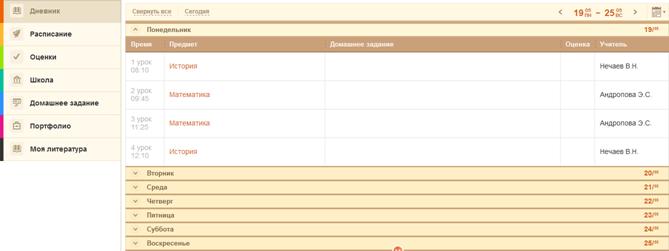
Рис. 11. Вкладка «Дневник»
3. Расписание
Во вкладке «Расписание» существует возможность просмотра расписания как на неделю, так и на месяц (Рис.12).
По умолчанию при выборе вкладки «Расписание» открывается расписание уроков на неделю, на которую выпадает текущая дата.
Чтобы выбрать просмотр на месяц выберите вкладку «Месяц»:
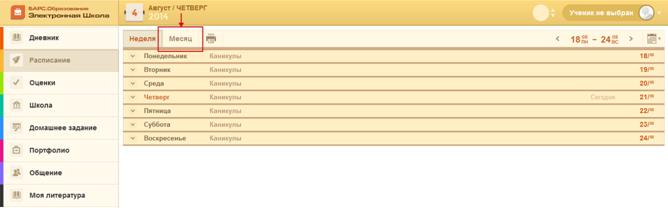
Рис. 12. Вкладка «Расписание»
Система сформирует расписание на месяц.
Реализована функция печати расписания. Для этого нажмите кнопку  . Система откроет запрос на открытие или сохранение файла в программе Microsoft Excel. Выберите вариант «Открыть». Откроется файл с расписанием на месяц.
Информация в расписании на неделю представлена в виде таблицы, разбитой по дням недели (Рис. 13).
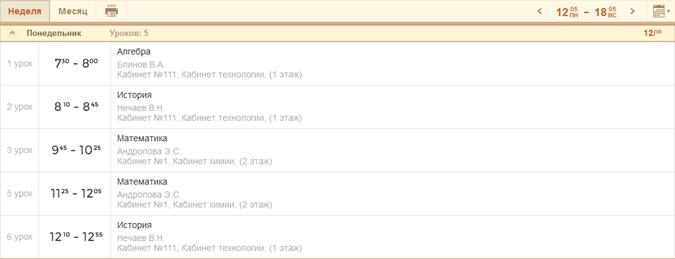
Рис. 13. Расписание на неделю
Таблица состоит из следующих столбцов:
· Урок. Указывается номер урока.
· Время. Указывается время проведения урока.
· Наименование. Указывается наименование урока, ФИО учителя, номер кабинета, где будет проходить урок, и его расположение.
В строке с названием каждого дня недели имеются кнопки навигации (Рис.14), с помощью которых осуществляется сворачивание или разворачивание расписания дня недели:
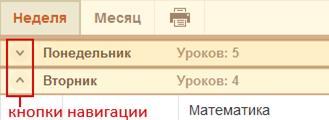
Рис.14. Кнопки навигации
Информация в расписании на месяц (Рис.15) также представлена в виде таблицы, строки которой поименованы по номеру недели в календарном году, там же указываются период (начальное и конечное число и месяц) недели. Столбцы таблицы поименованы по дням недели. В ячейке таблицы указывается число, а также пронумерованные наименования уроков.
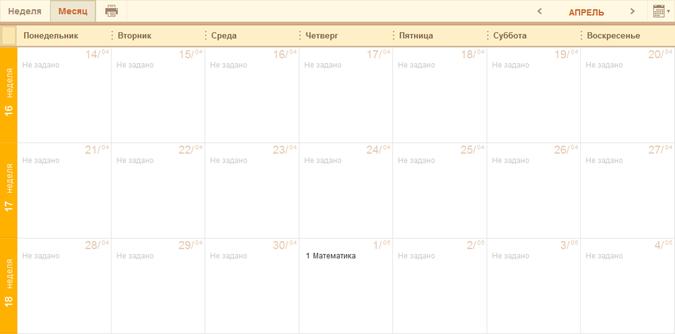
Рис.15. Расписание на месяц
4. Оценки
Во вкладке «Оценки» информация представляется в трех видах: «Сводная», «Итоговые» и «Визуализация» (Рис.16).
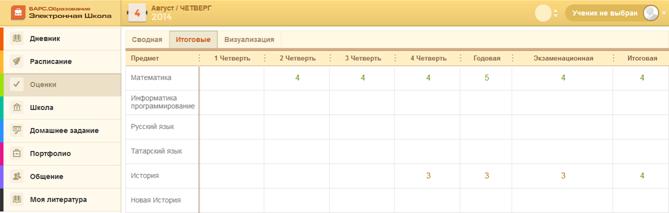
Рис. 16. Вкладка «Расписание»
Чтобы перейти к одному из трех представлений необходимо выбрать одну из трех вкладок.
Вкладка «Сводная» отображает сводные оценки ученика.
Информация представлена в табличном варианте.
Графа «Предмет» показывает предмет.
Графа «Средняя оценка» показывает средний балл за предмет.
Графа с текущей датой отображается в центральной части таблицы.
Информация об итоговых оценках также имеет табличное представление (Рис.17).
Таблица содержит следующие столбцы: Предмет (названия предметов, которые проходит ученик); 1, 2, 3, 4 четверти (указываются оценки по четвертям), Годовая (указывается оценка по предмету за учебный год), Экзаменационная, Итоговая.
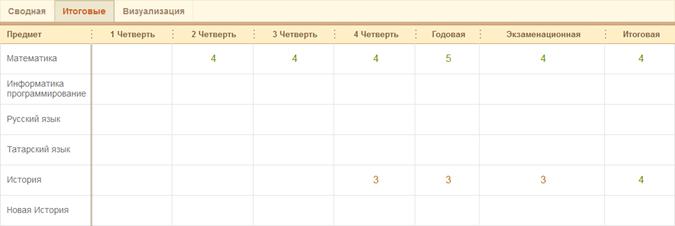
Рис.17. Вкладка «Оценки»: Итоговые оценки
Вкладка «Визуализация» отображает диаграммы с информацией по успеваемости и посещаемости учеников.
5. Школа
Вкладка «Школа» содержит общую информацию об образовательном учреждении и о классе, в котором обучается ученик.
Информация представлена в двух вкладках: школа и класс.
Вкладка «Школа» (Рис. 18)
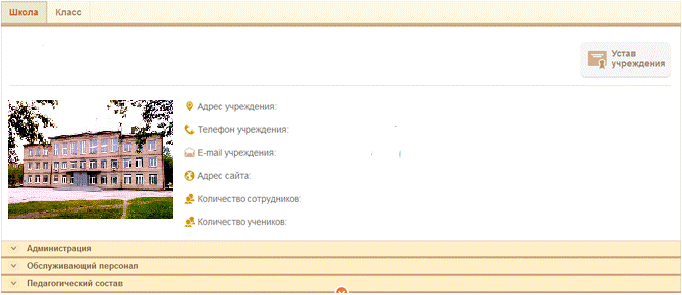
Рис.18. Школа
Визуально состоит из блока общей информации и разделов:
· Администрация;
· Обслуживающий персонал;
· Педагогический состав.
В блоке общей информации указаны контактные данные.
Реализована возможность ознакомиться с уставом учреждения. Для этого нажмите кнопку  .
.
В разделе «Администрация» содержится список администраторского состава образовательного учреждения.
В разделе «Обслуживающий персонал» содержится список лиц, которые являются обсуживающим персоналом образовательного учреждения.
В разделе «Педагогический состав» содержится список лиц, который являются обслуживающим персоналом обслуживающего персонала.
Вкладка «Класс»
Вкладка показывает информацию о классе:
· Классный руководитель;
· Учеников в классе.
6. Домашнее задание
Во вкладке «Домашнее задание» показывается домашнее задание ученика за выбранный период.
По умолчанию отображается домашнее задание за период в неделю до текущего дня.
Чтобы задать произвольный период выберите в календаре период для отображения домашнего задания.
Информация во вкладке «Домашнее задание» представлено в виде таблицы (Рис. 19).

Рис. 19. Вкладка «Домашнее задание»
7. Портфолио
Вкладка «Портфолио» содержит информацию, разделенную по следующим темам (вкладкам):
- Творческие работы;
- Мои увлечения;
- ЕГЭ и ОГЭ;
- Физическая подготовка;
- Достижения.
