

Партнерка на США и Канаду по недвижимости, выплаты в крипто
- 30% recurring commission
- Выплаты в USDT
- Вывод каждую неделю
- Комиссия до 5 лет за каждого referral
Тема урока: «Использование векторного графического редактора в среде ТР WORD»
Цель урока: Привить навыки учащимся работы с векторным графическим редактором. Научить работать с панелью инструментов «рисование», применять свои знания в других приложениях.
План УРОКА:
1. Приветствие , контроль отсутствующих (3 мин.)
2. Повторение теоретических знаний о среде WORD, основные возможности ( 5 мин.)
3. Повторение теоретических сведений о графических редакторах, их видах.(5 мин.)
4. Новая тема: векторный графический редактор, объяснение, запись определений, практическое закрепление на ЭВМ.(25 мин)
5. запись домашнего задания( 2 мин.)
ХОД УРОКА:
Здравствуйте, ребята!
Сегодня на уроке мы познакомимся с Вами, с векторным графическим редактором, который встроен в ТР Word.
Для начала мы вспомним и повторим все что мы знаем о ТР Word.
1. Что такое ТР Word? Основные возможности ТР Word.(ответы детей)
2. Назовите способы загрузки ТР. (ответы детей)
3. Назовите главные правила ТР Word. (ответы детей)
4. Как вызвать дополнительную панель в ТР Word? (ответы детей)
5. Какие графические редакторы Вы знаете? Что такое ГР Paint? На какие категории можно разделить графические редакторы? Где применяются эти редакторы? (ответы детей)
6. В каких режимах работает монитор? (ответы детей)
А сегодня мы с вами объединим эти два понятия, увидим преимущества использования одновременно и текстового и графического редакторов.
Чтобы вызвать панель встроенного векторного редактора на рабочий лист, нужно зайти, в пункт меню вид панели инструментов выбираем пункт меню рисование. В окне ТР Word (в низу) у Вас появилась панель инструментов Рисование, т. е. встроенный векторный графический редактор.
Ø Итак, на панели рисования мы видим вкладку Автофигуры, рассмотрим ее подробно: (рассматривают Автофигуры)
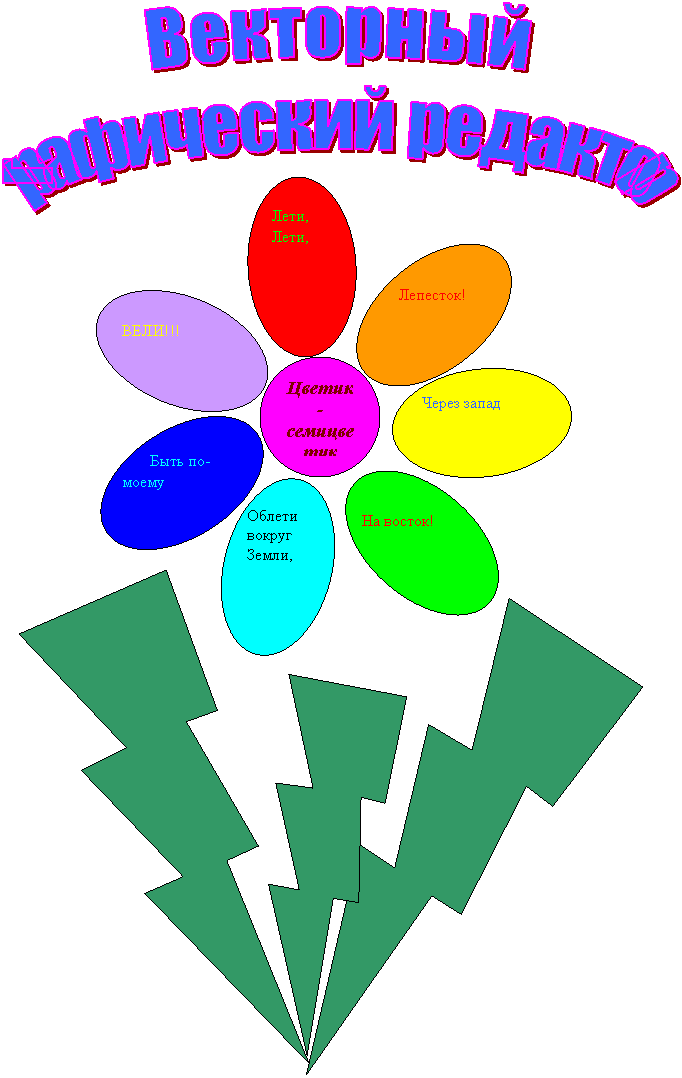
Ø Остановимся на автофигуре Овал
Ø Создадим на рабочем поле Овал ( в форме круга)
Ø Затем создадим семь лепестков, т. е. семь одинаковых овалов методом копирования
Ø Затем кнопкой «свободное вращение» развернем эти овалы как нужно
Ø Закрасим по цвету
Ø Добавим листья, также автофигурой «молния», закрасим их
Ø Применим вставку текста, т. е. ПКМ «добавить текст», введем текст
Ø Теперь нужно, чтобы этот рисунок стал не отдельными частями автофигуре, а единым целым, т. е.: во вкладке действия, воспользуемся стрелкой и выделим весь цветок, затем заходим во вкладку действия и выбираем пункт «Группировать»- готово, наш рисунок может передвигаться и форматироваться по листу как единое целое
Ø Добавим заголовок методом WordArt: наш векторный рисунок в среде Word готов!
А сейчас ребята, кто справился с заданием, самостоятельно при помощи панели инструментов рисование создайте, грамоту применяя, инструмент свиток.
Итог урока: (учитель выставляет оценки за урок, анализирует урок)
Домашнее задание
