

Партнерка на США и Канаду по недвижимости, выплаты в крипто
- 30% recurring commission
- Выплаты в USDT
- Вывод каждую неделю
- Комиссия до 5 лет за каждого referral
Создание таблиц и их заполнение. Структура таблиц
Одним из элементов, реализованных в редакторе и получившим большую популярность, являются таблицы. В таблицах можно напечатать и список учеников класса, и дни рождения друзей, а можно распечатать график дел на неделю.
Для вставки таблицы необходимо установить курсор в то место, в котором таблица должна быть расположена, и выполнить команду «Вставить таблицу» из меню «Таблица». В появившемся диалоговом окне следует указать число столбцов и строк и щелкнуть «ОK».
Никогда не старайтесь точно указать количество строк т. к. новые строки создаются при нажатии клавиши «Tab» по мере ввода текста в ячейки таблицы.
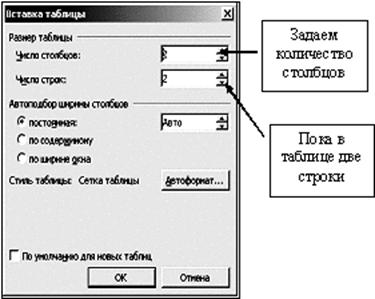 Посмотрите на таблицу, представляющую план дел на неделю. Обратите внимание, количество столбцов в разных строках разное. Начинаем с первой строки. В ней шесть столбцов. Выполним команду «Таблица»/ «Вставить таблицу», в появившемся окне задаем шесть столбцов и две строки. Строка на экране будет автоматически разбита на шесть равных по ширине столбцов, таких строк появится две.
У нас другое количество строк, но это неважно. Ввод текста в ячейки таблицы ничем не отличается от ввода обычного текста. Курсор устанавливается в нужную ячейку, после этого можно печатать текст. Вот такую таблицу мы хотим получить в конце пути. Начнем с первой строки.
День недели | 8–10 | 10–12 | 12–14 | 14–16 | 16–18 |
Понедель—ник | Химия | Биология | Бассейн, тренажеры | ВТ | |
Матема–тика | |||||
Вторник | Английский язык | Физкуль–тура | Черче–ние | Тренировка | Свободное время |
Среда | Биология | Английский язык | Химия | Матема–тика | |
Четверг | Черчение | Биология | |||
Пятница | История | Физика | Геогра–фия | Свободное время | |
Суббота | Навестить бабушку | Дискотека |
Заполним первую строку, указав временные интервалы 8–10, 10–12…
День недели | 8–10 | 10–12 | 12–14 | 14–16 | 16–18 |
Понедельник | Химия | Биология |
С 12 до 16 в понедельник планируется посещение бассейна. Ячейки, выделенные черным цветом и соответствующие времени от 12 до 16, следует объединить. Для этого устанавливают курсор в первую из объединяемых ячеек и, удерживая левую кнопку мыши, протаскивают курсор до второй из них. Ячейки будут выделены черным цветом, после чего выполняется команда «Таблица»/ «Объединить ячейки».
Не забывайте, объединяются только те ячейки, которые выделены, сколько бы их не было.
С 16 до 18 в этот день могут быть два предмета, один из которых пишется как бы в числителе ячейки таблицы, а второй в знаменателе. Устанавливаем курсор в ячейку, которую следует разделить на части и выполняем команду «Таблица»/ «Разбить ячейки», далее следует выбрать, что нужно: разбить на строки или на столбцы, в нашем варианте задается разбивка на строки. Напечатав слово «Математика», нажатием клавиши «Тab» создаем новую строку. В третьей строке уже требуется деление на части в ячейках, соответствующих времени с 12 до 16, поэтому выполняем команду разбивки на ячейки.
Создание третью строку. Каждый раз для перемещения по ячейкам таблицы используется клавиша «Тab», когда она оказывается в последней ячейке существующей строки, следующее нажатие на нее приводит к появлению новой строки, аналогичной предыдущей.
Манипулируя командами «Объединить/Разбить ячейки», создаем структуру таблицы. А теперь займемся ее оформлением.
Сетка таблицы отображается только на экране и не видна при распечатке документа на принтере. Она служит для удобства работы с таблицей. Чтобы напечатать разделительные линии в таблице и на бумаге, следует выделить таблицу или отдельную строку/столбец.
День недели | 8–10 | 10–12 | 12–14 | 14–16 | 16–18 |
Понедельник | Химия | Биология | Бассейн | ВТ | |
Математика | |||||
Элементы таблицы выделяются вместе с расположенным в них текстом и объектами других приложений Windows. Выделение можно производить: через меню «Таблица» с помощью команд «Выделить строку», «Выделить столбец», «Выделить таблицу». Например, Вы установили курсор в ячейку, находящуюся в первой строке и третьем столбце. Выполняя команду «Выделить строку», Вы выделяете первую строку, которую можно после этого закрасить, очертить границами; аналогичные действия могут быть выполнены с третьим столбцом.
Ширину столбца пустой таблицы задавать не имеет смысла: по умолчанию лист будет разбит на заданное количество равных по ширине столбцов, а отрегулировать их ширину удобнее после заполнения таблицы.
Все команды для работы с таблицами выполняются с помощью меню «Таблица». Передвижение по таблице осуществляется с помощью указателя мыши или клавиш: ß, à — влево, вправо по содержимому ячейки, á, â, Tab, Shift+Tab — вверх, вниз, вправо, влево по ячейкам. Нажатие клавиши Tab в последней ячейке таблицы приводит к добавлению строки.
Изменение таблиц
Форматирование таблиц — их окончательное оформление, предполагает создание рамок, выделение ячеек цветом, выравнивание высоты и ширины ячеек, изменение направления расположения текста, выравнивание самих таблиц и текста внутри них.
С этой целью используют команду «Границы и заливка» меню «Формат». Выполнение команды «Границы и заливка» вызывает на экран одноименный диалог с тремя страницами, описанный нами в параграфе 2.1.3.
Эти же действия можно выполнять и используя кнопки панели инструментов «Таблицы и границы»: цвет заливки  , цвет границы
  , границы
 , тип линии
 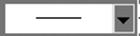 , толщина линии
 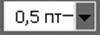 .
.
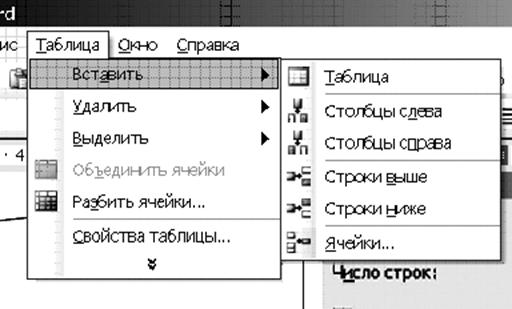 Чтобы добавить новые столбцы необходимо обязательно выделить столбец и выполнить команду меню «Таблица»/ «Вставить». Аналогичным образом удаляются строки или столбцы.
При работе с таблицей можно заказать выравнивание самой таблицы по левому краю, правому, по центру и текста в каждой ячейке отдельно или для нескольких ячеек сразу. Для выбора вида выравнивания вызовите пункт меню «Таблица»/ «Свойства таблицы». Страница «Таблица» используется для выравнивания всей таблицы относительно листа, страница «Ячейка» позволяет выравнивать текст внутри выделенных ячеек. Страницы «Строка», «Столбец» позволяют задать конкретные высоту строки и ширину столбца.
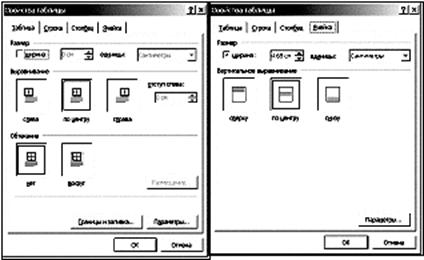
В нашей таблице текст «Свободное время» в ячейке расположен не по горизонтали, а по вертикали. Этот вариант размещения становится доступным после выполнения команды «Формат»/ «Направление текста».
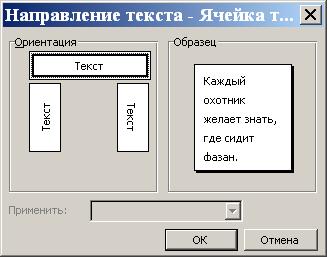
Используя приведенные образцы, вы без труда выберите подходящий вариант написания текста.
При печати отчета или статей часто требуется нумерация таблиц, рисунков или формул. Конечно, можно произвести ввод номеров вручную, но, во–первых, придется помнить номер последней таблицы и проверять, не ошиблись ли Вы, а, во–вторых, при добавлении таблицы в текст придется изменять нумерацию всех следующих за ней таблиц. А можно задать автоматическую установку номеров.
Выполните команду «Вставка» / «Ссылка» / «Название». Окно «Название», показанное нами на копии экрана позволяет задать вид объекта (таблица, рисунок или формула), а с помощью кнопки «Автоназвание» определить местоположение подписи ( над или под объектом) и вид нумерации. В качестве номеров можно использовать арабские цифры 1, 2, 3; римскую систему счисления I, II, III или буквы A, B,C.
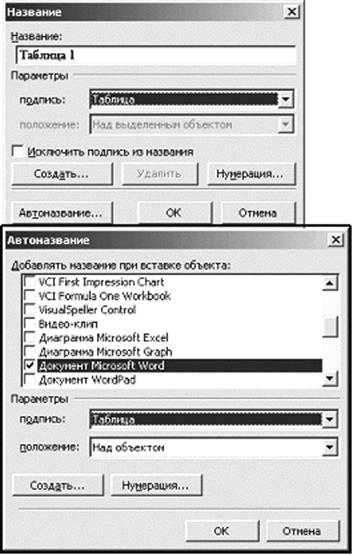 Теперь каждый раз, когда Вы будете добавлять новую таблицу, автоматически появится текст Таблица 1, Таблица 2…
