

Партнерка на США и Канаду по недвижимости, выплаты в крипто
- 30% recurring commission
- Выплаты в USDT
- Вывод каждую неделю
- Комиссия до 5 лет за каждого referral
ФЕДЕРАЛЬНОЕ КАЗЕННОЕ ОБЩЕОБРАЗОВАТЕЛЬНОЕ УЧРЕЖДЕНИЕ
«ВЕЧЕРНЯЯ (СМЕННАЯ) ОБЩЕОБРАЗОВАТЕЛЬНАЯ ШКОЛА
УПРАВЛЕНИЯ ФЕДЕРАЛЬНОЙ СЛУЖБЫ ИСПОЛНЕНИЯ НАКАЗАНИЙ
ПО ВОЛГОГРАДСКОЙ ОБЛАСТИ»
Рекомендации по созданию интерактивного теста
в приложении MS Excel – 2007
Подготовила
Камышин
2012
Рекомендации по созданию интерактивного теста в приложении MS Excel – 2007
1. Открыть приложение MS Excel-2007 (Пуск → Все программы → Microsoft Office→ MS Excel – 2007).
2. Сохраните файл (Кнопка офис→Сохранить как…→ Сохраняете на Рабочем столе, меняя Имя файла:(лучше под своей фамилией)→ сохранить). И по мере работы сохраняйте изменения, нажимая кнопку  .
.
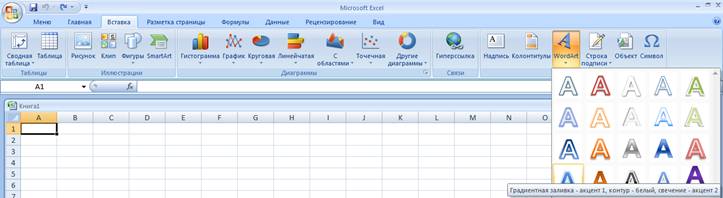
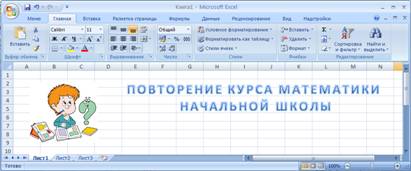
3. Заголовок. Например, Тест «Повторение курса математики начальной школы». Для этого: в основном меню, выбираете, Вставка→WordArt →выбираем нужный стиль, печатаем название (см. рисунок).
 |
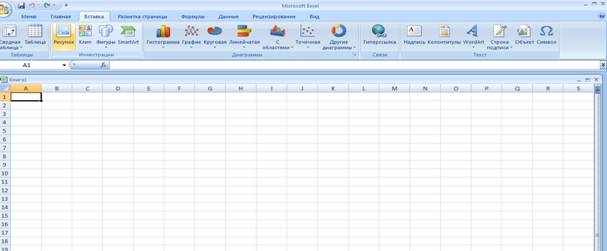
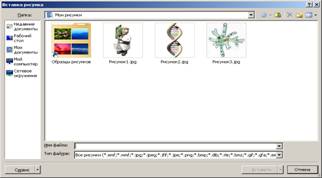
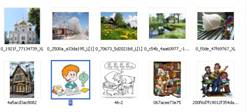
4. Вставим картинки. Вставка→Рисунок→выбираем нужный рисунок, щелкнув левой кнопкой мыши по выбранному объекту→Вставить (см. рисунок).
Примечание: Предварительно приготовьте картинки по теме теста.
 |
 |
 |
Получится примерно так:
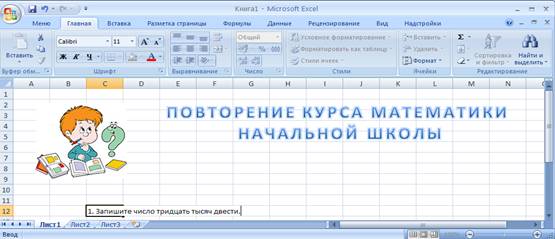
5. Далее приступаем к вопросам теста. Набираем текст вопроса в ячейку, например C12, не останавливаясь, т. е. не переходя в соседнюю ячейку (см. рисунок). Отредактируйте текст как в MS Wordе. (Примечание: Если текст вопроса большой, то его разделите на части и каждую часть печатайте в ячейки, расположенные ниже, например C12, C13. )

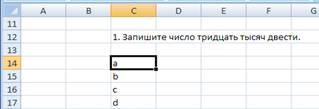
6. Далее, начиная с ячейки C14, формируем варианты ответов (см. рисунок).
Примечание: печатаем буквы в столбик, на английском языке.
7. С ячейки D14 печатаем варианты ответов, редактируем их (см. рисунок).

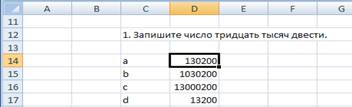
Аналогично пункт 5-7, печатаем другие вопросы теста и варианты ответов. Меняя адреса ячеек. (Например, второй вопрос начинаем печатать в ячейках С20. Буквы ответов, начиная с ячейки С22 в столбик, а варианты ответов начинаем печатать с ячейки D22 и т. д.)
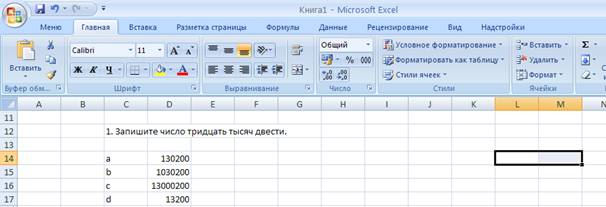
8. Формируем ячейку для выбора ответа.
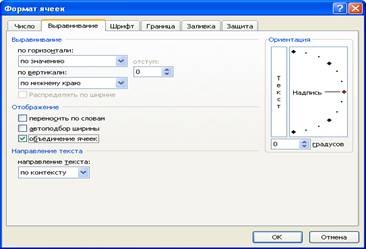
Выделить мышкой ячейки L14,M14, Главная→Шрифт→Формат ячеек→ Выравнивание →объединение ячеек→Ок (см. рисунок).

 |
 |

 |
Получится примерно так:

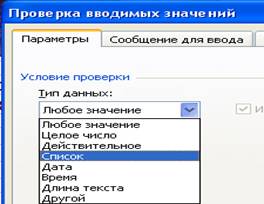
После объединения ячеек щелкаем Данные→ Проверка данных→
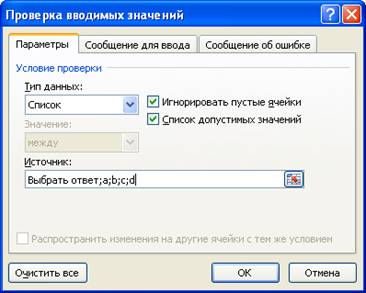
 Проверка вводимых значений→Параметры→Тип данных→Список (см. рисунок).





 |
 |
 |
В открывшемся поле, набираем текст:
Выбрать ответ;a;d;c;d→Ок
 |
 |
 |
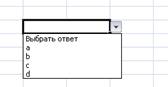
Ячейка примет вид. Из списка выбираем Выбрать ответ

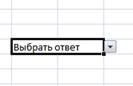
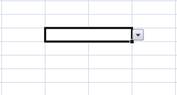
Сделайте рамку вокруг ячейки Выбрать ответ.
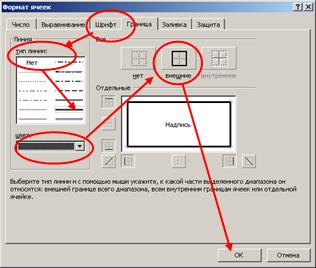
Главная→Шрифт→Формат ячеек→ Граница →тип линий→выбираем тип линий→цвет→черный→внешние→Ок. (см. рисунок)


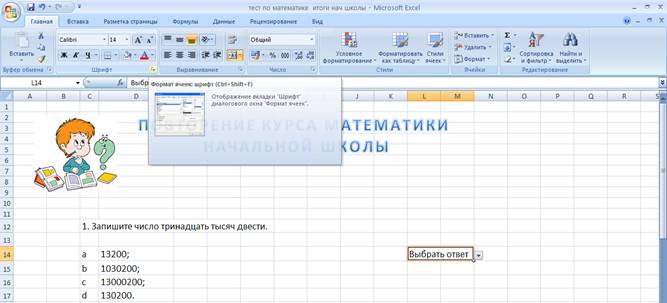
В итоге должно получиться:
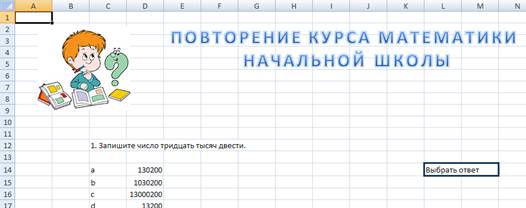
Аналогично пункт 8, формируем ячейки для выбора ответов к другим вопросам. Меняя адреса ячеек. (Например, для второго вопроса начинаем с ячейки L22, M22 и т. д.)
9.  Автоматизированная проверка ответов. Переходим на Лист2
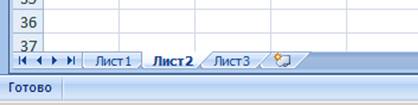

1 этап.

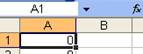 В ячейка А1 набираем формулу (адрес ячейки «Выбор ответов» №1 - L14 (смотрите на первом листе) и печатаете формулу начиная со знака «равно», адрес ячейки на английском языке) =ЕСЛИ(Лист1!L14="a";1;0)
В кавычках печатаю a, так как это буква правильного ответа в первом вопросе.
В ячейка А2 набираем формулу аналогично, это правильный ответ второго вопроса (адрес ячейки «Выбор ответов» №2- L22 (смотрите на первом листе), в кавычках печатаю a, так как это буква правильного ответа во втором вопросе.) =ЕСЛИ(Лист1!L22="d";1;0)
И т. д., продолжаете вводить формулы для каждого ответа, меняете адрес ячейки, в кавычках указываете вариант правильного ответа.
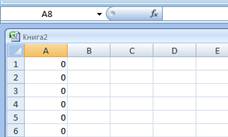
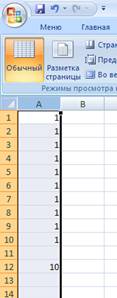
Если все формулы правильно набраны, то должны получиться все нули.
2 этап. (Подсчет количества правильных ответов)
В ячейку А12 вводим формулу для подсчета количества правильных ответов (печатаете формулу, начиная со знака «равно», адреса ячеек на английском языке):
=СУММ(А1:А10)
Затем проверьте работу формул на правильные ответы.
На первом листе в тесте выберете правильные ответы.
Если все правильно, то вместо нулей должны появиться единицы, а сумма должна равняться - 10.
!!!На первом листе опять поставьте Выбрать ответ.
3 этап. (Выставление оценок)
Возвращаемся на первый лист и примерно (!!!в зависимости от того где закончился последний вопрос теста и его ответы) в ячейку D92 печатаем Количество правильных ответов, а в ячейку L92 формулу =Лист2!А12
В ячейку D94 печатаем Оценка, а в L94 вводим формулу для оценки:
(!!!адреса ячеек на английском языке)
 =ЕСЛИ(L92>=10;5;ЕСЛИ(L92>=7;4;ЕСЛИ(L92>=5;3;2)))
Разъяснения к формуле!
Еще раз проверьте работу формул, выбрав правильные ответы.
!!! И верните на Выбрать ответ.
10. В заключение можно добавить картинки, залить ФОН.
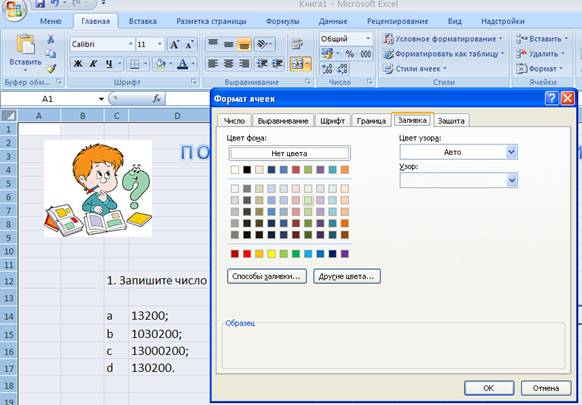
Заливка ФОНА: выделить мышкой все ячейки.

Выбрать цвет
Главная→Шрифт→Формат ячеек→ Заливка →Цвет фона →Ок (см. рисунок).





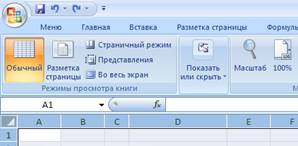
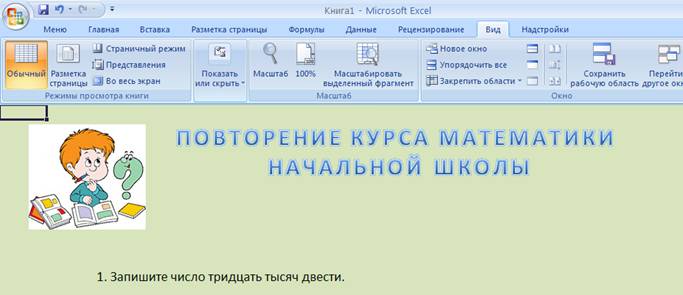
11. Для удобства контроля и невозможности со стороны учащихся изменить тест, воспользуйтесь командой пункта меню Вид→Показать или скрыть→убрать все флажки.




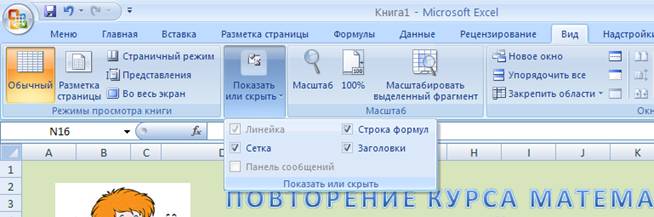
В итоге должно получиться:
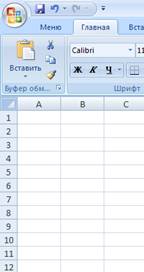
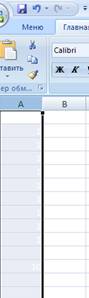
А на листе 2 выделить столбец А и поменять цвет шрифта на белый.
Тест готов!
