


Партнерка на США и Канаду по недвижимости, выплаты в крипто
- 30% recurring commission
- Выплаты в USDT
- Вывод каждую неделю
- Комиссия до 5 лет за каждого referral
Инструкция по работе с Терминалом Сбора Данных (ТСД) OpticonSmart.
1. Подготовительная работа.
1.1 Требования к ПО
Перед работай с ТСД OpticonSmart на компьютере, к которому будет подключен непосредственно ТСД через USB-кабель, должны быть установлены следующее ПО:
1) Атол: Драйвер торгового оборудования v.8 (http://atol. ru/support/download/).
2) MobileLogistic v. 5.2 и выше (http://atol. ru/support/download/).).
3) Драйвер USB – USB Drivers Installer (old. /software. aspx? virtualPath=%2fopticon-software-download--01000000000018.aspx&languageId=01&masterObjectId=00000&productCategoryMasterObjectId=0000&showall=0).
1.2 Выгрузка данных из 1С-Рарус:ТК.
Выгружаем для ТСД файл со свежим Номенклатурным Справочником (чтобы ТСД распознавал как можно больше товара по ШК):
А) открываем обработку для формирования файла

Б) проверяем кол-во товарных позиций в справочнике «Группа товаров в оборудовании» шаги 1-5 на рисунке.
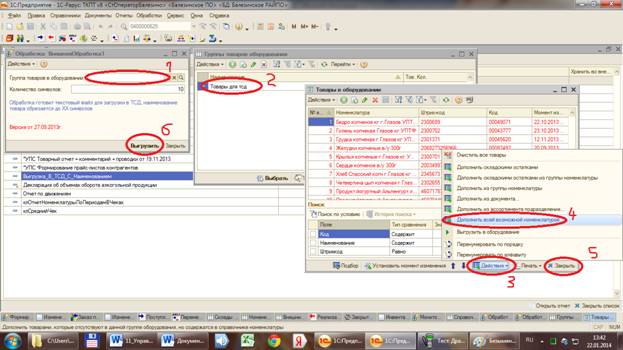
В) Выгружаем данные в файл для ТСД (шаг 6). Данная операция занимает продолжительное время.
Г) Очищаем память каждого ТСД (п.5 и п.6 на Рис. «Меню ТСД»)
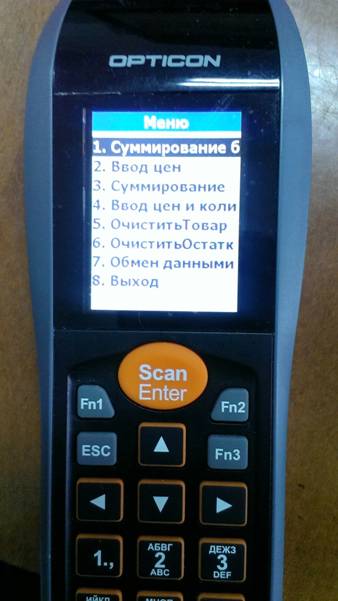
Рисунок «Меню ТСД»
Д) Файл загружаем в КАЖДЫЙ ТСД (операция занимает продолжительное время), для этого подключаем ТСД через кабель к USBразъему на компьютере, ТСД переводим в режим Обмен данными (п.7 на рис. «Меню ТСД»), на экране ТСД должна появиться надпись – «Ожидание команды».Запускаем программу «Драйвер ТСД»: ставим галочку в поле «Устройство включено», выбираем номер справочника «0», нажимаем кнопку «Из файла в ТСД» (см. рис. «Драйвер ТСД»),
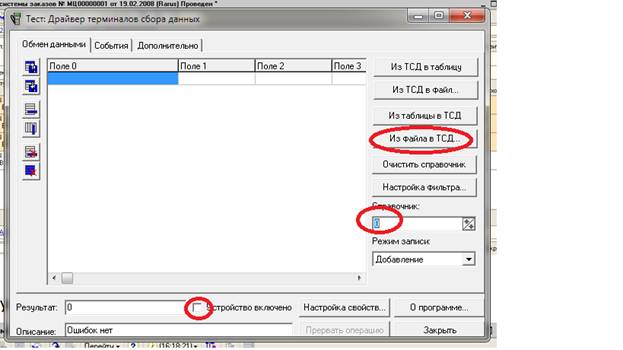 Рисунок «Драйвер ТСД»
2. Использование ТСД.
У ТСД есть 3 режима снятия данных:
1) Ввод цен (рисунок «Меню ТСД» пункт 2) – данный режим используется для снятия цен и ассортимента в магазине. В данном режиме можно вводить только цены, без количества.
2) Суммирование (рисунок «Меню ТСД» пункт 3) – данный режим используется для снятия остатков по методике суммирования, т. е. если вы записали данные один раз в базу, а потом нашли ещё этот товар, тогда вы можете его считать и написать количество, которое вы нашли. В итоге в базе будет записано ваше старое количество по данному товару + то количество, которое вы занесли.
3) Ввод цен и количества (рисунок «Меню ТСД» пункт 4) – данный режим используется, если вы ошиблись при заносе данных в режиме «Суммирование». Данный режим очищает остаток в базе и устанавливает тот, который вы занесете.
У ТСД есть 2 справочника:
1) Справочник «0» - это справочник, в котором хранится номенклатура. Его структура – ШК, Наименование, Цена. В него загружаются данные из «1С-Рарус»
2) Справочник «1» - в нем хранятся данные, которые считывает пользователь. Его структура – ШК, Цена, Количество. Цена при считывании записывается и в «0» и в «1» справочники. Эти данные выгружаются из ТСД в «1С-Рарус». ВАЖНО! После выгрузки данных из ТСД, необходимо очищать «1» справочник. (рисунок «Меню ТСД» пункт 6)
Покажем вам работу с ТСД на примере режима «Суммирование». Он собирает в себе все режимы, которые есть. В остальных работать по подобию.
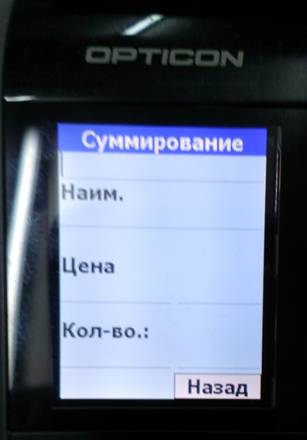
Рисунок «Суммирование в ТСД»
ТСД переводим в режим Суммирование (п.3 на рис. «Меню ТСД»).
А) Находим на товаре штрих-код и считываем его (оранжевая кнопка SCAN на рис. «Меню ТСД»). Если ШК не считался – вводим его цифрами на клавиатуре ТСД. Если ШК товара отсутствует в базе товаров ТСД (поле наименование пустое), то подробно записываем информацию о товаре в опись «Нераспознанный товар» (ШК, наименование товара, производитель, кол-во, цена), для того чтобы позднее завести карточку в программу «1С-РАРУС».
Б) Заносим в ТСД информацию о цене и количестве товара (рис. «Суммирование в ТСД»). Подтверждаем ввод оранжевой клавишей «Scan/Enter». ВАЖНО!!! Введенное количество СУММИРУЕТСЯ с ранее введенным количеством по этой же позиции товара. Если товар уже сканировался ранее, то ТСД запоминает цену, достаточно ее подтвердить кнопкой «Scan/Enter».
В) Весовой товар, если он не расфасован данными из «1С-Рарус», заносим в тетрадку с подробным наименованием и данными (количество, цена).
Если при вводе количества или цены допущена ошибка, ее нужно исправить, для этого переводим ТСД в режим «Ввод цен и кол-ва (п.4 на рис. «Меню ТСД»), сканируем ШК товара по которому допущена ошибка и вводим правильную цену и количество – ВАЖНО!!! введенное количество заменяет общее количество товара в описи на этом ТСД.
В процессе работы батарея ТСД разряжается (время работы около 12 часов), для подзарядки достаточно подсоединить ТСД кабелем к USBразъему на компьютеризированной кассе, либо использовать зарядное устройство с разъемом мини-USB(приобретается отдельно). В случае разряда батареи данные не теряются, достаточно подзарядить ТСД и продолжить работу.
3. Занесение информации по остаткам в программу «1С-Рарус»
3.1. Загрузка файла с подсчитанным количеством из ТСД
Загружаем файлы из КАЖДОГО ТСД, для этого подключаем ТСД через кабель к USB разъему на компьютере, ТСД переводим в режим Обмен данными (п.7 на рис. «Меню ТСД»).Запускаем программу «Драйвер ТСД»: ставим галочку в поле «Устройство включено», выбираем номер справочника «1», нажимаем кнопку «Из ТСД в файл» (см. рис. «Драйвер ТСД. Выгрузка»),
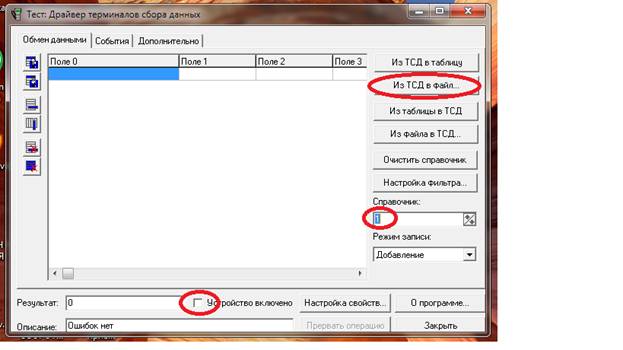
Рисунок «Драйвер ТСД. Выгрузка»
Файлы сохраняем в Папку на рабочем столе Ревизии\Название магазина\. Имя файла задаем ТСД1, ТСД 2 и т. д.
3.2. Оформление инвентаризационных описей в программе «1С-РАРУС»
ВАЖНО!!!Для получения корректной информации по остаткам товаром в программе «1С-РАРУС» необходимо соблюдать правила ведения учета – ежедневно контролировать последовательность партионного учета. Обязательно поднимите последовательность до даты ревизии.

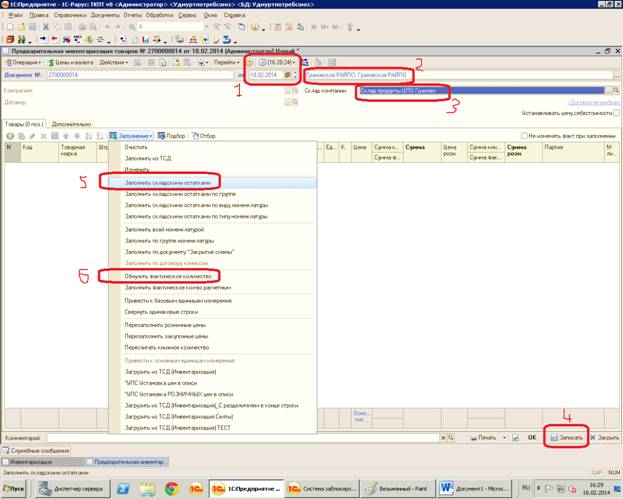
А)Создаем для каждой описи отдельный документ«Предварительная инвентаризация товаров», в комментарии указываем номер описи (или номер ТСД)
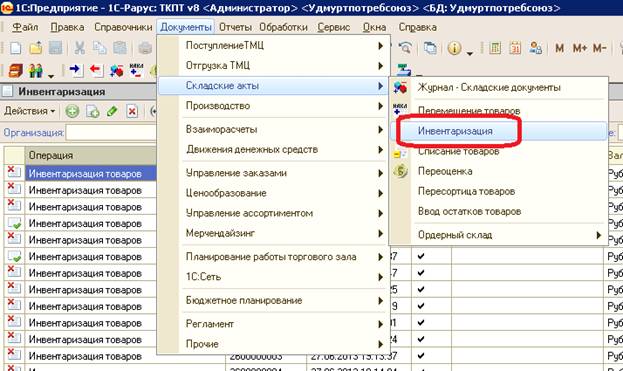

Заполняем шапку в новом документе.ВАЖНО!!! В Поля «Дата», «Время»указываем когда фактически проходила инвентаризация в магазине (если несколько дней, то последний день). Организация, подразделение (магазин) и склад магазина. Записываем документ (Кнопка «Записать»).
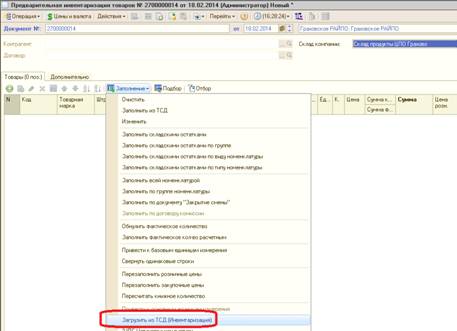
Загружаем в опись информацию по фактическому наличию товара из файла ТСД. Обратите внимания на сообщения, которые могут появиться при загрузке – возможно некоторые строки загрузятся на позицию «Товар в ассортименте» т. к. в справочнике Номенклатура отсутствует товар с загружаемым ШК – в дальнейшем эти строки надо будет заменить на правильные карточки. Довносим в документ данные о товаре из тетрадки (который не смогли просканировать ТСД). Записываем документ (Кнопка «Записать»).
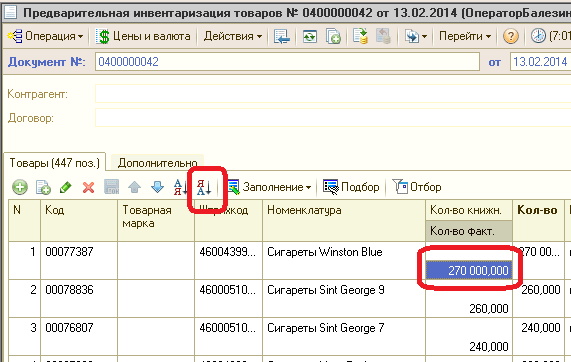
Проверяем итог по колонке «Сумма факт.» - должно соответствовать сумме по бухгалтерской описи – здесь допускаются незначительные расхождения, т. к. по бухгалтерской описи возможна ситуация, когда один и тот же товар записали по разной розничной цене (на основании наклейки с ценой), а при количественно-суммовом учете товар на складе учитывается всегда по последней розничной цене. Если обнаружены значительные расхождения (больше 1% от суммы) – сверяем бухгалтерскую опись с данными в компьютер. Для удобства строки в документе расположены в том-же порядке, к каком проходил подсчет товара в магазине. Грубые ошибки в количестве или в цене (неправильно ввели цифру в ТСД) можно обнаружить, отсортировав таблицу товаров по убыванию (выделите колонку с «Кол-во факт.» и нажмите кнопку «ЯА») – сверху встанут строки с наибольшим значением.
ВАЖНО!!! Самым последним необходимо сформировать документ с Книжным (учетным) остатком товара по складу (это необходимо для того, чтобы в итоговую инвентаризацию попал ВЕСЬ товар, который числится по учету в магазине, иначе результат будет некорректным).
п. п. 1-3 Правильно заполняем шапку документа, п.4 – записываем, п.5 – заполняем складскими остатками, п.6 – обнуляем фактическое количество. Записываем и закрываем документ.
Б) Объединяем Предварительные описи в основную Инвентаризацию
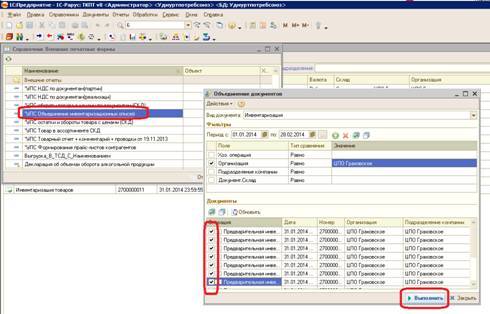
В меню Отчеты / Внешние отчеты запускаем обработку «Объединение инвентаризационных описей». Отмечаем «галочками» ВСЕ описи по магазину в т. ч. опись с книжными остатками. Нажимаем кнопку «Выполнить»
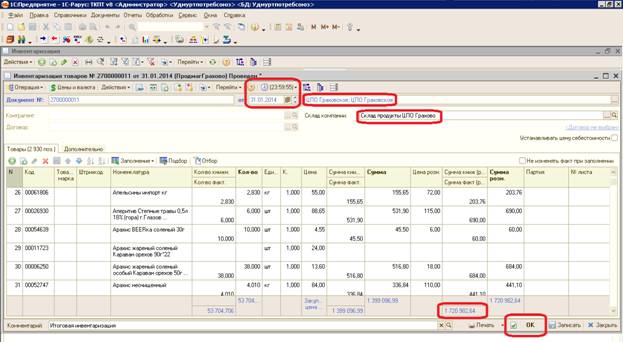
Создается новый документ Инвентаризация. Проверяем заполнение шапки – в полях «Дата», «Время» должны быть корректно заполнены (дата и время окончания подсчета остатков в магазине). Обязательно проверяем итог по колонке «Сумма факт.» - должно соответствовать сумме по бухгалтерским данным (за вычетом суммы разменной монеты) – здесь допускаются незначительные расхождения, т. к. по бухгалтерской описи возможна ситуация, когда один и тот же товар записали по разной розничной цене (на основании наклейки с ценой), а при количественно-суммовом учете товар на складе учитывается всегда по последней розничной цене.
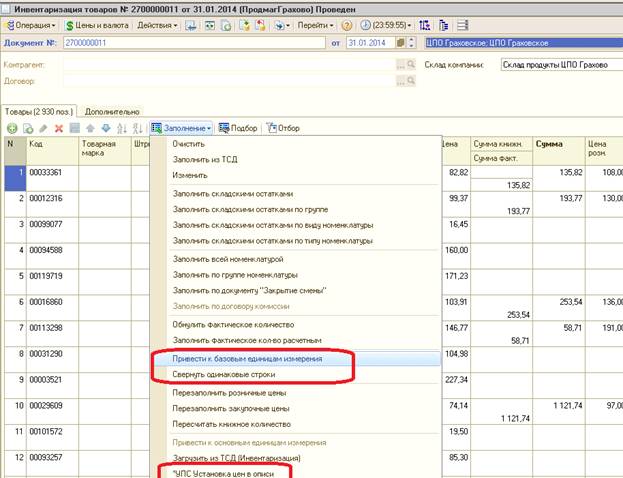
Приводим количество к базовым единицам измерения (штуки и килограммы) и сворачиваем одинаковые строки (если в описи одна и та же позиция встречалась несколько раз – она сворачивается в одну строку, количество при этом суммируется).
Проводим документ (кнопка «ОК»). На вопрос «Выгрузить товары в оборудование?» выбираем «Нет». Инвентаризация закончена, дальше её нужно сверять.
