Партнерка на США и Канаду по недвижимости, выплаты в крипто
- 30% recurring commission
- Выплаты в USDT
- Вывод каждую неделю
- Комиссия до 5 лет за каждого referral
Работа с журналом Касса в программе Менеджер.
В программе Менеджер есть возможность вести кассовую книгу. В ней отражается информация о движении (поступлении и расходовании) наличных денег организации.
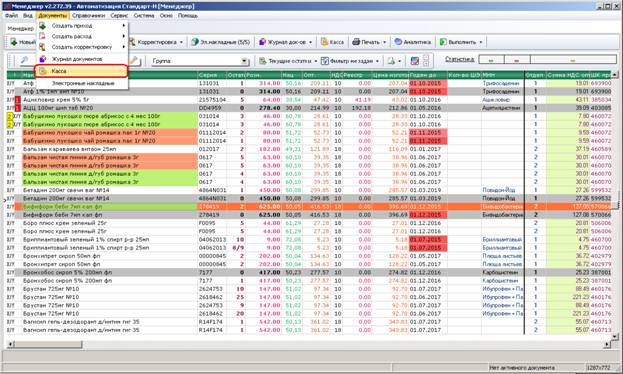
Для того чтобы открыть журнал Касса в программе Менеджер, на панели меню заходим Документы → Касса
Либо на панели нажимаем на кнопку Касса
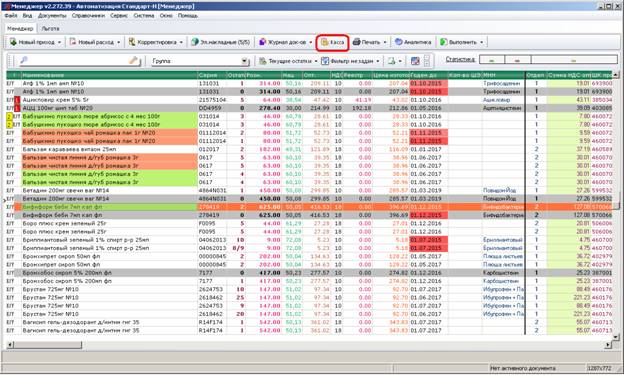
Откроется следующее окно:
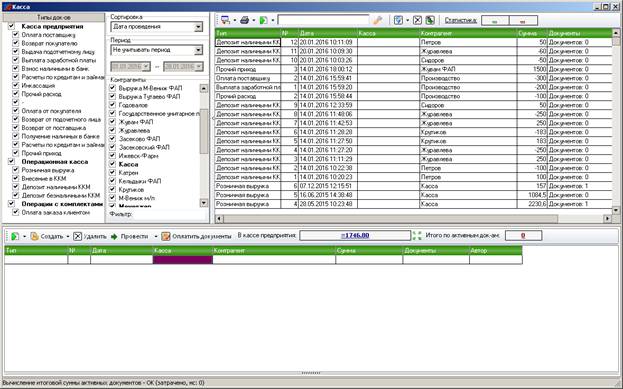
В верхнем окне справа расположен список проведенных документов. Слева – списки типов документов и контрагентов, по которым есть возможность фильтровать в журнале касса проведенные документы. Также можно сортировать по дате документа, создания или проведения.
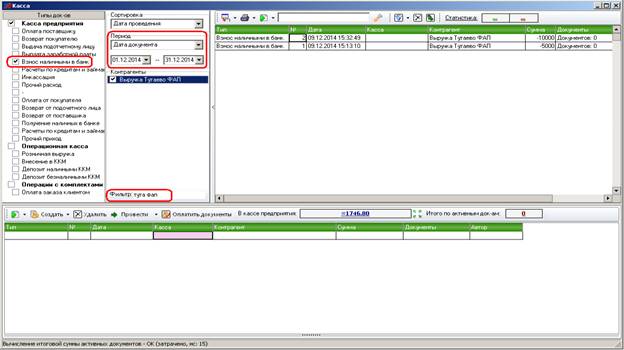
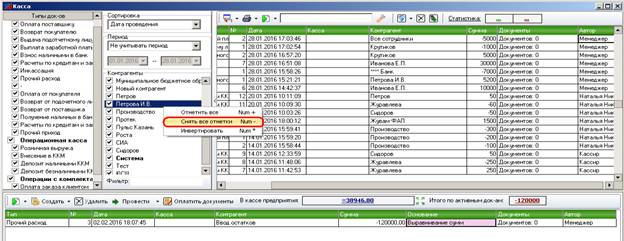
Есть возможность снять выделение со всех контрагентов. Для этого по списку контрагентов нажимаем правую кнопку мыши и выбираем «Снять все отметки» либо можно нажать на «-» на клавиатуре справа
Далее выделяем нужных нам контрагентов
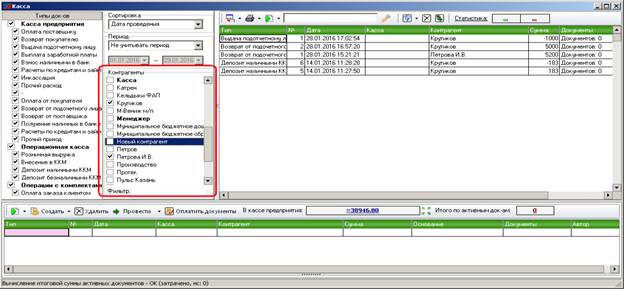
Для того чтобы включить выделение всех контрагентов, нажимаем правую кнопку мыши по списку контрагентов и выбираем «Отметить все» либо нажимаем на «+» на клавиатуре справа
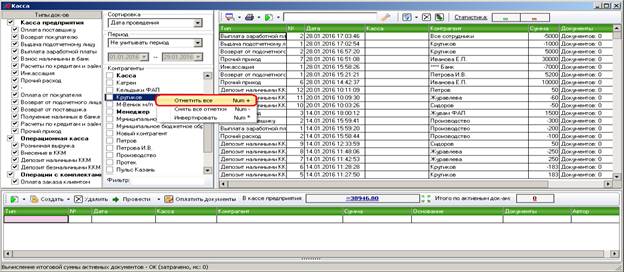
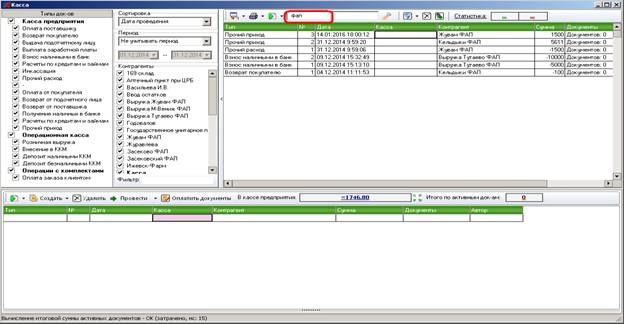
Также есть возможность воспользоваться строкой поиска
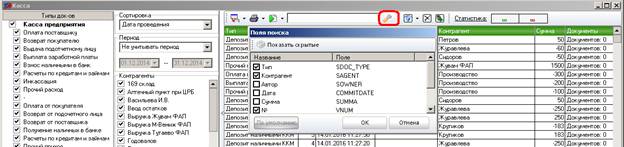
Поля для поиска настраиваются по кнопке 
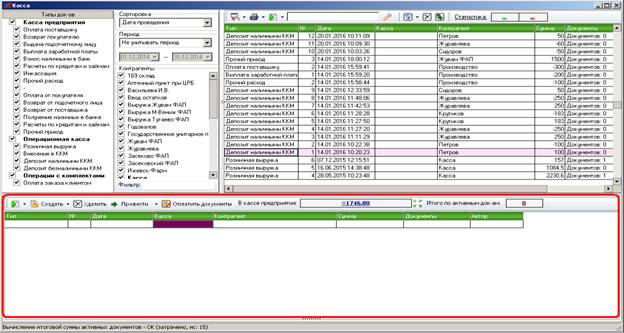
Нижнее окно используется для создания и проведения новых документов:
В связи с тем, что в аптеках ранее не велась касса, необходимо выровнять остаток по кассе. Для этого нужно сравнить сумму наличности на 01.02.2016 организации с суммой в кассе предприятия в журнале касса. Вычислить и разницу между этими суммами.
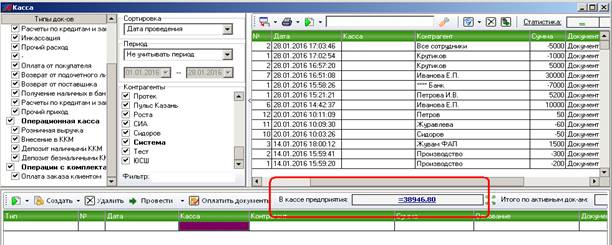
Далее создаем документ «Прочий расход». Для этого нажимаем на кнопку  и из выпавшего списка типов документов выбираем Прочий расход
Из справочника контрагентов выбираем «Ввод остатков»
Далее в поле «сумма» указываем нашу получившуюся разницу между суммой наличности организации на 01.02.2016 и суммой предприятия в журнале касса
В поле «дата» выставляем 01.02.2016
В поле «основание» вводим «Выравнивание сумм»,  .
.
Далее проводим документ по кнопке  .
.

Данная операция выровняет сумму в кассе предприятия.
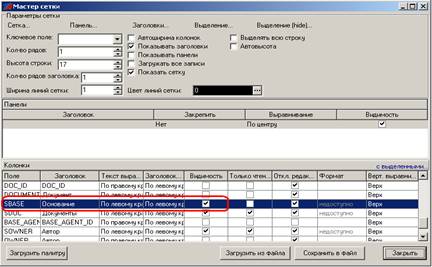
Если в сетке активного документа отсутствует поле «основание», то его нужно вывести вручную. Для этого нажимаем правую кнопку мыши по любому месту в нижнем окне журнала касса и из выпавшего списка действий выбираем Параметры отображения → Мастер сетки.

В появившемся окне мастера сетки находим в колонке «Заголовок» Основание и делаем его видимым, поставив галочку в колонке «Видимость»
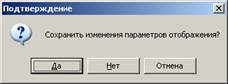
Далее нажимаем на кнопку  и подтверждаем изменение параметров отображения
Рассмотрим создание приходных типов документов.
Для того чтобы зафиксировать в кассе предприятия

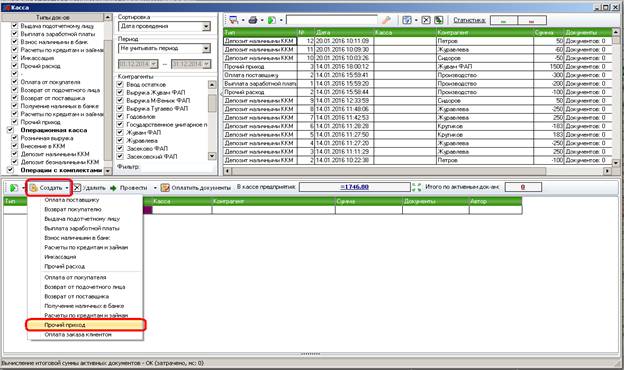
приход с неавтоматизированных аптечных пунктов либо с ФАП-ов, нажимаем на кнопку и из выпавшего списка типов документов выбираем Прочий приход
Далее выбираем из справочника контрагентов лицо, от которого была принята выручка. Если данный контрагент еще не заведен, его можно добавить по кнопке 

В созданном активном документе в поле Сумма указываем сумму прихода с неавтоматизированного аптечного пункта либо ФАП-а. Для этого выделяем это поле, нажимаем на клавишу Enter, вводим нужную сумму и снова нажимаем на Enter.

В поле Основание указываем от какого неавтоматизированного аптечного пункта либо Фап-а была принята выручка. Для этого выделяем поле Основание, нажимаем на клавишу Enter и вводим нужные данные, далее снова Enter.

Если создано несколько документов, итоговую сумму по ним можно увидеть на панели

В случае, когда был выбран не тот контрагент: выделяем поле Контрагент, нажимаем на клавишу Enter и из выпавшего окна контрагентов выбираем нужного и нажимаем на 
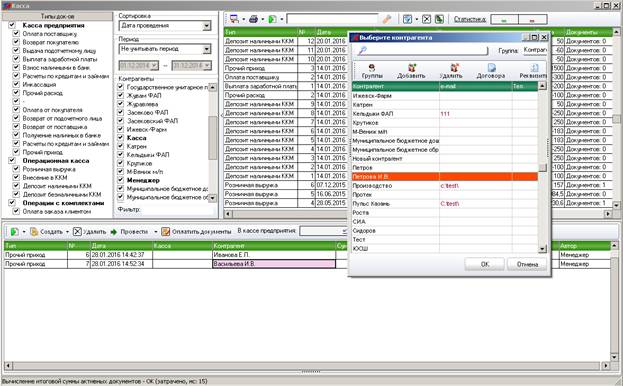
Для того чтобы провести документ (документы), используем кнопку  . Есть возможность провести всё разом либо каждый документ по отдельности

Кнопка  используется для отмены документа. Отменяться будет выделенный документ

После проведения документа сумма в кассе предприятия увеличится на сумму документа
До 
После 
Для отмены проведенного документа используем  , а для открытия на редактирование
 на верхней панели окна журнала Касса

В том случае, когда необходимо вернуть в кассу предприятия оставшуюся сумму, которая была выделена на хознужды, по кнопке  из списка типов документов выбираем Возврат от подотчетного лица
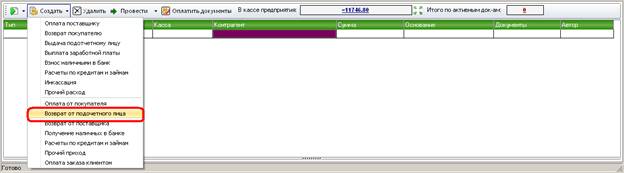
Далее так же выбираем нужного контрагента (подотчетное лицо), указываем сумму, основание и проводим по кнопке  .
.
После проведения сумма в кассе предприятия соответственно увеличится на эту сумму.
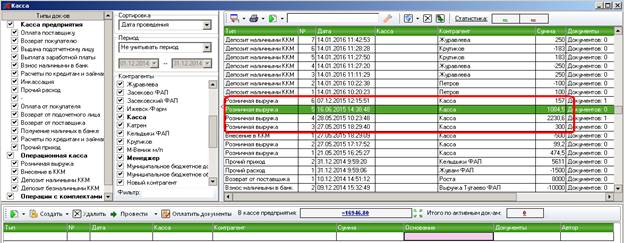
Ежедневно после каждого закрытия смены в журнале касса создается документ Розничная выручка. Она отображает сумму наличности за смену с учетом возвратов на кассе.
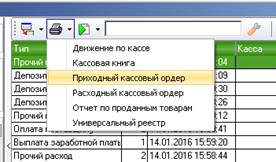
По приходным типам документов формируем Приходный кассовый ордер (ПКО) по кнопке печать  . Для этого сначала встаем на наш проведенный документ (Прочий приход, Розничная выручка, Возврат от подотчетного лица). Далее Печать → Приходный кассовый ордер
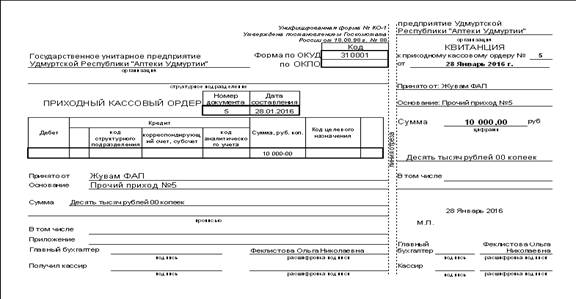
Рассмотрим создание расходных типов документов.
При изъятии наличности из кассы предприятия создается документ Инкассация. Для этого нажимаем на кнопку , из списка выбираем тип документа Инкассация
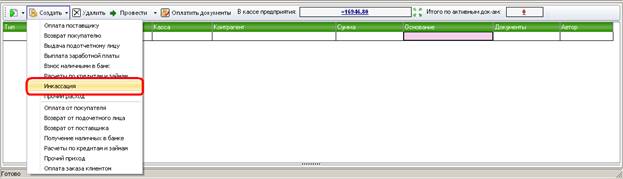
В окне контрагентов выбираем нужный банк, далее в поле Сумма указываем размер изымаемой наличности. Для этого выделяем это поле, нажимаем на клавишу Enter, вводим сумму и снова нажимаем на Enter. Она автоматически встанет со знаком « - » .

В Основании указываем «Выручка аптек». Для этого выделяем поле Основание, нажимаем на клавишу Enter и прописываем вручную данные, далее снова Enter.

Далее проводим по кнопке .
После проведения сумма в кассе предприятия уменьшится на сумму инкассирования
До 
После 
При выплате заработной платы сотрудникам по кнопке выбираем тип документа Выплата заработной платы.
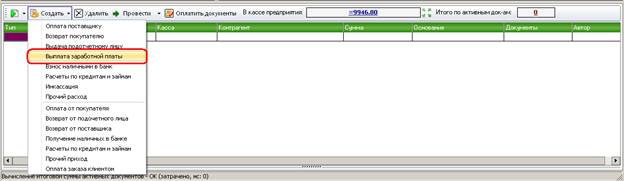
В качестве контрагента выбираем «Все сотрудники» из списка в справочнике
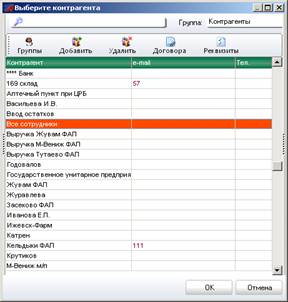
Если в списке нет данного контрагента, добавляем по кнопке  .
.
Далее в поле «сумма» указываем нужное значение, в основании – «Выплата заработной платы» и проводим документ.

Для того чтобы выдать из кассы предприятия средства на хознужды организации, создаем документ Выдача подотчетному лицу. Для этого по кнопке выбираем тип документа Выдача подотчетному лицу
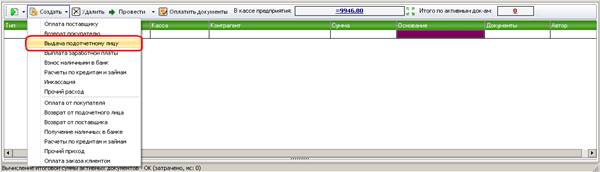
Далее выбираем нужного контрагента из списка (подотчетное лицо), заполняем поле «сумма», в основании указываем «Выдача подотчетному лицу»

Далее проводим по кнопке .
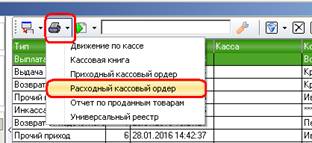
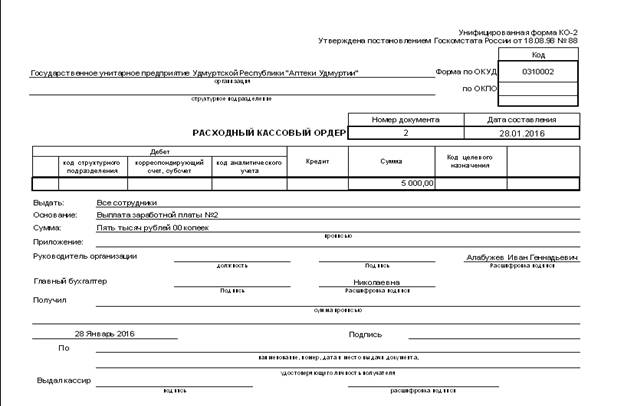
По расходным типам документов формируем Расходный кассовый ордер (РКО). Для этого сначала встаем на наш проведенный документ (Инкассация, Выплата заработной платы, Выдача подотчетному лицу). Далее Печать → Расходный кассовый ордер