

Партнерка на США и Канаду по недвижимости, выплаты в крипто
- 30% recurring commission
- Выплаты в USDT
- Вывод каждую неделю
- Комиссия до 5 лет за каждого referral
Прямоугольный массив
 |
Прямоугольный массив
Перед началом работы настроим режимы и слои.
- Нажмите кнопку Слои (Layers)  на панели Свойства объектов (Object Properties)
- В открывшемся окне нажать кнопку New (новый) и с клавиатуры ввести имя слоя Axis (оси).
- Щелкнуть мышью по цвету этого слоя (в столбце Color/Цвет) и выбрать любой - ОК. Желательно выбирать цвет поярче, чтобы он был контрастен с черным фоном.
- Щелкнуть мышью по типу линии этого слоя (в столбце Linetype/Тип линии). В открывшемся окне нажать кнопку Load/Загрузить, выбрать мышью тип линии Штрих-Точка , нажать кнопку ОК. Выделить загрузившийся тип линии и нажать ОК.
Теперь у нас есть два слоя: 0 и Axis. В слое 0 будем чертить основные линии, в слое Axis – оси.
Для нулевого слоя можно задать толщину линии, соответствующую толщине основных линий чертежа. Для этого в строке 0 слоя щелкните в столбце Line Weight / Толщина линии и выберите, например, 0,3 мм.
После всех настроек слоев нажмите ОК.
Правой кнопкой мыши щелкните по режиму ПРИВЯЗКА (OSNAP) и выберите команду Настройка/Settings . В открывшемся окне установите галочки на следующие привязки: Endpoint / Конечная точка, Midpoint / Средняя точка, Центральная точка /Center point. Остальные привязки можно отключить - ОК. Левым щелчком мыши включите режим OPTO (ORTHO) (включенный режим отображается вдавленной кнопкой).
Работаем на слое 0.
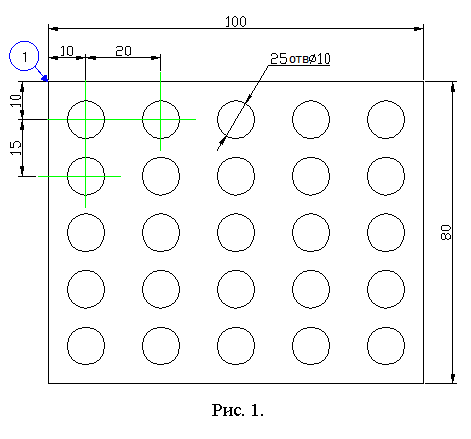
1. Выберите команду Rectangle (Прямоугольник)  . Щелкните в любой точке чертежа, указав первый угол. Введите с клавиатуры @100,80 и нажмите Enter.
2. Выберите команду КРУГ (CIRCLE)  . Щелкните в точке 1 (рис.1) (центр окружности). Введите с клавиатуры радиус: 5 и нажмите Enter.
3. Выберите команду ПЕРЕНЕСТИ (MOVE)  . Выделите окружность и нажмите Enter. Введите с клавиатуры @10,-10 и нажмите Enter. Окружность расположится в заданном по чертежу месте.
4. Выберите команду МАССИВ (ARRAY)  .
.
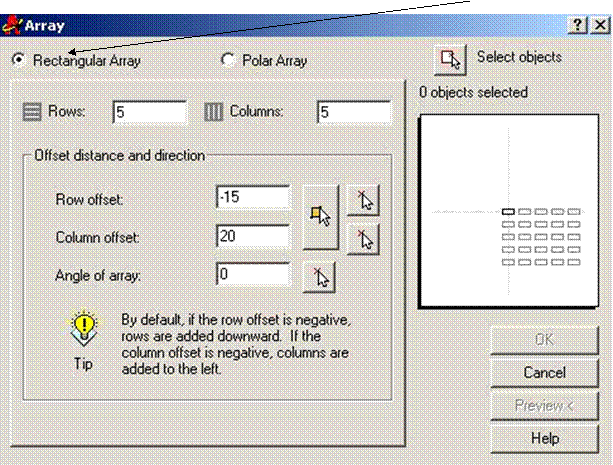 |
- В диалоговом окне выберите тип массива Rectangular Array (Прямоугольный массив)
- Нажмите кнопку Select objects (Выбрать объекты) и выделите окружность на чертеже, нажмите Enter.
- В поле Rows (Ряды) введите кол-во рядов 5, в поле Columns (Столбцы) введите кол-во столбцов 5.
- В поле Row Offset (Расстояние между рядами) введите -15 (если расстояние отрицательное, то элементы массива отложатся вниз)
- В поле Column Offset (Расстояние между столбцами) введите 20.
- Нажмите ОК.
Круговой массив
Перейдите на слой Axis (оси), выбрав его из списка слоев.
1. Выберите команду Линия (Line )  .
.
- Щелкните в любом месте чертежа.
- Введите с клавиатуры @60,0 и нажмите Enter.
2. Повторите команду Линия (Line ) .
- Щелкните по привязке Midpoint / Средняя точка на горизонтальной оси
- Введите @0,30 и нажмите Enter.
3. Повторите команду Линия (Line ) .
- Щелкните по привязке Midpoint / Средняя точка на горизонтальной оси
- Введите @0,-30 и нажмите Enter.
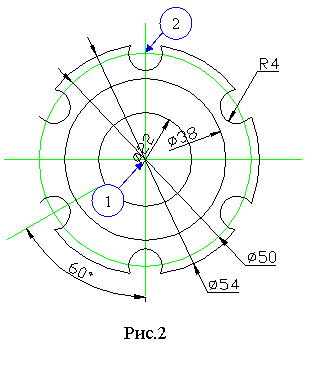
4. Выберите команду КРУГ (CIRCLE) . Щелкните левой кнопкой мыши по привязке в пересечение осей. Введите радиус 25 и нажмите Enter.
Перейдите на слой 0.
5. Выберите команду КРУГ (CIRCLE) . Щелкните левой кнопкой мыши по привязке в пересечение осей. Введите радиус 11 и нажмите Enter.
6. Повторите команду КРУГ (CIRCLE) . Щелкните левой кнопкой мыши по привязке в пересечение осей. Щелкните правой кнопкой мыши в любом месте чертежа и выберите из меню команду Diameter (Диаметр). Теперь в командной строке будет запрос о диаметре окружности. Введите 38 и нажмите Enter.
7. Повторите команду КРУГ (CIRCLE) . Щелкните левой кнопкой мыши по привязке в пересечение осей. Щелкните правой кнопкой мыши в любом месте чертежа и выберите из меню команду Diameter (Диаметр). Введите 54 и нажмите Enter.
8. Повторите команду КРУГ (CIRCLE) . Щелкните левой кнопкой мыши по привязке в точке 2 (рис. 2). Введите радиус 4 и нажмите Enter.
9. Выберите команду МАССИВ (ARRAY) .
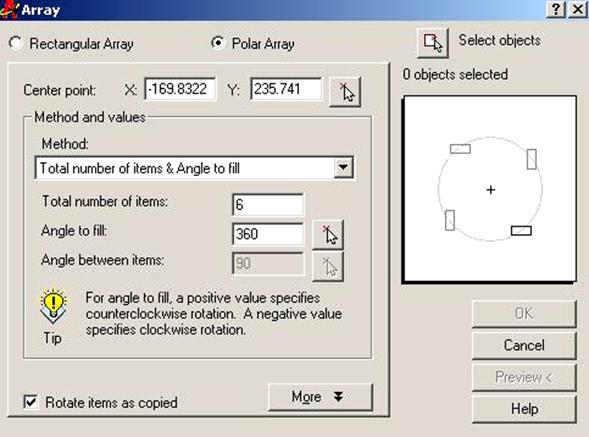
- Выберите тип массива Polar Array (Круговой массив).
- Щелкните по кнопке Center Point (Центральная точка) и щелчком мыши укажите пересечение осей на чертеже (точка 1, рис.2).
- Щелкните по кнопке Select Objects (Выберите Объекты), выделите окружность R4 на чертеже и нажмите Enter.
- В поле Total number of items (Общее количество элементов) введите 6
- В поле Angle to fill (Угол заполнения) введите 360
- Нажмите ОК.
10. Выберите команду ОБРЕЗАТЬ (TRIM)  .
.
- Выделите окружность ø54 и все 6 окружностей, полученных в круговом массиве. Нажмите Enter.
- Щелкайте по лишним частям окружностей для получения готовой формы детали.
Если нечаянно вы удалили не ту часть линии, щелкните правой кнопкой мыши по чертежу и из меню выберите Undo (Отменить).
- Нажмите Enter для завершения команды.
