

Партнерка на США и Канаду по недвижимости, выплаты в крипто
- 30% recurring commission
- Выплаты в USDT
- Вывод каждую неделю
- Комиссия до 5 лет за каждого referral
 Цифровой USB-Микроскоп MG403
Инструкция по эксплуатации
ВВЕДЕНИЕ
Благодарим Вас за выбор нашего продукта – высокотехнологичного и, в тоже время, легкого в использовании Цифрового Микроскопа. С помощью данного устройства Вы сможете открыть для себя уникальный «увеличенный» мир.
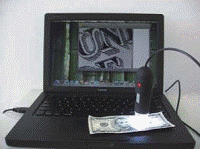
С помощью Цифрового USB-Микроскопа Вы без труда сможете увидеть мелкие изображения на марках, монетах, бумажных банкнотах, рассмотреть мельчайшие элементы растений, насекомых, камней и минералов, а также многие другие объекты, которые невозможно увидеть невооруженным глазом.
Для обеспечения эффективной и безопасной работы мы настоятельно рекомендуем перед использованием микроскопа ознакомиться с данной инструкцией.
ТРЕБОВАНИЯ К КОМПЬЮТЕРУ
· Windows 2000/XP/VISTA/WIN7&Mac
· P4 1.8 или выше
· RAM: 256M
· Память для хранения видеоданных: 32М
· USB порт: 2.0
· Дисковод CD-ROM
ТЕХНИЧЕСКИЕ ХАРАКТЕРИСТИКИ
Датчик Изображения | Высокое разрешение |
Фоторазрешение | 2560х1920, 2000х1600, 1600х1280, 1280х1024, 1024х960, 1024х768, 800х600, 640х480, 352х288, 320х240, 160х120 |
Видеоразрешение | 2560х2048 (5М), 2000х1600, 1600х1280 (2М), 1280х1024, 1024х960, 1024х768, 800х600, 640х480, 352х288, 340х240, 160х120 |
Скорость передачи кадров | Макс. 30 кадров/сек. при освещенности 600 Лк |
Формат видео | AVI |
Формат фото | JPEG или BMP |
Подсветка | 8 LED (настраивается регулятором) |
Операционная система | Windows 2000/XP/VISTA/WIN7&Mac |
Язык меню | Английский, Немецкий, Испанский, Корейский, Французский, Русский |
Фокусное расстояние | 0-10 мм |
УСТАНОВКА ПРОГРАММНОГО ОБЕСПЕЧЕНИЯ
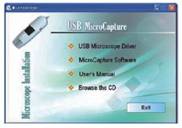
| Подсоедините Микроскоп к Компьютеру!!! Перед установкой программного обеспечения необходимо убедится в том, что Микроскоп подсоединен к Компьютеру. Вставьте CD-диск с драйвером в дисковод CD-ROM, на мониторе автоматически отобразится следующий интерфейс: 1. Установите драйвер, нажав «USB Microscope Driver». Мастер Установки будет сопровождать Вас на протяжении всего процесса установки. Для продолжения нажмите кнопку «Next». 2. Установите программное обеспечение MicroCapture. Нажмите «MicroCapture software» и перезагрузите систему после окончания установки. 3. Используя соответствующие пункты меню данного интерфейса Вы можете ознакомится с Инструкцией Пользователя и другой информацией, содержащейся на CD-диске. |
ОБЗОР МИКРОСКОПА
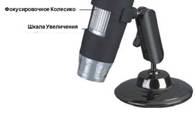
1. Перед началом использования снимите предохранительную крышку с линз микроскопа.
2. Используйте Фокусировочное Колесико (Focus Wheel) для настройки фокуса объекта.
3. Кнопка «Моментальный Снимок» (Snapshot Button) позволяет делать снимки микроскопом с помощью меню программы: данный метод описан в инструкции далее.
4. Колесико Настройки Подсветки (Light Control Wheel) предназначено для настройки яркости LED подсветки.
НАЧАЛО РАБОТЫ С МИКРОСКОПОМ
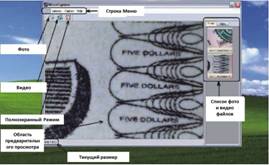
После установки программного обеспечения подключите Микроскоп непосредственно к USB-порту компьютера, нажмите на иконку  , расположенную на Рабочем Столе. На экране появится следующее окно:
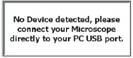
1. Когда Микроскоп не подключён к USB-порту компьютера, на экране монитора отобразится следующая запись: «Устройство не подключено, пожалуйста, подключите Микроскоп напрямую к USB-порту Вашего компьютера» («No device detected, please connect your Microscope directly to your PC USB port»).
ИЗМЕНЕНИЕ РАЗРЕШЕНИЯ ИЗОБРАЖЕНИЯ В РЕЖИМЕ ПРЕДВАРИТЕЛЬНОГО ПРОСМОТРА
Вы можете изменить разрешение изображения в режиме предварительного просмотра.
Примечание: Размер полученного фото будет соответствовать размеру изображения в режиме предварительного просмотра, заданному в меню: Настройки / Предварительный просмотр.
УГОЛ ПОВОРОТА ПОЛУЧЕННОГО ИЗОБРАЖЕНИЯ
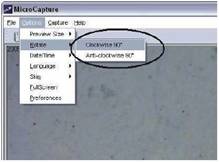
Вы можете поворачивать полученное изображение по часовой стрелке и против часовой стрелки.
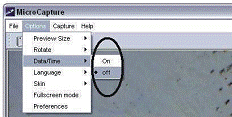
ДАТА/ВРЕМЯ
Вы можете включать или выключать функцию отображения Даты/Времени с помощью следующих пунктов меню:
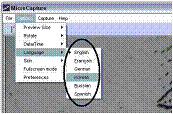
ЯЗЫК
Вы можете выбрать соответствующий язык с помощью следующих пунктов меню:
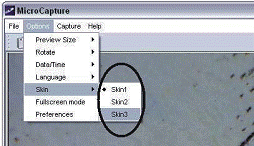
ОФОРМЛЕНИЕ ОКНА
Вы можете выбрать оформление окна MicroCapture следующим образом:
ПОЛНОЭКРАННЫЙ РЕЖИМ
1. Включить и выключить полноэкранный режим можно следующими двумя способами:
1) Двойным нажатием на область изображения в режиме предварительного просмотра;
2) Нажатием на иконку «Полноэкранный Режим»:
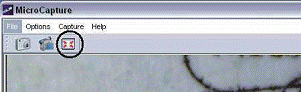
3) Путем выбора строки меню «Полноэкранный Режим» («Full screen mode»):
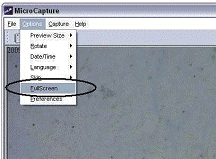
Для выхода из полноэкранного режима повторно нажмите иконку «Полноэкранный Режим».
НАСТРОЙКИ
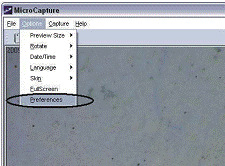
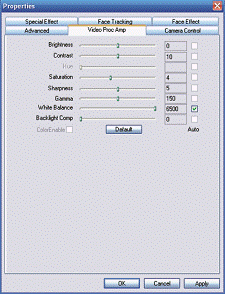
Основными часто используемыми пунктами настройки являются Яркость, Контраст, Насыщенность, Баланс Белого, т. д.
ФОТОСЪЕМКА
1. Фото.
Сделать фотоснимок можно следующими способами:
1) Нажать кнопку «Фотокамера»  .
.
2) Выбрать пункт меню «Capture» («Запечатление»), затем нажать «Photo».
3) Нажать кнопку F11.
Сделанные фотографии сохраняются автоматически и их миниатюрные изображения отображаются с правой стороны окна MicroCapture для выбора и их дальнейшего редактирования. Особенности редактирования фотографий будут описаны далее.
2. Видео.
Существует два способа записи видео:
1) Нажать кнопку «Видеокамера»  .
.
2) Выбрать пункт меню «Capture» («Запечатление»), затем нажать «Video».
В процессе записи видео на кнопке «Видеокамера» мигает красный индикатор.
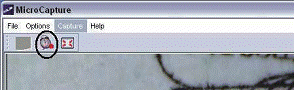
Видео сохраняется в формате AVI.
Для остановки записи видео:
1) Нажмите кнопку «Видеокамера» с мигающим индикатором.
2) Выберите пункт меню «Capture» («Запечатление»), затем нажмите «Stop capturing».
Примечание: Наиболее предпочтительное видеоразрешение 640x480 пикселей.
РЕДАКТИРОВАНИЕ ФОТОГРАФИЙ
1. Предварительный просмотр.
1) Нажмите на миниатюрное изображение фотографии, подлежащей редактированию, изображение отобразится в области предварительного просмотра, размер фото указан на панели в нижнем левом углу.
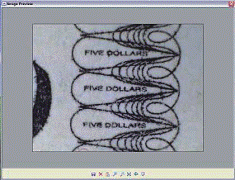
2) При двойном нажатии на миниатюрное изображении фотографии откроется новое окно предварительного просмотра:
2. Сохранение фотографий.
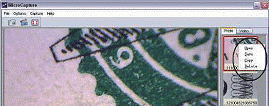
Сохранить фото можно нажав на миниатюрное изображение правой кнопкой мыши и выбрав команду «Сохранить» («Save»).
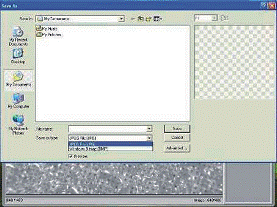
Файл может быть сохранен в форматах JPEG или BMP. Размер файла с разрешением JPEG – максимальный для данного разрешения. Уменьшить размер файла можно путем снижения качества изображения. Нажмите на соответствующую кнопку для просмотра и выбора опций настройки формата JPEG.
3. Удаление фотографий.
Нажмите правой кнопкой мыши на выбранное изображение и выберите команду «Удалить» («Delete»). Другой способ удаления фото следующий: в новом окне предварительного просмотра нажмите соответствующую иконку удаления изображения, находящегося в режиме предварительного просмотра.
4. Копирование фотографий.
Нажмите правой кнопкой мыши на миниатюрное изображение фото, подлежащее копированию, затем выберите команду «Копировать» («Copy»).
РЕДАКТИРОВАНИЕ ВИДЕО
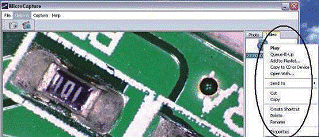
Выберите правую вкладку «Видео» («Video») справа в окне, затем выберите соответствующую команду «Проиграть» («Play»), «Копировать» («Copy») или «Удалить» («Delete»).
ВЫХОД ИЗ ПРОГРАММЫ MICROCAPTURE

ПОЛЕЗНАЯ ИНФОРМАЦИЯ
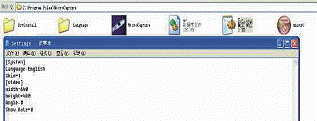
Вы можете заранее настроить размер окна предварительного просмотра, угол поворота снимка, язык и т. д. Для этого необходимо отредактировать нужные данные в файле, расположенном по адресу С:/Programs/MicroCapture.
ИНСТРУКЦИИ ДЛЯ ПРОГРАММНОГО ОБЕСПЕЧЕНИЯ MAC
Часть 1. Установка программного обеспечения.
Откройте каталог дисковых файлов MAC с диска и скопируйте MicroCapture на рабочий стол для ежедневного использования.

Часть 2. Использование MicroCapture.
1. Подключите Микроскоп к USB-порту компьютера.
2. Двойным щелчком мыши по иконке MicroCapture откройте окно программы.
Микроскоп готов к использованию.

3. Предварительный просмотр.
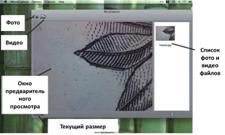
В центральном окне Вы можете предварительно просмотреть увеличенный объект.
4. Изменение размера изображения в режиме предварительного просмотра.
С помощью вкладки меню «Настройки» («Options») можно выбрать необходимое разрешение изображения. Выбранное значение отображается в левом нижнем углу окна предварительного просмотра.
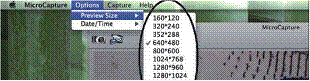
Примечание: пожалуйста, обратите внимание на то, что размер окна предварительного просмотра всегда остается 640х480, но текущее значение изображения отображается в левом нижнем углу.
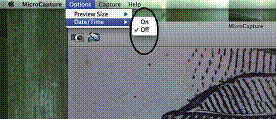
5. Дата/Время.
С помощью вкладки меню «Настройки» («Options») можно включить ии выключить функцию отображения Даты/Времени.
6. Фото.
Вы можете сделать фото следующим образом
1) Выбрать пункт меню «Capture» («Запечатление»), затем нажать «Photo».
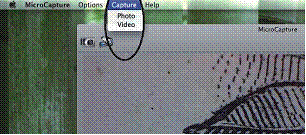
2) Нажать кнопку «Фотокамера».

Сделанные фотографии сохраняются автоматически и их миниатюрные изображения отображаются с правой стороны окна предварительного просмотра.
7. Видео.
Вы можете записать видеофайл следующим образом
1) Выбрать пункт меню «Capture» («Запечатление»), затем нажать «Video».
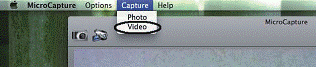
2) Нажать кнопку «Видеокамера».

Примечание: В процессе записи видео на кнопке «Видеокамера» мигает красный индикатор. Для остановки записи видео необходимо снова нажать на кнопку «Видеокамера» с мигающим индикатором.
Список сохраненных видеофайлов отображается в виде миниатюрных изображений справа в окне предварительного просмотра.
8. Редактирование фото и видеофайлов.
Сохраненные фото и видеофайлы отображаются в виде списка миниатюрных изображений справа в окне предварительного просмотра.
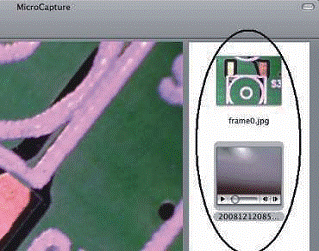
1) Фото.
При двойном нажатии на миниатюрное изображение фото открывается в главном окне предварительного просмотра.
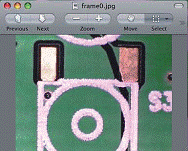
Далее Вы можете выполнять стандартные операции с изображением в системе МАС.
2) Видео.
При нажатии на миниатюрное изображение выбранного видеофайла видео будет проиграно автоматически.
9. Справочная информация.
Выбрав пункт меню «О MicroCapture» («About MicroCapture») Вы можете получить информацию о программе от локального источника.
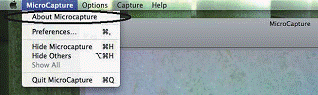
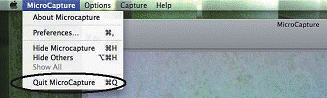
10. Выход из программы MicroCapture.
Для выхода из программы MicroCapture выберите пункт меню «Выход из MicroCapture» («Quit MicroCapture»).
ИНФОРМАЦИЯ ПО БЕЗОПАСНОМУ ИСПОЛЬЗОВАНИЮ
· Микроскоп является водопроницаемым прибором, поэтому берегите его от попадания воды.
· Не используйте его во влажных помещениях, таких как ванная комната. Использование Микроскопа в сухих средах продлит срок его службы.
· Используйте Микроскоп при температуре -5°С-50°С.
· Резкие перепады температур могут способствовать образованию конденсата на внутренних частях Микроскопа. Поэтому, например, при попадании Микроскопа в теплую комнату с улицы зимой, следует оставить его на некоторое время не распакованным в пластиковом пакете для уменьшения воздействия на него разницы температур.
· Не оставляйте линзы микроскопа направленными в течение длительного времени в сторону солнца или чересчур яркого света.
· Не касайтесь линз Микроскопа.
· LED подсветка Микроскопа обладает ярким светом. Не допускайте, чтобы лучи подсветки были направлены в сторону Ваших глаз, т. к. это может причинить им вред.
· Прозрачная пластиковая насадка может загрязниться. Будьте внимательны, следите за тем, чтобы токсичные вещества не попали на кожу. Регулярно очищайте и дезинфицируйте ее.
· Не отключайте Микроскоп от USB-порта когда горит LED подсветка. Это может повлечь потерю информации и повреждение электрической цепи прибора. Пожалуйста, сначала всегда закрывайте программу Microcapture и только затем отключайте Микроскоп от Компьютера.
