


Партнерка на США и Канаду по недвижимости, выплаты в крипто
- 30% recurring commission
- Выплаты в USDT
- Вывод каждую неделю
- Комиссия до 5 лет за каждого referral
Инструкция по настройке WI-FI роутера TP-Link WR741ND
Подключите кабель провайдера в порт Internet (WAN) на вашем маршрутизаторе. Соедините патчкордом сетевую карту вашего устройства и один из LAN портов роутера. Далее следует проверить параметры подключения по локальной сети:
· На ОС Windows XP это делается через Пуск-Панель управления - Сетевые подключения.
· В Windows 7 заходим через Пуск – Панель управления – Сеть интернет – Центр управления общим доступом и сетями – Изменение параметров адаптера.
В открывшемся окне щелкните правой кнопкой мыши на иконке Подключение по локальной сети и кликните Свойства. В пункте Протокол Интернета TCP/IP или Протокол Интернета TCP/IP версии 4 выбираем Свойства. В общих настройках выберите автоматический тип подключения IP-адреса и адреса DNS-сервера.
Далее, открываем браузер, в адресной строке вводим IP-адрес роутера. По умолчанию 192.168.0.1
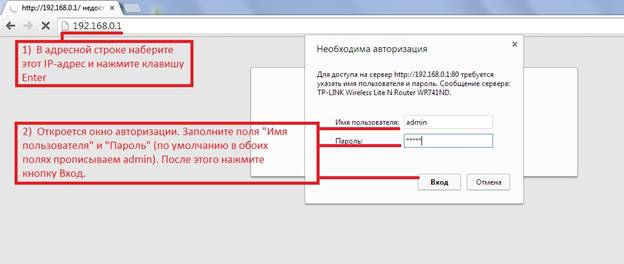
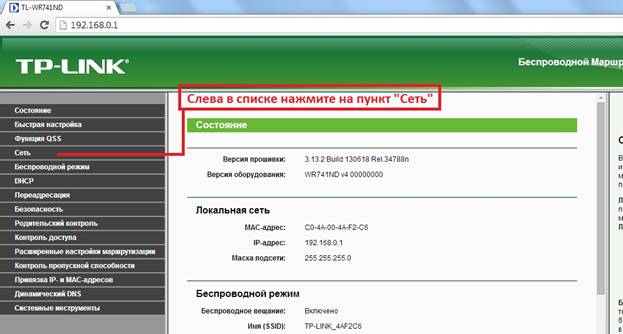
После авторизации, попадаем на WEB-конфигуратор роутера. Слева в списке выбираем категорию Сеть.
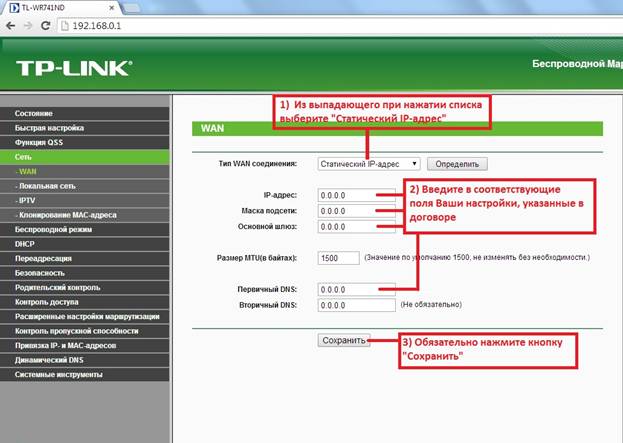
В данном окне нужно будет выбрать тип подключения и ввести сетевые настройки.
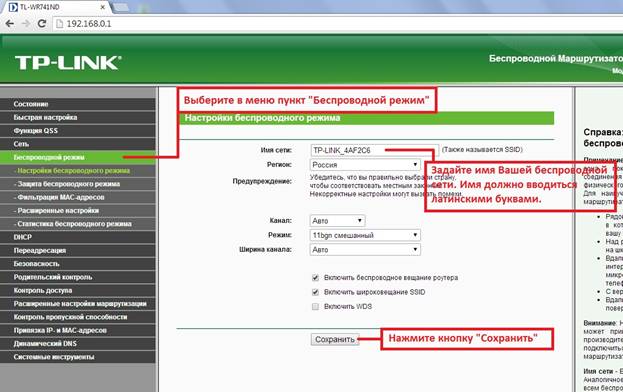
Затем, настроим Беспроводную сеть. Для этого можно придумать название вашей сети или оставить как есть.
Защитим нашу беспроводную сеть, чтобы посторонние люди не имели доступ к нашей локальной сети.
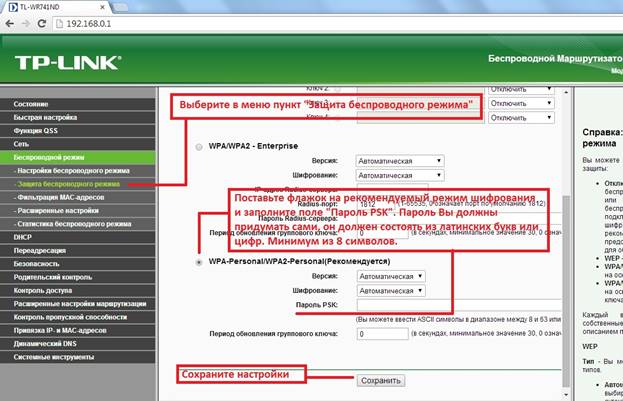
После нажатия кнопки Сохранить, роутер готов к работе. Осталось только позвонить в круглосуточную техническую поддержку по для проведения авторизации (смены MAC-адреса).
