

Партнерка на США и Канаду по недвижимости, выплаты в крипто
- 30% recurring commission
- Выплаты в USDT
- Вывод каждую неделю
- Комиссия до 5 лет за каждого referral
Установка Java версии 6
Перед началом работы настоятельно рекомендуем проверить наличие необходимого ПО (Java версии 6) и при необходимости его установить или обновить версию по ссылке на сайте АИС ГЛР http://81.28.5.20:7001/site/docs. html.
Xi Обратите внимание! Для корректной работы системы рекомендуется устанавливать версию по указанной в инструкции ссылке. Ссылка на скачивание ПО JAVA с сайта АИС ГЛР http://81.28.5.20:7001/site/docs. html. Если на компьютере пользователя уже установлена иные версии ПО JAVA может потребоваться их удаление (инструкция от разработчика по ссылке: http:///ru/download/uninstall. jsp).

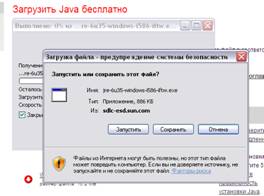
В появившемся окне следует выбрать опцию «Запустить» или «Сохранить». Во втором случае, пользователю будет необходимо инициировать запуск установки JAVA вручную из директории, куда был сохранен файл.
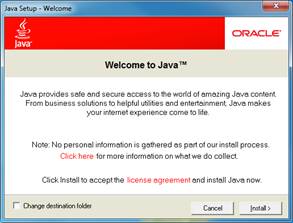
Начнется процесс установки. Нажмите кнопку Install (Установить), чтобы принять условия лицензионного соглашения и продолжить установку.

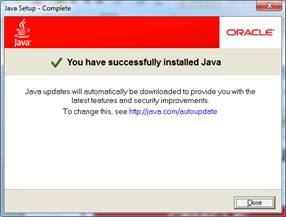
По завершению процесса установки/обновления ПО необходимо перезагрузить компьютер. После этого повторите попытку зайти на сайт ИС ГЛР по предложенной выше ссылке.
Xi Обратите внимание! Подробные инструкции по установке и проверке ПО JAVA можно найти на сайте разработчика по ссылке: http:///ru/download/help/windows_manual_download. xml
Java-консоль.
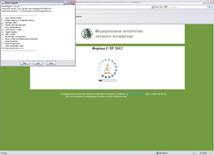
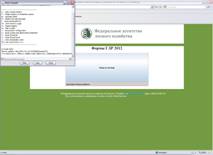
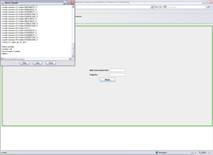
При работе в модуле ввода и контроля данных или редакторе форм, вместе с окном входа в тот или иной модуль должно автоматически открываться дополнительное окно Java-консоли, в котором отражается техническая информация работы системы.
Например:
Настройка отображения Java-консоли.
Способ 1.
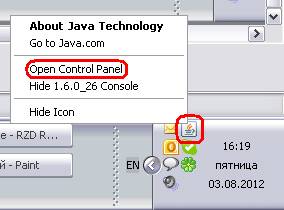
1. В трее необходимо вызвать контексное меню Java.
2. В открывшемся меню необходимо выбрать пункт «Open Control Panel».
3. В открывшемся окне следует перейти на вкладку «Advanced».
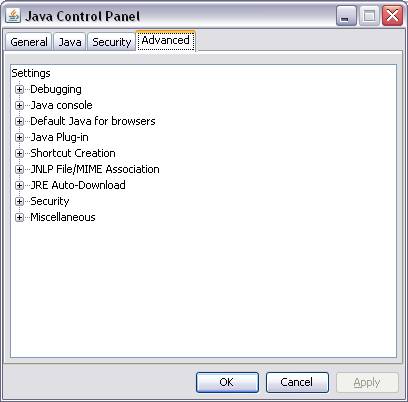
4. Далее следует открыть узел «Java-console» установить переключатель для опции «Show console».
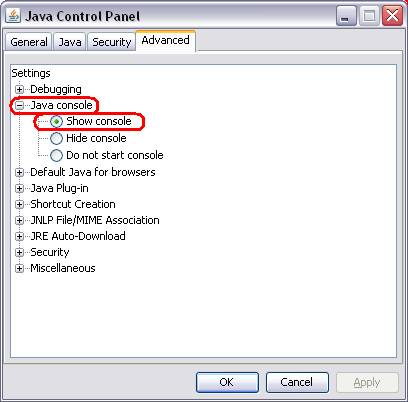
5. Для того, чтобы изменения вступили в силу, необходимо перезайти в систему полностью.
Способ 2.
1. Через Панель управления компьютера необходимо открыть Java Control Panel.
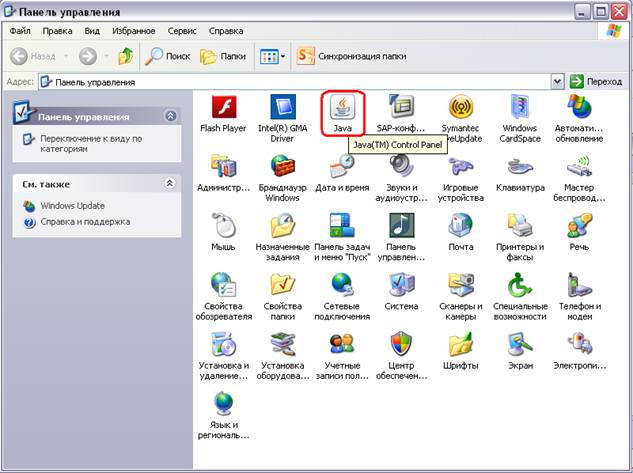
2. В открывшемся окне следует перейти на вкладку «Advanced».
3. Далее следует открыть узел «Java-console» установить переключатель для опции «Show console».
4. Для того, чтобы изменения вступили в силу, необходимо перезайти в систему полностью.
Xi Обратите внимание! В случае трудностей с настройкой отображения Java-консоли следует обратиться к системному администратору.
Копирование текста Java-консоли.
Обратите внимание, что копирование текста из консоли целесообразно только после того, как была смоделирована проблемная ситуация. Например, если возникает ошибка сохранения документа или в окне сообщений об ошибках появляется сообщение о том, что при выполнении проверок произошла ошибка и необходимо обратиться к разработчикам, то копировать текст консоли следует после того, как пользователь зашел в документ в режиме редактирования, произвел все действия с документом, которые производились до того, как ошибка возникла в первый раз, и инициировал сохранение или проверку документа. Это обусловлено тем, что в консоли фиксируются все технические характеристики действий, которые необходимы для анализа проблемной ситуации.
Для копирования текста, окно Java-консоли должно быть активно. Необходимо выделить и скопировать весь текст, который содержится в консоли на данный момент. Для этого следует воспользоваться сочетанием клавиш Ctrl+A или выделить текст с помощью указателя мыши.
Копирование осуществляется либо по кнопке «Copy» в окне консоли, либо сочетанием клавиш Ctrl+С.
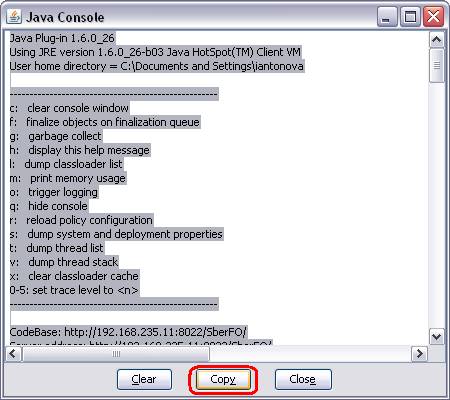
Скопированный текст следует вставить в любой текстовый редактор.
