Партнерка на США и Канаду по недвижимости, выплаты в крипто
- 30% recurring commission
- Выплаты в USDT
- Вывод каждую неделю
- Комиссия до 5 лет за каждого referral
1. Настройки и Администрирование
1.1 Настройки.
Перед началом работы в программе необходимо настроить ее для работы конкретно на Вашей станции и Вашем рабочем месте. Для начала рассмотрим возможности настройки программы, для этого нам нужно перейти в раздел «Настройки» (Рис.1).
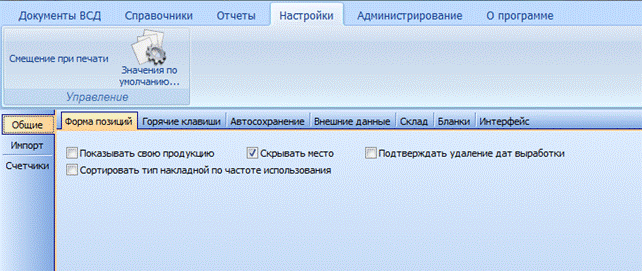
Рисунок 1
|
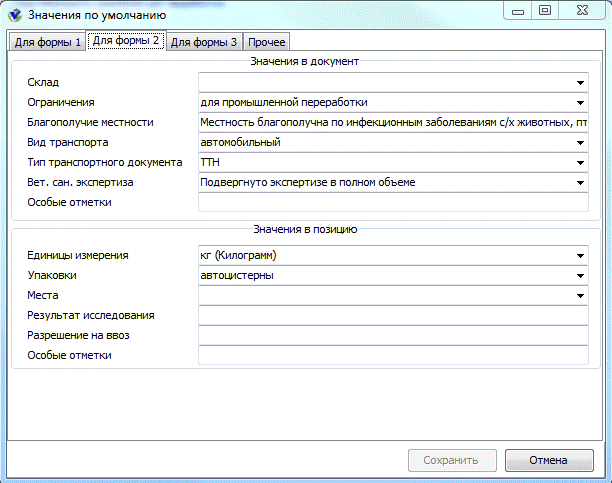 Данный раздел содержит две вкладки «Смещение при печати» и «Значения по умолчанию», а также множественные вторичные настройки. После нажатия на кнопку «Значения по умолчанию», перед нами открывается форма, готовая к заполнению (Рис.2), и содержащая следующие поля:
«Значения в документ»:
«Склад» - отвечает за адрес склада, с которого по умолчанию будут уходить грузы. (выбирается ниспадающим списком)
«Ограничения» - отвечает за выбор текста ограничения, который будет автоматически вписываться в новый исходящий документ. (выбирается ниспадающим списком)
«Благополучие местности» - в данное поле вбивается текст, который каждый раз будет автоматически вноситься в поле «Благополучие местности. (заполняется вручную).
«Вид транспорта» - в данном поле выбирается вид транспорта, на котором будет транспортироваться груз. (выбирается ниспадающим списком)
«Тип транспортного документа» - в данном случае выбирается документ, который будет автоматически подставляться в новые исходящие бланки. (выбирается ниспадающим списком)
«Вет. сан. Экспертиза» - выбирается нужное значение, для автоматического заполнения. (выбирается ниспадающим списком)
«Особые отметки» - в данное поле вноситься любая , нужная вам для отображения на бланке информация. (заполняется вручную)
«Значения в позицию»:
«Единицы измерения» - выбираемое значение будет автоматически подставляться при добавлении новых позиций. (выбирается ниспадающим списком)
«Упаковки» - значение для автоматической простановки в позицию. (выбирается ниспадающим списком)
«Места» - значение для автоматической простановки в позицию. (выбирается ниспадающим списком)
«Результат исследования» - текст, введенный в данное поле, будет автоматически проставляться при создании новых позиций. (заполняется вручную)
«Разрешение на ввоз» - текст, введенный в данное поле, будет автоматически проставляться при создании новых позиций. (заполняется вручную)
«Особые отметки» - в данное поле вноситься любая , нужная вам для отображения в позиции информация. (заполняется вручную)
 Данная инструкция сделана на примере заполнения значений для формы 2. Для форм 1 и 3 , принцип заполнения идентичен. При заполнении всех полей, скорость оформления ВСД увеличивается на 40%.
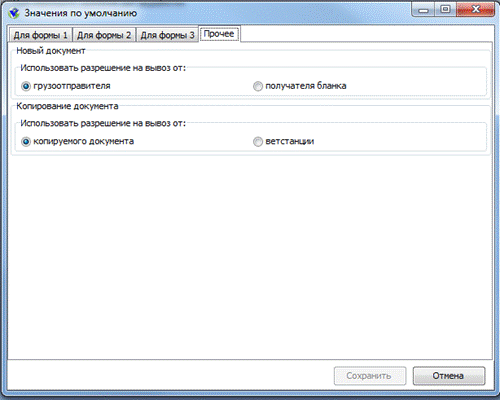
На вкладке «Прочее» вы можете выбрать каким образом использовать разрешение на вывоз.
1.2 Администрирование.
Вкладка «Администрирование» (Рис.3) содержит инструменты для управления бланками, для управления базой данных, и инструменты для редактирования данных и прав пользователей БД.

Рисунок 3
Данная вкладка содержит 3 блока с инструментами:
1. Первый блок «Управление бланками» содержит следующие кнопки:
«Зарегистрировать бланки» - с помощью данной кнопки, и при наличии прав администратора, мы можем зарегистрировать бланки в программе.
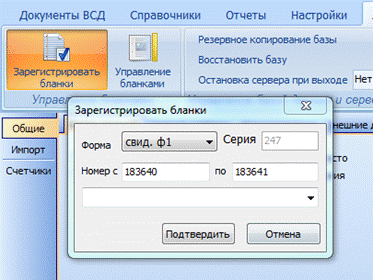
«Управление бланками» - данная кнопка открывает окно, в котором отображается информация о том, кому, сколько и с какого и по какой номера выданы бланки, а также какие бланки свободны.
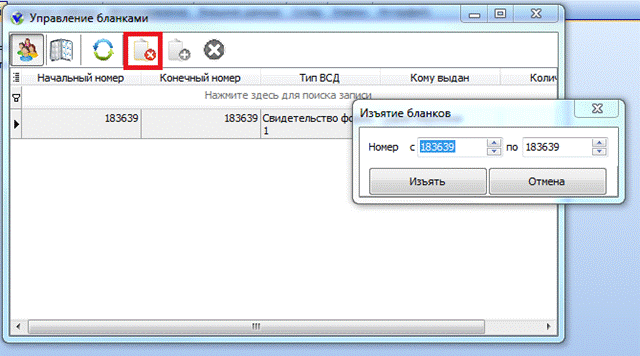 Чтобы изъять выданные врачу бланк нужно нажать соответствующую кнопку.
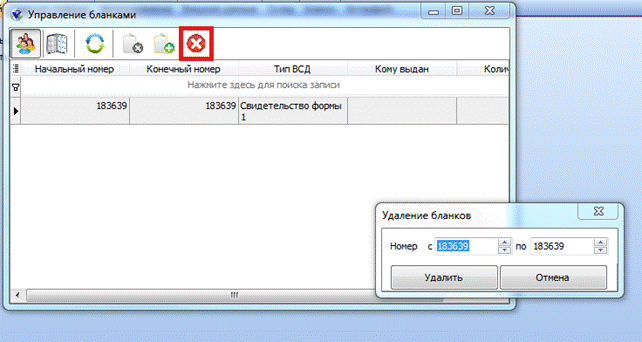
Чтобы удалить зарегистрированные, заранее изъятые, бланки нажмите:
2. Второй блок «Управление базой данных и сервером» содержит следующие кнопки:
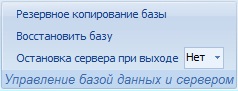
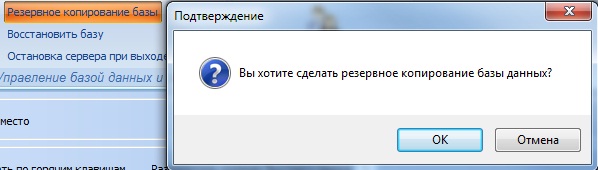
«Резервное копирование» - запускает утилиту\команду для создания резервной копии БД.
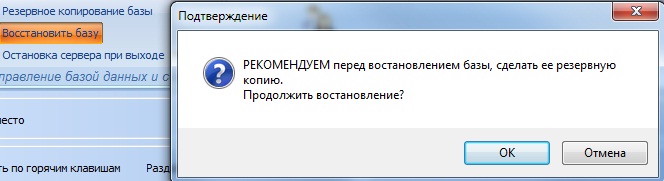
«Восстановить базу» - позволяет восстановить базу данных из ранее созданной копии БД.
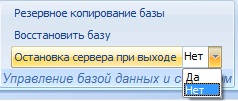
«Остановка сервера при выходе» - данное значение желательного включать для пользователей работающих более чем с одной базой, а также для пользователей работающих с флеш-накопителя.
3. Третий блок содержит кнопки «Пользователи» и «Информация о станции»
Данная кнопка открывает нам доступ к меню по редактированию информации и прав пользователей:
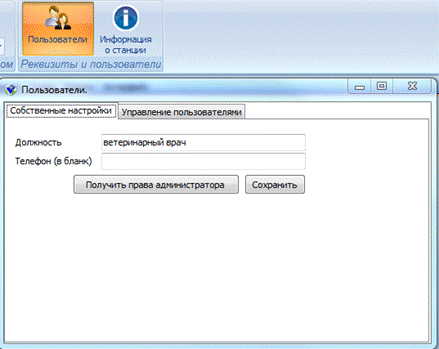
В первом окне данного меню проставляется должность вет. врача, которая будет отображаться при отправке бланка на печать.
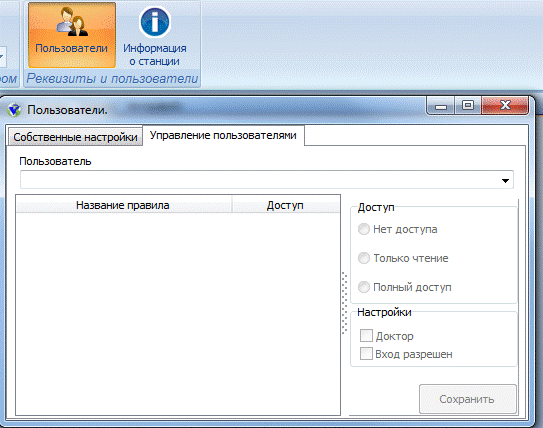
Во второй вкладке меню, мы можем назначить права для всех вет. врачей работающих с базой.
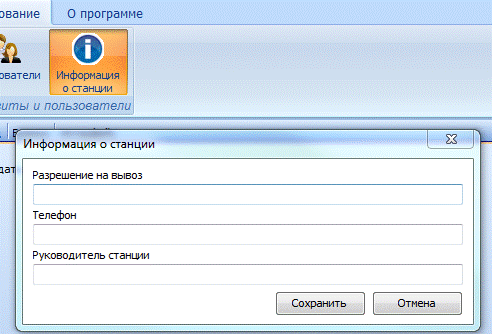
В окне «Информация о станции» мы можем ввести разрешение на вывоз, телефон и руководителя станции. Можно настроить программу таким образом, чтобы разрешение на вывоз выводилось из данного компонента программы.