


Партнерка на США и Канаду по недвижимости, выплаты в крипто
- 30% recurring commission
- Выплаты в USDT
- Вывод каждую неделю
- Комиссия до 5 лет за каждого referral
Инструкция
по занесению данных в модуль "Готовность к новому учебному году" учреждений Псковской области.
Назначение: Данная инструкция предназначена для решения задач учёта готовности образовательных учреждений к новому 2010/2011 учебному году.
Для заполнения данных по готовности учреждений системы образования к новому учебному году необходимо:
1. Запустить Интернет-браузер и перейти на сайт http://wp2.edu-soft.ru.

Рис. 1.
2. В окне выбора проектов и прикладных модулей выбрать при помощи значка  :
:
a. Проект: Открытая школа: мониторинг образования;
b. Прикладной модуль: Готовность к новому учебному году;


|
|
|
|
|
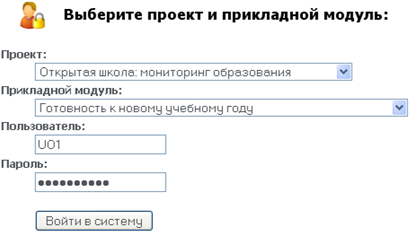
Рис. 2.
c. В поле ввода «Пользователь» следует ввести имя пользователя учётной записи ЕГЭ, используемой для доступа к системе «Открытая школа»;
Внимание: Имя пользователя должно начинаться с букв UO
данные в модуль "Готовность к новому учебному году" вносятся специалистами управления образования
d. В поле «Пароль» необходимо ввести пароль Вашей учётной записи;
e. Нажать на кнопку  .
.
3. Если в результате ввода данных для доступа отображается сообщение: Пароль или пользователь не совпадают (Рис. 3), то необходимо перепроверить введённые данные (см. п. 2), и если после этого не удаётся войти в систему, то обратиться в службу поддержки по телефонам указанным в конце данного руководства.

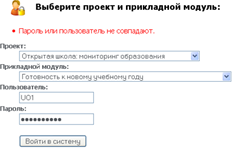
Рис. 3.
4. После входа в систему выполнен, переходим в пункт меню (в левой части экрана) Реестр учреждений системы образования (Рис. 4)

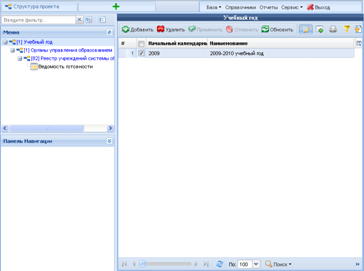
Рис. 4.
5. В таблице Реестр учреждений системы образования перечислены учреждения системы образования, которые находятся в подчинении Вашего Управления (отдела) образования и сюда должны быть занесены данные по готовности образовательных учреждений к новому учебному году.
Из списка учреждений выбираем, то, данные по которому будут заноситься (Рис. 5а) и переходим в пункт меню (в левой части экрана) Ведомость готовности (см. п. 6).

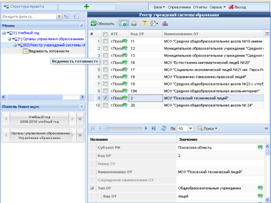
Рис. 5а.
Если Вам не удалось обнаружить образовательное учреждение, данные по которому Вы хотели занести, то возможно надо увеличить количество одновременно отображаемых записей на странице. Для этого внизу страницы нажмите на стрелку вниз ( ) и выберите вариант (
 ) (Рис. 5б).

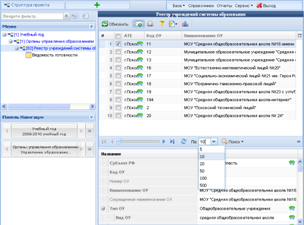
Рис. 5б.
Чтобы упростить поиск образовательных учреждений можно воспользоваться «фильтром». Для этого надо нажать на кнопку ( ) расположенную на панели задач. Появится дополнительное поле с фильтром (Рис. 5в).

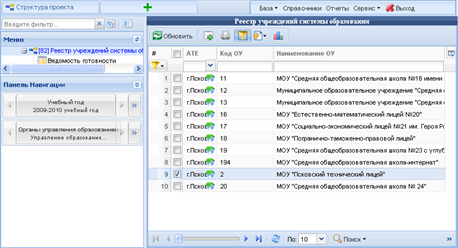
Рис. 5в.
В поле Наименование ОУ нужно ввести текст, который должен содержаться в названии образовательного учреждения, и нажать кнопку Enter на клавиатуре (Рис. 5г).

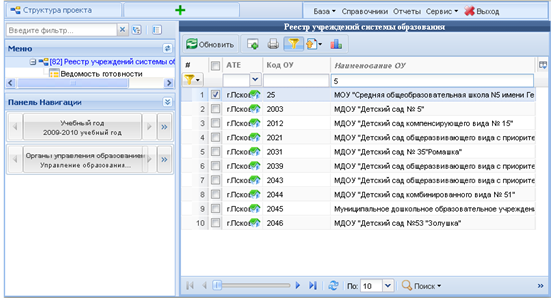
Рис. 5г.
6. В таблицу Ведомость готовности необходимо занести данные по готовности образовательного учреждения (Рис. 6) (название учреждения на рисунке обведено красным) к новому учебному году.

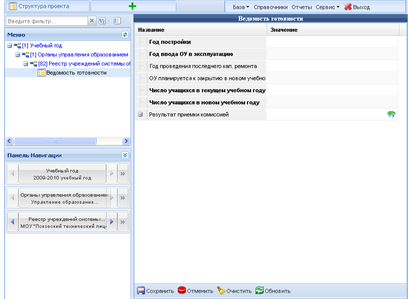
Рис. 6.
Внимание: Поля, выделенные полужирным начертанием, обязательны для заполнения.
Для изменения значений полей, выбираемых из справочников (они отмечены значком  ), необходимо 1 раз нажать на редактируемом поле левой кнопкой мыши (значок изменится на ) и после этого, нажав на значок , выбрать нужное значение из открывшегося справочника.
После того как все данные касающиеся приёмки образовательного учреждения будут внесены, необходимо нажать на кнопку  расположенную внизу экрана.
Внимание: Если после редактирования кнопка не была нажата, то данные не сохранятся. Если в процессе работы появляется сообщение со следующей ошибкой «Transaction aborted», то данные не будут сохранены, вам следует повторно зайти в программу или нажать сочетание клавиш Ctrl+F5.
После сохранения данных переходим к следующему образовательному учреждению и выполняем все действия, начиная с п. 5.
Контактная информация службы поддержки
Время работы службы поддержки: рабочие дни с 10:00 до 17:00
Специалисты службы поддержки:
*****@***ru, 8 906 224 85 00
*****@***ru, 8 953 231 24 44
