


Партнерка на США и Канаду по недвижимости, выплаты в крипто
- 30% recurring commission
- Выплаты в USDT
- Вывод каждую неделю
- Комиссия до 5 лет за каждого referral
Порядок подготовки презентации для демонстрации
в ходе Интернет-семинара
1. Прежде чем размещать презентацию для Интернет-семинара, её нужно перевести в формат SWF. Это можно сделать с помощью программы Impress, входящей в бесплатный пакет OpenOffice.
Скачайте пакет установки OpenOffice:
http://www. do. mgppu. ru/sites/default/files/OpenOffice. org_2.0.1.zip
Распакуйте архив и запустите файл setup. exe. Установите пакет OpenOffice.
2. Запустите Impress (Программы → OpenOffice. org 2.0.1 → OpenOffice. org Impress). Эта программа аналогична Microsoft PowerPoint. Она позволяет как создавать новые презентации с нуля, так и открывать ранее созданные в PowerPoint презентации.
3. Открыв или создав презентацию, сохраните ее в формате SWF. Для этого:
- в программе Impress откройте меню «Файл» и выберите команду «Экспорт»;
- в списке форматов выберите Macromedia Flash (SWF) (.swf) (рис. 1);
- введите имя файла, используя только символы латиницы и цифры (без пробелов), выберите какое-нибудь место хранения файла и нажмите «Сохранить». Вместо пробела можно пользоваться символом подчеркивания ( _ ).
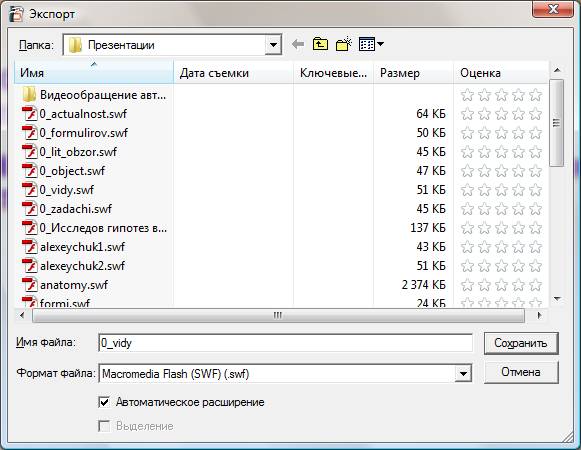
Рис. 1.
4. Зайдите на страницу Интернет-семинара (http://www. do. mgppu. ru/public_conference). Откройте меню «Инструменты» внизу, выберите «Презентации» и затем нажмите кнопку «Управление презентациями» (рис. 2).
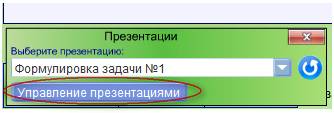
Рис. 2.
5. Откроется следующая страница (рис. 3). На ней находятся инструменты, позволяющие добавлять и удалять презентации.

Рис. 3.
В таблице перечислены все презентации, доступные для запуска текущему пользователю (т. е. загруженные им ранее). Чтобы удалить презентацию из списка, нажмите на крестик в соответствующей строке. Чтобы добавить презентацию, нажмите кнопку «Добавить презентацию». Откроется форма для ввода данных (рис. 4).

Рис. 4.
Нажмите «Обзор» для выбора файла презентации в формате SWF, созданного программой Impress (см. выше), в поле ниже введите какое-нибудь описательное название презентации и нажмите «Сохранить».
6. Готово. Для запуска презентации в окне Интернет-семинара нужно:
- Зайти на сайт факультета ДО под своим логином и пройти на страницу Интернет-семинара (http://www. do. mgppu. ru/public_conference). Вовсе не обязательно заходить с того же компьютера, на котором готовилась презентация. Нажать кнопку «Презентации» слева внизу. В раскрывающемся списке выбрать нужную презентацию, и она откроется в основном окне видеоконференции. Если новая презентация не появилась в списке, нажмите синюю кнопку «Обновить» справа от списка. Возможно, придется подождать несколько секунд, необходимых для загрузки презентации.
