


Партнерка на США и Канаду по недвижимости, выплаты в крипто
- 30% recurring commission
- Выплаты в USDT
- Вывод каждую неделю
- Комиссия до 5 лет за каждого referral
Инструкция по установке программного обеспечения «КриптоПро CSP 3.6» и сертификата ключа электронной цифровой подписи
Установка ПО "Крипто-Про"
Для выполнения установки ПО "Крипто Про" необходимо зарегистрироваться в системе под учетной записью пользователя с правами администратора. Скачать дистрибутивы программного обеспечения СКЗИ «КриптоПро CSP»и выполнить установку. После установки следует перезагрузить компьютер и далее зарегистрироваться в системе под учетной записью пользователя(можно без прав администратора).
Установка сертификатов ключей электронной цифровой подписи.
Для установки сертификата центра сертификации (ЦС) необходимо загрузить сертификаты с сайта http://ffoms. ru/system-oms/Certification/
открыть файл, содержащий сертификат ЦС, с использованием Проводника ОС MS Windows. Нажать правой кнопкой мыши на сохраненном файле и выбрать установить сертификат.
Запустится мастер установки сертификатов.

При установке выбрать Поместить все сертификаты в следующее хранилище (Place all certificates in the following store).
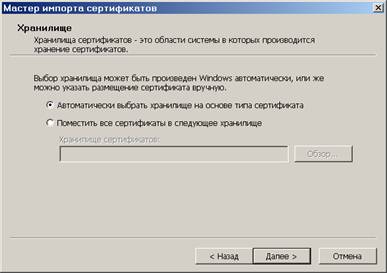
Установить его в хранилище сертификатов Доверенные корневые центры сертификации (Trusted Root Certification Authorities).
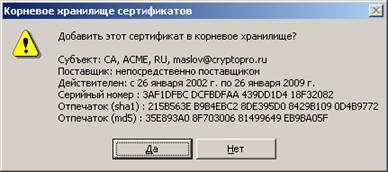
Загрузить последний список отзыва сертификатов корневого удостоверяющего центра установить его, выбрав Автоматически выбрать хранилище на основе типа сертификата (Automatically select the certificate store based on the type of certificate)
В панели управления запустить CryptoPro CSP – Сервис - Посмотреть сертификаты в контейнере (Services - View certificate in container).
Установка сертификата
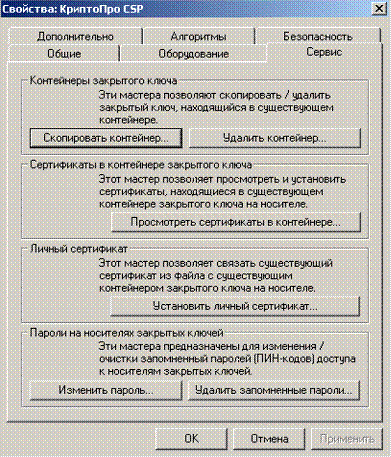
Вставить носитель с ключевой информацией и нажать кнопку Обзор (Browse).
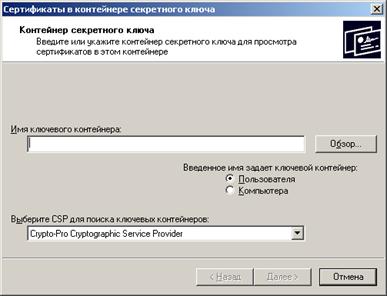
Выбрать ключевой контейнер, располагающийся на дискете и нажать кнопку Далее (Next), ввести пароль(Pin - код), набранный ранее при генерации запроса на создание сертификата.
В появившемся окне будет отражена информация из сертификата, расположенного в ключевом контейнере. Убедитесь в соответствии данной информации Вашим персональным данным. В случае, если данные совпадают, нажмите кнопку Свойства (Properties). Если данные не совпадают (выбран не тот ключевой контейнер), повторите процедуру выбора имени ключевого контейнера.
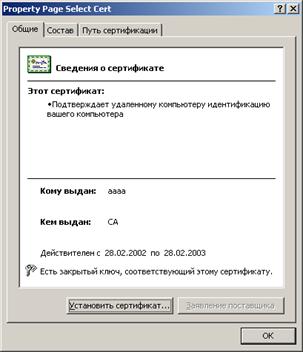
Далее выбрать вкладку «Состав (Details)».
Можно посмотреть свойства сертификата, кем, кому и когда выдан сертификат, срок действия сертификата, во вкладке Путь сертификации (Certification Path) для всех сертификатов в окне Статус сертификатов (Certificate status) должно быть сообщение «Этот сертификат действителен (This certificate is Ok)». Далее во вкладке «Общие (General)» нажать кнопку «Установить сертификат (Install certificate)», запустится мастер установки сертификатов.
Выбрать «Далее (Next)» - Автоматически выбрать хранилище на основе типа сертификата (Automatically select the certificate store based on the type of certificate) certificate – Далее (Next). Выйдет сообщение, что сертификат успешно установлен.
