


Партнерка на США и Канаду по недвижимости, выплаты в крипто
- 30% recurring commission
- Выплаты в USDT
- Вывод каждую неделю
- Комиссия до 5 лет за каждого referral
Практическая работа №3.6.2
Тема работы: «Операции со слоями в программе Photoshop».
Цель работы: Закрепить практические навыки по операциям со слоями:
- добавлению нового слоя;
- копированию слоя;
- добавлению слоя с изображением и через копирование фрагмента изображения;
- изменению прозрачности и цветовой коррекции;
- смешиванию и блокировке слоев.
Обеспечение: ПЭВМ, инструкционная карта, ПО ОС WINDOWS, ADOBE Photoshop 7.0.
Выполнение работы
Изображение в Adobe Photoshop можно представить себе в виде набора прозрачных пленок, используемых в мультипликации, на каждой из которых нарисована только часть общей картинки — персонаж, фон или окружающие предметы. При сложении всех пленок вместе появляется единая картинка. Если вы рисуете на одной пленке, то изображение на остальных остается неизменным.
 Задание 1. Создание нового слоя
1. Включите ПК и загрузите программу Adobe Photoshop.
2. Откройте управляющую палитру Слой: меню Окно-Слои.
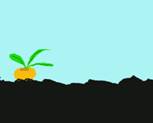
3. Создайте новый рисунок «Репка», размером 720х576 пикселей и нарисуйте вот такую картинку при помощи карандаша и ведра.
4. Создайте в своей папке папку Репка и сохраните рисунок под именем «Репка1».
5. Щелкните меню Слой-Новый-Слой.
6. 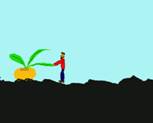 Введите имя Дед, цвет –нет, режим – норма и щелкните Ок.
7. На управляющей палитре появится новая строка с именем нового слоя «Дед». Нарисуйте деда.
8. Сохраните под именем «Репка2».
9. Создайте новый слой «Бабка» и нарисуйте бабку.
10. Сохраните под именем «Репка4».
11. Создавайте новые слои и рисуйте остальных героев сказки. Сохраняйте изображения под именем Репка с четными номерами.
12. Сохраните конечное изображение в формате PSD для последующего редактирования.
13. Закройте Photoshop.
Задание 2. Добавление нового слоя в существующее изображение
1. Скопируйте в свою папку рисунок Закат из папки Мои документы\Мои рисунки.
2. Откройте рисунок с помощью программы Adobe Photoshop. В этом случае фоновый слой блокируется и с ним пока ничего сделать нельзя (изображение замка). Чтобы редактировать это изображение нужно создать копию этого слоя.
3. Скопируйте фон в новый слой:
- щелкните Слой-Дублировать слой;
- в д/о Копировать слой посмотрите параметры и щелкните Ок.
4. Выберите кнопку Перемещение на палитре Инструменты и переместите новый слой, чтобы убедиться в результате.
Задание 3. Добавление нового слоя через копирование
1. Активизируйте Фон копи.
2. Выберите инструмент Прямоугольная область.
3. Выделите область в центе изображения примерно в половину по ширине и высоте.
4. Щелкните Слой-Новый_Слой через копирование.
5. Выберите кнопку Перемещение на палитре Инструменты и переместите новый слой, чтобы убедиться в результате.
6. Удалите новый слой:
- выделите новый слой;
- щелкните кн. Корзина в нижней строке панели Слои;
- подтвердите удаление слоя.
7. Удалите слой Фон копи.
Задание 4. Добавление нового слоя из другого изображения
1. Откройте рисунок Зима из папки Мои документы\Мои рисунки.
- щелкните Файл-Открыть;
- в строке Тип файлов установите JPEG;
- откройте папку Мои рисунки, выделите файл и щелкните Ок.
2. Расположите окна изображений так, чтобы оба окна были доступны.
3. Активизируйте рисунок Зима.
4. Выберите инструмент Перемещение.
5. Перетащите рисунок Зима на Закат. Что получилось?
Задание 4. Редактирование слоя
I. Прозрачность.
1. На палитре слои разверните регулятор Непрозрачность и установите 50%.
2. Поочередно меняйте прозрачность от 0 до 100%
3. Отмените прозрачность.
II. Смешивание слоев.
1. Разверните на палитре Слои список Установить режим смешивания и поочередно устанавливайте разные режимы, каждый раз возвращаясь к Нормальный.
2. Отмените смешивание, установив Нормальный.
III. Слой регулировки.
В палитре Слои есть кнопка Создать новую заливку или слои регулировки, обозначенный как черно-белый круг и есть в пункте меню Слой-Новая заливка слоя и Новая установка слоя. С его помощью можно присвоить нескольким слоям одинаковые цветовые настройки (одинаковую колоризацию слоям или одинаковую яркость и контрастность и т. п.).
1. Выделите слой и поэкспериментируйте с заливками, каждый раз делая Правка-Отменить.
IV. Блокировка слоев.
В палитре Слои есть меню Блокировка и следующие атрибуты:
- блокировка прозрачнее пиксели — позволяет при рисовании на выбранном слое вносить изменения только лишь на непрозрачных участках, т. е. на тех участках слоя, где есть изображение;
- блокировка пиксели изображения;
- заблокировать позицию - блокировка перемещения слоя;
- заблокировать все - общая блокировка слоя, или запрет на возможность произведения каких-либо операций над слоем.
1. Поэкспериментируйте с этими параметрами.
2. Закройте программу, не сохраняя изображения.
