


Набор закладок в палитре, а также компонент в каждой закладке может быть изменен, система открыта для добавления новых компонент, разработанных как в самой системе, так и сторонними производителями. В таблице 2.1. перечислены основные группы компонент.
Таблица 2.1.
Перечень групп компонент системы программирования C++Builder 6.0
Название закладки | Группа компонент |
Standard | Стандартные компоненты пользовательского интерфейса Windows (кнопки, строки ввода, списки и т. п.) |
Additional | Дополнительные стандартные компоненты специализированного дизайна или функциональности |
Win32 | Компоненты пользовательского интерфейса платформы Win32 (закладки, полоса прогресса, панели) |
System | Компоненты, обеспечивающие доступ к системным функциям Windows (таймер, DDE-обмен, технология OLE) |
Data Access | Компоненты для доступа к базам данных |
Data Controls | Компоненты для отображения информации из баз данных |
BDE | Компоненты для доступа к базам данных с использованием BDE |
Internet | Компоненты для создания Web-приложений |
Продолжение таблицы 2.1
Qreport | Компоненты для создания отчетов |
Dialogs | Компоненты для доступа к стандартным диалоговым окнам Windows (открытия, сохранения файлов, печати и т. п.) |
Win 3.1 | Компоненты пользовательского интерфейса Win 3.1 (оставлены для совместимости с ранними проектами) |
ActiveX | Управляющие компоненты ActiveX |
FastNet | Компоненты, реализующие основные Internet-протоколы (FTP, POP3, SMTP и др.) |
Office2k | Оболочки VCL для распространенных серверов СОМ офисных приложений Microsoft |
Помимо перечисленных групп в палитре присутствуют несколько дополнительных групп компонент, которые предназначены для реализаций специфичных технологий работы с базами данных (ADO, dbExpress, DataSnap, доступ к InterBase).
Для того, чтобы использовать нужный компонент в проекте, необходимо выбрать его в палитре, а затем щелкнуть левой кнопкой мыши на том месте на форме, где необходимо его поместить. Дальнейшая работа с компонентом осуществляется в редакторе форм и инспекторе объектов.
2.3. Инспектор объектов
В окне инспектора объектов (Object Inspector) отображаются значения свойств компонент, а также названия сопоставленных различным событиям компонента обработчиков. Инспектор объектов отображает свойства выбранного в редакторе форм компонента. Для выбора другого компонента может быть использован раскрывающийся список в верхней части инспектора.
Инспектор объектов состоит из двух частей – окна свойств (Properties) и окна событий (Events). Окно свойств содержит список опубликованных (published) свойств компонента, а также присвоенных этим свойствам значений. Значение любого свойства может быть изменено, это делается в редакторе свойств. Редактор в простейшем случае представляет собой строку ввода, но для некоторых свойств он выглядит как раскрывающийся список или диалоговое окно. Измененные значения свойства обрабатываются системой уже на этапе проектирования, так, например, если изменить ширину формы, поменяв значение свойства Width, то вид формы в редакторе форм изменится согласно присвоенной ширине.
Окно событий отображает опубликованные события компонента, а также сопоставленные им функции-обработчики. По умолчанию событиям не сопоставлены обработчики, но если сделать двойной щелчок в поле имени обработчика события, то это приведет к генерации пустой функции-обработчика данного события, после чего ее текст можно набрать в редакторе кода. Если функция-обработчик для события уже присутствует в коде программы, ее можно сопоставить событию в раскрывающемся списке.
Показать инспектор объектов, если его нет на экране, можно командой View | Object Inspector (F11).
2.4. Редактор форм
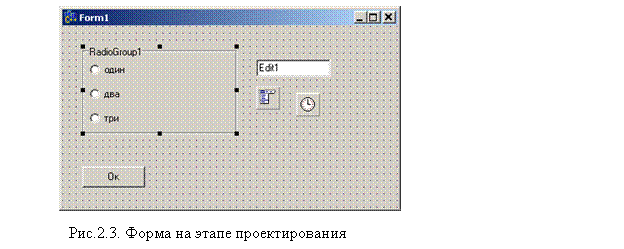 |
Редактор форм представляет на экране формы приложения в том виде, какой они будут иметь на стадии работы приложения. Форма – это компонент С++Builder, который объединяет в себе свойства, методы и события, описывающие окно ОС Windows. Форма выступает владельцем хранящихся на ней управляющих элементов. Редактор форм предоставляет возможность манипулирования внешним видом формы и ее управляющими элементами: изменения размера и месторасположения, выбора для изменения свойств в инспекторе объектов, добавления и удаления компонент на форму (рис. 2.3).
При этом редактор форм не является сугубо визуальным инструментом, позволяющим только конструировать внешний вид окна программы. В соответствии с принципом двунаправленной разработки, те манипуляции, которые программист производит с компонентами формы в редакторе форм (добавляет, удаляет), приводят к автоматическим изменениям в коде программы.
2.5. Редактор кода
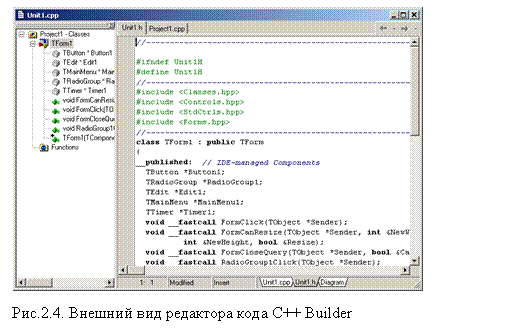 |
Какими бы удобными ни были инструменты визуального проектирования приложений, они не могут полностью сформировать код приложения, некоторую его часть приходится вводить вручную. Система C++Builder предлагает для этого удобный инструмент – редактор кода (рис.2.4).
Редактор кода позволяет редактировать одновременно несколько файлов, каждому открытому в редакторе файлу соответствует закладка в верхней части окна. В редакторе кода C++Builder можно редактировать файлы следующих типов[4]:
· Заголовочные файлы и файлы на языке С++ (расширения. h, .hpp, .cpp).
· Файлы на языке Pascal (.pas).
· Текстовые файлы (.txt).
· Файлы из проекта C++Builder (.dfm, .bpr).
· Выражения на языке SQL для компонент типа TQuery.
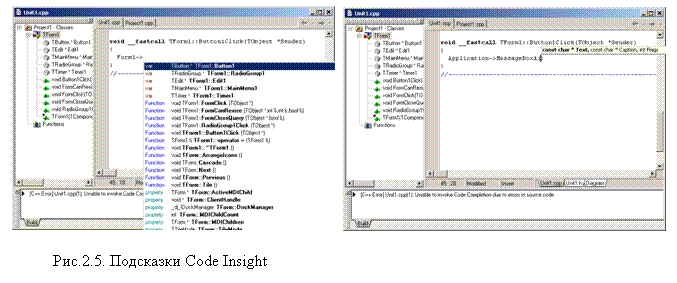 |
Для редактирования кода программы в редактор кода встроено дополнительное средство Code Insight. Оно позволяет получать быструю подсказку по свойствам и методам того объекта, имя которого введено в редакторе кода (рис. 2.5). Для ввода требуемого свойства или метода необходимо лишь выбрать его из предлагаемого списка. Еще одна функция Code Insight – подсказка по набору формальных параметров той функции, вызов которой оформляется в коде программы.
2.6. Окно дерева объектов
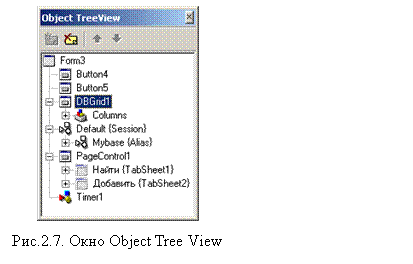
Окно дерева объектов (Object Tree View) предназначено для представления компонент активной формы в иерархии «владелец-подчиненный». Его использование удобно для быстрого поиска того или иного компонента, особенно если компоненты перекрывают друг друга в редакторе форм и осуществить выбор мышью затруднительно.
С помощью окна дерева объектов программист может редактировать компонент, используя операции работы с буфером обмена, тем самым создавая копии того или иного компонента. Показать окно дерева объектов, если его нет на экране, можно командой View | Object TreeView (Shift-Alt-F11).
 |
2.7. Менеджер проекта
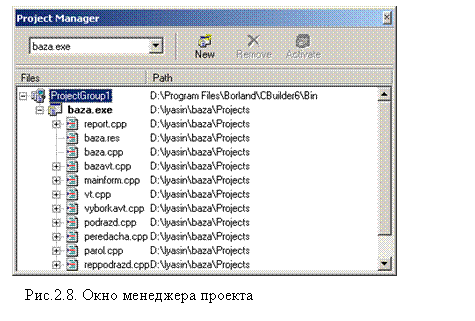
Менеджер проекта (рис. 2.8) предназначен для управления файлами, входящими в проект C++Builder. Он позволяет просмотреть, какие файлы включены в проект, добавить или удалить файлы в/из проекта, осуществлять навигацию между файлами. Для этих целей используются кнопки панели инструментов менеджера или команды контекстного меню. Отобразить менеджер проекта на экране можно, используя команду View | Project Manager (Ctrl-Alt-F11).
 |
2.8. Хранилище объектов
 |
Хранилище объектов выполняет в системе программирования C++Builder важную функцию повторного использования объектов, когда однажды спроектированные формы, модули данных, проекты могут использоваться многократно при разработке различных приложений. Вид окна хранилища объектов представлен на рис. 2.9. Открыть его можно, выбрав команду File | New |Other. В появившемся окне можно выбрать тот или иной объект для добавления к своему проекту. Объекты объединены в группы, переключение между которыми возможно с использованием закладок в верхней части окна. В качестве объектов здесь хранятся формы, диалоговые окна, проекты, мастера, модули данных. Например, из закладки Dialogs можно добавить в проект диалоговое окно ввода пароля Password dialog, которое содержит все необходимые подобному окну управляющие элементы (строка для ввода пароля, кнопки подтверждения и отмены). В итоге программист получает готовую к использованию форму, ему останется лишь написать код обработки введенного пароля.
Хранилище объектов открыто для модификации. Если щелкнуть на форме правой кнопкой мыши, то в контекстном меню можно увидеть команду Add to Repository (Добавить в Хранилище), которая позволяет поместить данную форму в хранилище объектов и использовать ее в дальнейшем в других проектах. Для добавления в хранилище всего проекта используется команда Project | Add to Repository. В этом случае проект может быть использован в дальнейшем как шаблон для будущих разработок.
Вывод
Система программирования Borland C++Builder предоставляет программисту удобный инструментарий для разработки Windows-приложений, позволяющий гибко сочетать средства визуального проектирования, компонентный подход к построению программы со стандартными средствами систем программирования (редактор кода, отладчик, встроенная помощь).

|
Из за большого объема этот материал размещен на нескольких страницах:
1 2 3 4 5 6 7 8 9 10 11 12 13 14 |
