

Партнерка на США и Канаду по недвижимости, выплаты в крипто
- 30% recurring commission
- Выплаты в USDT
- Вывод каждую неделю
- Комиссия до 5 лет за каждого referral
Порядок работы с формами ФСН 1-ДО (первичная), 1-ДО (сводная)
в ПК «МОРФ»
Для работы с формами федерального статистического наблюдения (ФСН) с использованием ПК «МОРФ» следует выполнить ниже перечисленные действия:
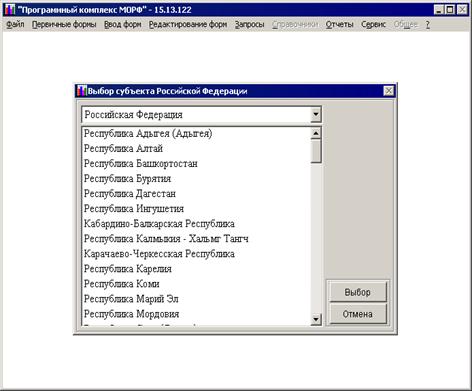
Скачать с сайта ГАУ РК «РИЦОКО» (www. ricoko. ru) , программное обеспечения ПК «МОРФ» (версия должна быть не ниже 48.24.333) в отдельную папку на рабочем столе. Для установки программного комплекса «МОРФ» Вам необходимо запустить установочный пакет «morf3full» двойным нажатием левой кнопки мыши, после чего откроется диалоговое окно, в котором будет предложено выбрать установочный путь, нажать на кнопку «Обзор» и выбрать ту папку, в которую скачали «morf3full», извлечь, после чего будет произведена распаковка в указанную директорию (папку). Ярлык для запуска программы появится автоматически на рабочем столе и будет иметь название «ПК МОРФ».Для работы в ПК «МОРФ» при первом запуске программного комплекса необходимо выбрать субъект Российской Федерации из списка регионов (Республика Коми), для подтверждения выбора нажать кнопку «Выбор».
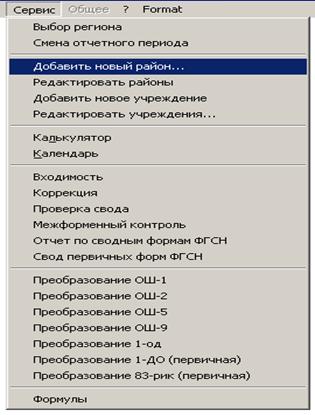
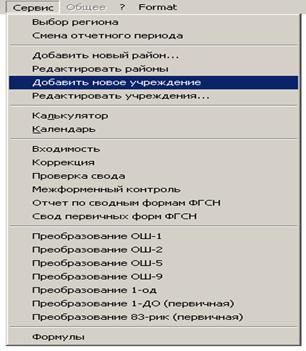
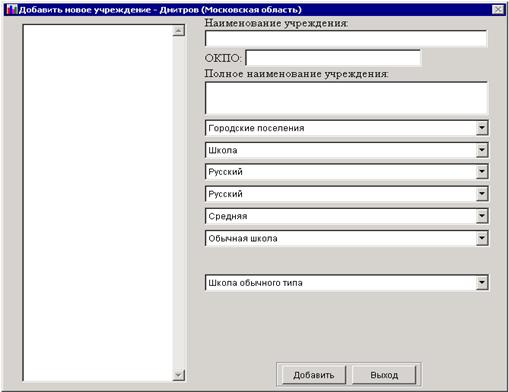
После выбора параметров паспорта первичного учреждения, нажмите на кнопку «Добавить». После окончания работ по формированию справочника образовательных учреждений нажмите на кнопку «Выход».
Использование ПК «МОРФ» и электронных шаблонов Microsoft Excel.Электронный шаблон-бланк формы в формате документа Microsoft Excel, загружаемый в ПК «MORF». Загрузка формы 1-ДО (первичная) с данными в формате Microsoft Excel загружается в ПК «МОРФ», (пункт меню «Файл»/«Загрузка данных из шаблона Excel).
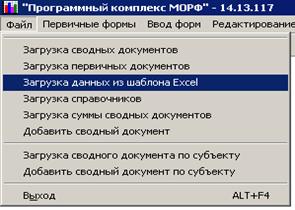
После этого откроется список района (ГОО), выбрать, нажав на кнопку «Выбор». В открывшемся окне необходимо выбрать форму 1-ДО (первичная), выбрать, нажав на кнопку «Выбор». Далее, следующим этапом будет выбор образовательного учреждения, по которому будет осуществляться загрузка данных и местоположение самого файла с данными. После того как файл был выбран – нажать кнопку «Выбрать».
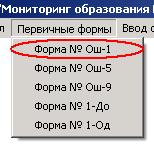
Для ввода данных в ручную в ПК «МОРФ» выбрать (пункт меню «Первичные формы» / «Форма 1-ДО»).
Для сохранения введенных данных необходимо нажать на закладку «Сохранить» (расположена в правом верхнем углу формы).
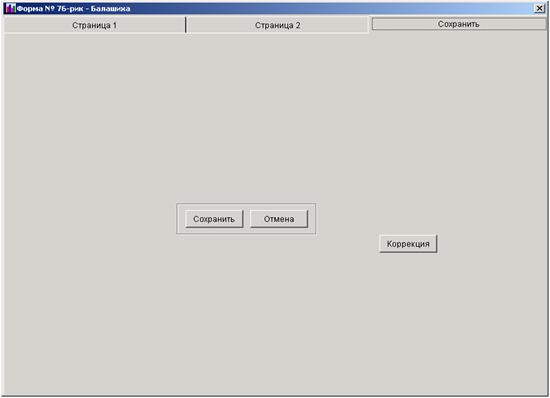
Нажать на кнопку «Сохранить», второй раз (расположенная возле кнопки «Отмена»), после чего результаты будут сохранены.
Данные первичного отчета проверяются и преобразуются в сводную форму 1-ДО (сводная), (пункт меню «Сервис»/«Преобразование 1-ДО»).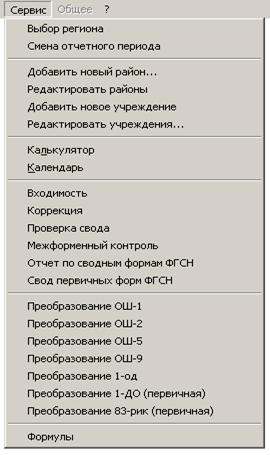
После преобразования первичной формы в сводную 1-ДО необходимо осуществлять проверку сводной формы в пункте меню «Редактирование форм»/ 1-ДО (сводная)). При обнаружении ошибок изменения вносятся в 1-ДО (первичная) и заново преобразуется в сводную форму 1-ДО (сводная).
ПК «МОРФ» позволяет осуществлять контроль вводимой информации по формулам логического арифметического контроля. Контроль вводимой информации осуществляется, как в рамках одного раздела, так и между разделами.
В пункте меню «Редактирование форм», выбрать форму, по которой необходимо осуществить проверку статистической информации по формулам логического арифметического контроля.
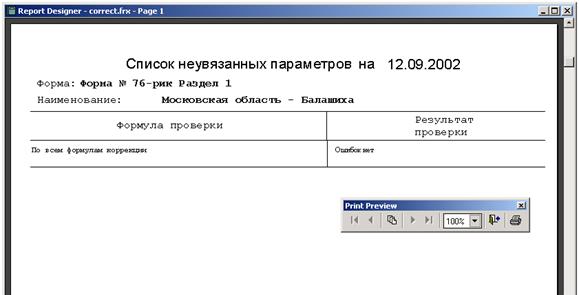
Примечание: кроме формул логического арифметического контроля (ФЛАК) в рамках раздела существует контроль между разделами в рамках формы, нажав на кнопку «Коррекция» и «Проверка».
Отправка отчета.
1 вариант: Для того чтобы отправить отчет необходимо сначала закрыть программу, найти папку Data (из папки установки программы), скопировать её на рабочий стол и заархивировать, затем отправить полученный архив в ГАУ РК «РИЦОКО» по электронной почте на *****@***ru, с указанием наименования учреждения.
2 вариант: Сформировать отчеты в формате Microsoft Excel 1-ДО (первичная), 1-ДО (сводная), (пункт меню «Сервис» / «Отчеты») и отправить в ГАУ РК «РИЦОКО» по электронной почте.
Контактная информация:
1. Техническая поддержка ПК «МОРФ»: тел. (8 821 2) 32-23-05;
2. Техническая поддержка ПК «АРИСМО РК»: тел. (8 821 2) 31-12-78.
