

Партнерка на США и Канаду по недвижимости, выплаты в крипто
- 30% recurring commission
- Выплаты в USDT
- Вывод каждую неделю
- Комиссия до 5 лет за каждого referral
Удостоверяющий центр «СОЮЗ»
Руководство по настройке и безопасности
Поздравляем!
Вы стали обладателем электронной подписи. Прежде чем приступить к ее применению, требуется произвести настройку рабочего места и узнать основы безопасного использования электронной подписи в повседневной деятельности.
Установка корневого сертификата …………………………………..…………….3 Установка драйвера на ключевой носитель Рутокен……………………………5 Установка КриптоПро CSP…………………………………………………………...6 Установка личного сертификата…………………………………………………….6 Эксплуатация и хранение ключевого носителя…………………………………..8 Источники и расширенная информация………………………………………….10 Поддержка……………………………………………………………………………..10 Контакты ..………………….………………………………………………………….10!Вид окон отличается в зависимости от используемой операционной системы. В примерах использовалась система Windows 7.
1. Установка корневого сертификата
Для того чтобы компьютер доверял Вашему сертификату, необходимо установить корневой сертификат удостоверяющего центра.
1.1 Установка корневого сертификата в ручном режиме
1.1.1. Перейдите на наш сайт http://www.ucsouz.ru/ Выберите раздел Загрузки.
1.1.2. Скачайте Корневой сертификат УЦ «СОЮЗ»
1.1.3. Откройте скачанный файл. Если появится окно с предупреждением безопасности, нажмите Открыть.
РИС. 1 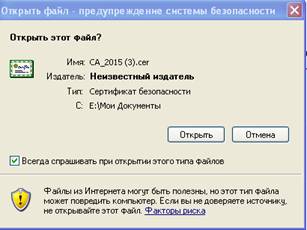
1.1.4. В открывшемся окне нажмите Установить сертификат.
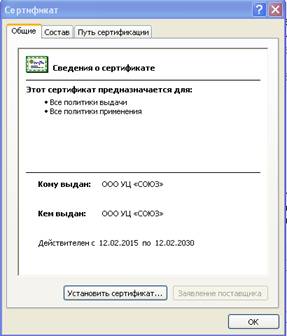
РИС. 2
1.1.5. Запустится мастер импорта сертификатов. В первом окне нажмите Далее.
Во втором окне отметьте пункт Поместить все сертификаты в следующее хранилище и нажмите Обзор.
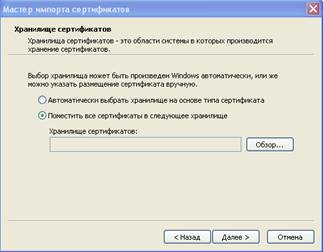
РИС. 3
1.1.6. В появившемся окне Выбора хранилища сертификата отметьте Доверенные корневые центры сертификации и нажмите ОК. В Мастере импорта сертификата нажмите Далее и затем Готово.
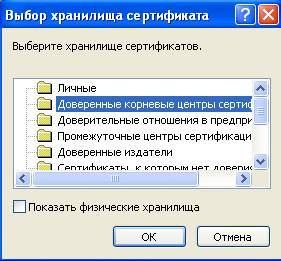
РИС. 4
1.1.7. Появится предупреждение об установке сертификата. Нажмите Да. Открывшееся сообщение об успешном импорте сертификата закройте нажатием на кнопку ОК.
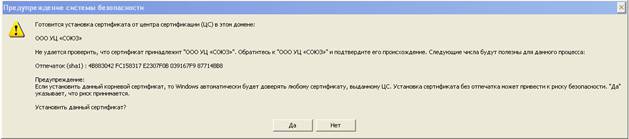
РИС. 5
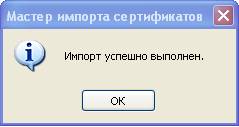
РИС. 6
2. Установка драйвера на ключевой носитель Рутокен
!Не вставляйте ключевой носитель в компьютер до установки драйвера.
Данный пункт необходимо для тех, кто использует в качестве ключевого носителя Рутокен и если ранее установка драйвера на компьютер не производилась.
Установка драйвера необходима для того, чтобы “обучить” компьютер работе с ключевым носителем. В дальнейшем Вы сможете производить настройки Рутокена, менять пин-код и т. д.
1. Перейдите на Сайт разработчика http://www. rutoken. ru/.
2. Выберите подходящую для Вас версию драйверов и скачайте их.
http://www. rutoken. ru/support/download/drivers-for-windows/
!Чтобы определить, установлена на компьютере 32- или 64- разрядная версия Windows:
- Нажмите Пуск – Панель управления – Система.
- В открывшемся окне посмотрите в графу Тип системы.
2.4. Запустите скачанные драйверы и следуйте указаниям установщика.
3. Установка КриптоПро CSP
3.1. Перейдите на наш сайт http://www.ucsouz.ru/ Выберите раздел Загрузки.
Найдите в списке КриптоПро CSP
3.2 Нажмите Скачать.
3.3. Запустите скачанный файл и следуйте указаниям установочной программы.
!Если вы приобрели годовую версию программы, то на этапе ввода лицензии ничего не вводите и нажимайте далее. Информация о годовой лицензии берется автоматически из сертификата электронной подписи.
4. Установка личного сертификата
Личный сертификат устанавливается автоматически после того, как Вы вставите ключевой носитель Рутокен в USB-порт компьютера.
Для того чтобы проверить установился ли сертификат:
4.1. Нажмите Пуск – Все программы – Крипто-Про – Сертификаты.
4.2. Откроется консоль сертификатов. В левой части окна откройте Сертификаты (текущий пользователь) – Личное – Реестр – Сертификаты. В правой части окна Отобразится Ваш сертификат.
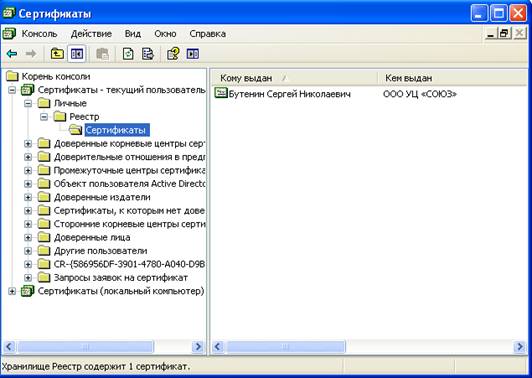
РИС. 7
Если сертификат не установился автоматически, то следует выполнить процедуру вручную. Для этого:
4.3. Выполните Пуск – Все программы – Крипто-Про – Крипто-Про CSP.
4.4. Перейдите на вкладку Сервис и нажмите на кнопку Просмотреть сертификаты в контейнере.
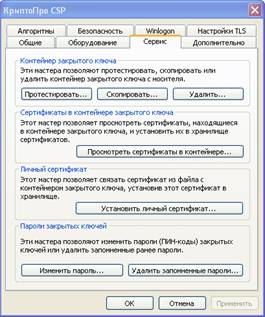
РИС. 8
4.5. Нажмите кнопку Обзор и выберите контейнер с Вашим именем. Нажмите ОК и Далее.
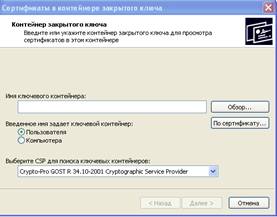
РИС. 9
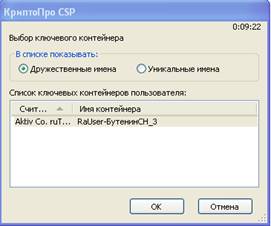
РИС. 10
4.6. Отобразится окно с данными Вашего сертификата. Нажмите кнопку Установить. Отобразится сообщение об успешной установке сертификата. Нажмите ОК и Готово.
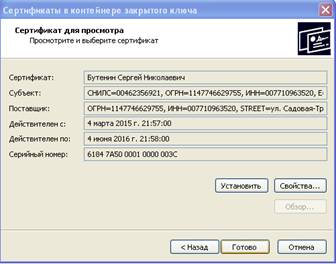
РИС. 11
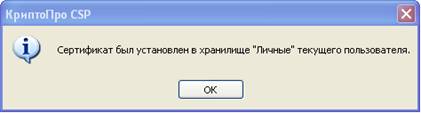
РИС. 12
5. Эксплуатация и хранение ключевого носителя
5.1. Владелец ключевого носителя обязан держать в тайне пин-код доступа к личному ключевому носителю.
5.2. Владелец ключевого носителя должен обеспечить хранение своего ключевого носителя в нерабочее время в специальном опечатываемом хранилище – металлическом шкафу (сейфе).
5.3. Резервный ключевой носитель должен храниться в специальном отпечатываемом хранилище – металлическом шкафу (сейфе).
5.4. В случае оставления своего рабочего места на короткое время, владелец ключевого носителя должен закрыть программное обеспечение, обращающееся к ключевому носителю, заблокировать рабочее место средством операционной системы и извлечь ключевой носитель из считывателя.
5.5. В случае оставления своего рабочего места на продолжительное время, а также по окончании рабочего дня, владелец ключевого носителя должен выключить компьютер и убрать ключевой носитель в специальное опечатываемое хранилище.
5.6. Оберегайте ключевой носитель от механических воздействий (ударов, падения, сотрясения, вибрации и т. п.), от воздействия высоких и низких температур, агрессивных сред, высокого напряжения – все это может привезти к его поломке.
5.7. Не прилагайте излишних усилий при подсоединении ключевого носителя к порту компьютера. Не допускайте попадания на ключевой носитель (особенно на его разъем) пыли, грязи, влаги и т. п. При засорении разъема примите меры для их очистки. Для очистки корпуса и разъема устройства используйте сухую безворсовую ткань. Использование растворителей и моющих средств недопустимо.
5.8. Не разбирайте устройства! Кроме того, что при этом будет утрачена гарантия на устройство, такие действия могут привести к поломке корпуса, а также к порче или поломке элементов печатного монтажа и, как следствие – к ненадежной работе или выходу из строя самого ключевого носителя.
5.9. Разрешается подключать ключевой носитель только к исправному оборудованию. Параметры USB-порта должны соответствовать спецификации для USB.
5.10. Не рекомендуется использовать длинные переходники или USb-хабы без дополнительного питания, поскольку из-за этого на вход, предназначенный для ключевого носителя может подаваться несоответствующее напряжение.
5.11. Запрещается извлекать ключевой носитель из порта компьютера, если на нем мигает индикатор поскольку это обозначает работу с данными, и прерывание работы может негативно сказаться как на данных, так и на работоспособности устройства.
5.12. Запрещается оставлять устройство подключенным к компьютеру во время включения, выключения, перезагрузки, ухода в спящий режим или режим гибернации, поскольку в это время возможны перепады напряжения на USB-порте и, как следствие, выход устройства из строя.
5.13. Не рекомендуется оставлять устройство подключенным к компьютеру, когда оно не используется.
!Подробную информацию смотрите в документации на продукцию. Ссылки приведены в разделе 6 настоящего Руководства.
6. Источники и расширенная информация
Данное руководство было составлено с помощью документации на соответствующие программные и аппаратные средства. Документация доступна на сайтах разработчиков.
6.1. Инструкция по установке, настройке и эксплуатации Рутокен.
rutoken. ru/manual/RutokenHowToUse. pdf
6.2. КриптоПро CSP 3.9 Комплект документации.
http://www. cryptopro. ru/sites/default/private/csp/39/8171/doc. zip
7. Поддержка
По вопросам, связанным с использованием сертификата, выданного Удостоверяющим центром «СОЮЗ», обращаться по электронной почте: *****@***ru.
По вопросам технической поддержки Рутокен:
rutoken. ru/support/feedback
По вопросам технической поддержки КриптоПро CSP:
cryptopro. ru/support/
8. Контакты
Удостоверяющий центр «СОЮЗ»
Режим работы офиса:
Будние дни: 10:00 – 18:00
Выходные: суббота, воскресенье.
Адрес:
127006, г. Москва, ул. Садовая-Триумфальная,.
.
Телефон: Сайт: Электронная почта:
+ 7 (495) 643-49-89 http://www. ucsouz. ru/ *****@***ru
