

Партнерка на США и Канаду по недвижимости, выплаты в крипто
- 30% recurring commission
- Выплаты в USDT
- Вывод каждую неделю
- Комиссия до 5 лет за каждого referral
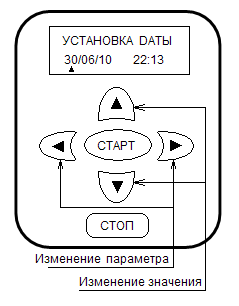
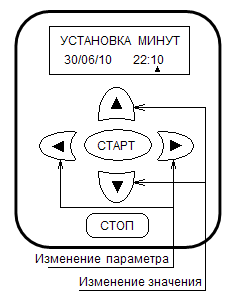
Рис.19. Рис. 20.
Установка даты (треугольником Установка минут (треугольником
отмечен мигающий параметр). отмечен мигающий параметр).
Изменение параметра - кнопками «БОЛЬШЕ», «МЕНЬШЕ».
Переключение изменяемого параметра - кнопками «ВПЕРЁД» и «НАЗАД». При переходе к новому параметру или выходе значение измененного предыдущего параметра запоминается.
Выход – кнопки «СТАРТ» или «СТОП».
12.2.4. ВЫВОД ДАННЫХ
12.4.1. Поддерживается вывод двух типов данных: в виде текстового файла и в виде двоичного файла. Поддерживается вывод на два приемника информации: переносной USB флеш накопитель и через COM порт на персональный компьютер.
Поддерживается вывод текстового файла через COM порт персонального компьютера на принтер, используя встроенную в Windows программу Hyper Terminal.
12.4.2. Вначале нужно определиться с типом файла:
- текстовый файл - информация передаётся в виде печатных символов, поэтому размер файла и соответственно время записи больше, но главное достоинство в том, что для чтения этого файла не требуется специальных программ, он читается стандартными текстовыми редакторами Windows такими как блокнот, WordPad, Word. Текстовый файл можно выводить на принтер через персональный компьютер, используя встроенную в Windows программу Hyper Terminal.
Поддерживается вывод текстового файла на переносной USB флеш накопитель, персональный компьютер и принтер, через персональный компьютер.
Файл записанный на USB флеш накопитель читается непосредственно текстовыми редакторами Windows такими, как блокнот, WordPad, Word.
Для приема текстового файла на персональный компьютер через СОМ порт можно использовать встроенную в Windows программу Hyper Terminal (она позволяет записывать данные в файл или непосредственно на принтер).
- двоичный файл - информация передаётся в закодированном виде, размер файла меньше, чем текстового, но для расшифровки требуется специальная программа (при передаче через COM порт на персональный компьютер это Protva Memory Reader).
Запись двоичного файла на USB флеш накопитель введена для последующего развития, в настоящее время программы для расшифровки двоичного файла на USB флеш накопителе нет, для записи можно использовать только текстовый файл.
12.4.3. Подготовка приёмника.
12.4.3.1. Приёмник - USB флеш накопитель.
- выключите питание аппарата «ПРОТВА»,
- вставить в разъём п.5 рис.1 USB флеш накопитель,
- включите питание аппарата «ПРОТВА».
12.4.3.2. Приёмник - персональный компьютер.
При отключенном питании аппарата «Протва» и компьютера, соедините аппарат и компьютер кабелем, прилагаемым к аппарату (нуль-модемный кабель DB9F – DB9F). Для чего:
- снимите крышку, закрывающую разъём, на передней панели аппарата «Протва» п.6 рис.1,
- вставьте одну кабельную розетку 9-ти контактного разъёма DB9F в ответную часть на аппарате, а другую в разъём COM порта компьютера (9-ти контактная вилка DB9M).
Включите сетевое питание аппарата «Протва» и компьютера.
Для приема текстового файла:
- запустите программу Hyper Terminal, как создать подключение и запускать программу Hyper Terminal, описано в приложении 1,
- в меню ПЕРЕДАЧА выберите запись протокола в файл, установив директорию и имя файла,
- нажмите кнопку начало в появившемся окне.
Для приема двоичного файла:
Запустите программу Protva Memory Reader на персональном компьютере, (как установить программное обеспечение Protva Memory Reader на персональном компьютере и запускать его, и установить нужные параметры приёма описано в приложении 2). Установите, если нужно, необходимые параметры приёма, для чего выберите в меню «файл», расположенном в окне программы, «параметры программы» и установите параметры:
- порт - в зависимости от того, к какому COM-порту подключен связующий кабель: COM1, COM2,
- скорость передачи – должна быть такая же, как и у аппарата 9600 бод,
- Data bits – 8,
- Parity – none,
- Стоповые биты – 1.
После установки нажмите «сохранить», чтобы при последующих включениях компьютера параметры сохраняли ранее установленные значения.
Включите прием информации, для чего нажмите «старт», в правом нижнем углу окна программы, с этого момента программа постоянно контролирует соответствующий COM-порт.
12.4.3.3. Вывод информации на принтер.
При отключенном питании аппарата «Протва» и компьютера, соедините аппарат и компьютер кабелем, прилагаемым к аппарату (нуль-модемный кабель DB9F – DB9F). Для чего:
- снимите крышку, закрывающую разъём, на передней панели аппарата «Протва» п.6 рис.1,
- вставьте одну кабельную розетку 9-ти контактного разъёма DB9F в ответную часть на аппарате, а другую в разъём COM порта компьютера (9-ти контактная вилка DB9M).
Принтер должен быть подключен к персональному компьютеру.
Включите сетевое питание аппарата «Протва», компьютера и принтера.
- создайте подключение для программы Hyper Terminal, если ещё не создано, последовательность действий описана в приложении 1.
- запустите программу Hyper Terminal,
- в меню ПЕРЕДАЧА выберите направить протокол на принтер,
- нажмите кнопку начало в появившемся окне.
12.4.4. В главном меню, кнопками «ВПЕРЁД», «НАЗАД» выберите пункт ВЫВОД АРХИВА ДАННЫХ, нажмите кнопку «СТАРТ», если в памяти данных нет, на экран будет выведена надпись: ДАННЫХ НЕТ N = 0. См. рис. 21.
В этом случае следует нажать кнопку «СТОП» для выхода в главное меню.
Если данные в памяти имеются, будет запущено меню вывода (см. п. 12.1.4.) и на экране появится первый пункт этого меню, пример представлен на рис. 22.
Цифра 1 в начале строки показывает уровень смещения от Главного меню.
Перебор пунктов - кнопками «ВПЕРЁД», «НАЗАД».
Изменение значения параметра в конкретном пункте - кнопками «БОЛЬШЕ», «МЕНЬШЕ».
Перед выводом нужно установить нужные параметры (если уверены, что нужные параметры установлены, можно сразу переходить на ВЫВОД).
12.4.4.1. Выбор параметров вывода.
Для выбора параметров вывода предназначены 4 пункта меню:
- ВЫБОР ДАННЫХ - зарезервирован для последующего развития программы.
- ТИП ФАЙЛА – выбор типа файла
- ПРИЁМНИК – выбор приёмника
- ДАТА ПОВЕРКИ – выбор, печатать или не дату следующей поверки.
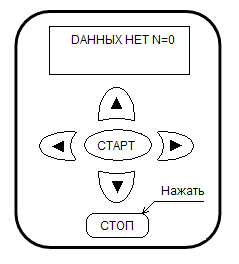
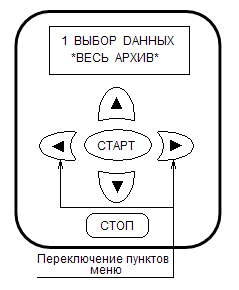
Рис. 21 Рис. 22.
Попытка вывода, когда нет данных. Первый пункт меню вывода.
Пример выбора типа файла приведен на рис. 23., приёмника на рис. 24.
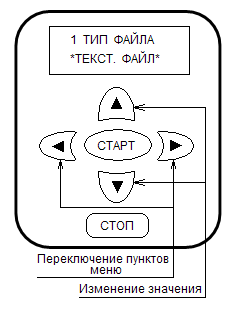
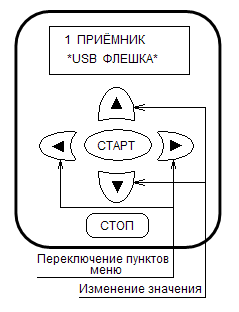
Рис. 23. Рис. 24.
Выбор типа файла. Выбор приёмника.
Выбранные параметры запоминаются в энергонезависимой памяти и при следующем включении аппарата в сеть не меняются.
12.4.4.2. Вывод данных.
Кнопками «ВПЕРЁД», «НАЗАД» выбрать пункт ВЫВОД, нажать кнопку «СТАРТ». Запуск вывода данных показан на рис. 25.
Когда процесс вывода завершится, на экране появится надпись: ВЫВОД ЗАВЕШЕН. На рис. 26. показан пример завершения записи переносного USB флеш накопителя.
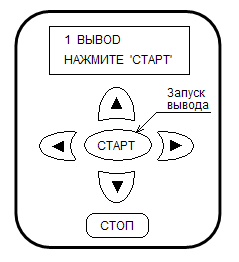
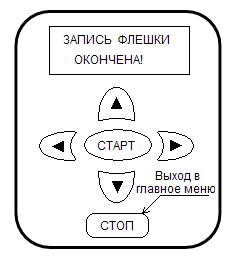
Рис. 25. Рис. 26.
Запуск вывода данных. Завершение записи на флешку
12.4.4.3. По окончании работы отключите сетевое питание аппарата «Протва» и компьютера.
При выключенном питании отключите соединительный кабель от аппарата и компьютера и закройте разъёмы, на задней панели аппарата «Протва» крышкой.
12.2.5. СТИРАНИЕ ПАМЯТИ
В главном меню:
- кнопками «ВПЕРЁД», «НАЗАД» выбрать пункт ДОПОЛНИТЕЛЬНЫЕ ФУНКЦИИ,
- нажать кнопку «СТАРТ».
Запустится меню, приведенное в п, 12.1.5. На экран дисплея будет выведен первый пункт меню: температура трансформатора, пример см. на рис. 7.
Далее
- кнопками «ВПЕРЁД», «НАЗАД» выбрать пункт СТИРАНИЕ ПАМЯТИ, далее следовать подсказкам на дисплее, как на рис. 27.
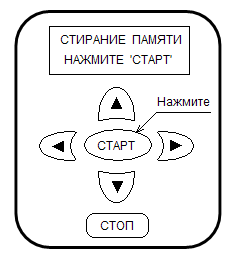
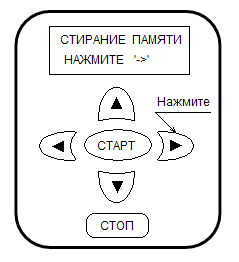
Рис. 27. Рис. 28.
Запуск процесса стирания памяти. Подтверждение намерения стереть память.
- нажать кнопку «СТАРТ», на дисплее будет надпись, приведенная на рис. 28.
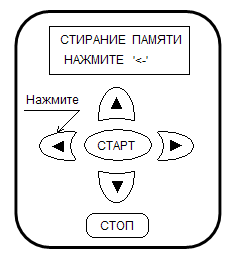
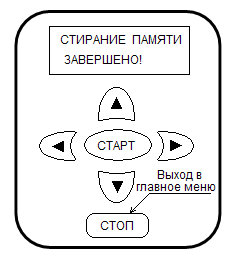
Рис. 29. Рис. 30.
Подтверждение намерения стереть память. Завершение стирания памяти.
- нажать кнопку «БОЛЬШЕ», на дисплее будет надпись, приведенная на рис. 29.
- нажать кнопку «МЕНЬШЕ», прозвучит сигнал, начнется процесс стирания памяти,
- после завершения стирания на экране появится надпись ЗАВЕРШЕНО! На дисплее появится надпись, приведенная на рис. 30.
Нажмите кнопку «СТОП» для выхода в главное меню.
12.2.6. РЕГУЛИРОВКА КОНТРАСТНОСТИ ДИСПЛЕЯ
В главном меню:
- кнопками «ВПЕРЁД», «НАЗАД» выбрать пункт ДОПОЛНИТЕЛЬНЫЕ ФУНКЦИИ,
- нажать кнопку «СТАРТ».
Запустится меню, приведенное в п, 12.1.5. На экран дисплея будет выведен первый пункт меню: температура трансформатора, пример на рис. 7.
Далее
- кнопками «ВПЕРЁД», «НАЗАД» выбрать пункт КОНТРАСТНОСТЬ ДИСПЛЕЯ,
- нажать кнопку «СТАРТ», на дисплее будет надпись: НАЖМИТЕ «БОЛЬШЕ», «МЕНЬШЕ», в нижнем углу экрана меняющаяся цифра 3,4 для визуального контроля контрастности и скорости переключения дисплея и, в середине нижней строки, значение кода контрастности дисплея, пример на рис.31.
- нажимая и удерживая в нажатом состоянии кнопку «БОЛЬШЕ» или «МЕНЬШЕ», изменить в нужную сторону значение кода контрастности, визуально контролируя контрастность и скорость переключения по цифрам 3,4 в нижнем левом углу экрана.
- когда установлена необходимая контрастность, нажмите кнопку «СТОП» для выхода в главное меню.
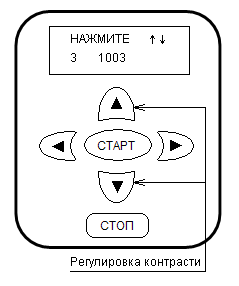
Рис. 31
Регулировка контрастности дисплея.
12.2.7. ВЫБОР ЯЗЫКА
В главном меню:
- кнопками «ВПЕРЁД», «НАЗАД» выбрать пункт ДОПОЛНИТЕЛЬНЫЕ ФУНКЦИИ,
- нажать кнопку «СТАРТ».
Запустится меню, приведенное в п, 12.1.5. На экран дисплея будет выведен первый пункт меню: температура трансформатора, пример на рис.
Далее
- кнопками «ВПЕРЁД», «НАЗАД» выбрать пункт ВЫБОР ЯЗЫКА,
- кнопками «БОЛЬШЕ», «МЕНЬШЕ» выбрать нужный язык, см. рис. 32.
- нажать кнопку «СТОП» для выхода в главное меню.
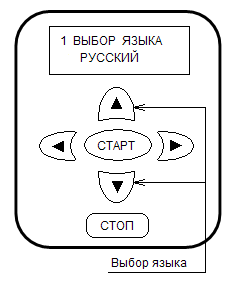
Рис. 32.
Выбор языка.
13. Техническое обслуживание.
13.1. Аппарат выпускается предприятием-изготовителем полностью настроенным и отрегулированным.
13.2. При эксплуатации аппарата необходимо ежедневно проводить профилактический осмотр сетевого, сварного кабелей и клеммных наконечников с целью предупреждения и ликвидации неисправностей.
13.3. В случае загрязнения клеммных наконечников сварного кабеля аккуратно очистить их.
|
Любая другая информация в данном случае говорит о неисправности кабеля, аппарат эксплуатировать категорически запрещается, кабель подлежит ремонту.
13.4.Необходимо периодически удалять пыль с наружных поверхностей, используя для этого чистую сухую фланель.
13.5. Ежемесячно проверять механические крепления лицевой и задней панели, а также самого аппарата к защитному каркасу.
13.6. При проведении профилактических мероприятий ЗАПРЕЩАЕТСЯ применять промывочные материалы, содержащие кислоты, щелочи и другие примеси, вызывающие коррозию металла и порчу изоляции проводов.
13.7. Регулировка и настройка точностных характеристик аппарата производится на предприятии-изготовителе.
13.8. Исправность аппарата можно оценить по величине сопротивления нагрузки, когда проверяется готовность аппарата к работе в режиме сварки.
13.9. Замену плавкой вставки производить только после отключения сетевого кабеля от сети.
13.10. Перегоревшую плавкую вставку заменять только плавкой вставкой заводского изготовления того же типа и номинала.
13.11. Аппарат должен проходить ежегодную поверку на предприятии-изготовителе или в специализированном центре, имеющем соответствующее разрешение.
Правила хранения
Аппарат хранить в закрытом вентилируемом помещении при температуре окружающей среды от -30ºС до +70ºС и относительной влажности воздуха до 98% при температуре 25ºС.
В помещении, где хранится аппарат, НЕ ДОПУСКАЕТСЯ хранение разного рода кислот, щелочей, химических реактивов, а также аккумуляторных батарей.
Гарантийный срок хранения аппарата 3 года со дня изготовления.
Транспортирование аппарата
Климатические условия транспортирования должны соответствовать условиям хранения 5 по ГОСТ 15150-69, с нижним значением температуры окружающей среды - 30ºС.
Во время погрузочно-разгрузочных работ и транспортирования коробка с аппаратом не должна подвергаться резким ударам и воздействию атмосферных осадков.
Способ укладки коробок на транспортное средство должен исключать их перемещение при следовании в пути.
Перенос аппарата в полевых условиях (при работе на объекте) осуществляется одним человеком либо двумя. При этом соединительные кабели должны быть уложены на аппарат, а клеммные наконечники и сетевая вилка закреплены.
14. Диагностика и устранение неисправностей.
Характерные признаки неисправностей и способы их устранения приведены в таблице 2.
Таблица2
Признаки неисправности | Причины неисправности | Способ нахождения и устранения неисправности | |
1 | При включении аппарата общее включение аппарата не происходит. Индикатор на аппарате не светится. | 1.Неисправность сетевого кабеля. 2. Перегорела плавкая вставка, защищающая входную цепь. 3. Неисправен источник питания аппарата. | 1. Проверить сетевой кабель, предварительно отсоединив от источника силового питания. 2. Заменить плавкую вставку. 3. Аппарат отправить на предприятие-изготовитель или сервисный центр для ремонта. |
2 | После установки параметров и нажатия кнопки "СТАРТ" на индикаторе появляется надпись КОНТАКТ НЕ НОРМ. R > 30 ОМ | 1.Нет контакта между нагрузкой (муфтой, седелкой) и нагрузочным кабелем. 2. Наличие обрыва в закладном нагревателе. | 1. Проверить надежность контакта клеммных наконечников сварочного кабеля. 2. Заменить фитинг. |
3. | После установки параметров и нажатия кнопки "СТАРТ" при разомкнутой цепи нагрузки (фитинг не подключен) на индикаторе не появилась надпись: КОНТАКТ НЕ НОРМ. R > 30 ОМ | Неисправен кабель подключения нагрузки (сварочный кабель). | Аппарат отправить на предприятие-изготовитель или сервисный центр для ремонта или замены кабеля. |
4 | После установки параметров и нажатия кнопки "СТАРТ" на индикаторе появляется надпись КОНТАКТ НЕ НОРМ. R < 0,1 ОМ | Наличие короткого замыкания в закладном нагревателе фитинга. | Заменить фитинг. |
5. | На индикаторе появилась надпись: ТЕМ. ТРАНС ВЫШЕ НОРМЫ t=80C | Температура силового трансформатора превысила допустимое для эксплуатации значение. | Отключить аппарат от сети. Дать остыть. |
6. | После нажатия кнопки "СТАРТ" на индикаторе появляется надпись: HE MOГY BKЛ. TИPИCTOP | Неисправен тиристор | Аппарат отправить на предприятие-изготовитель или сервисный центр для ремонта. |
7. | После нажатия кнопки "СТАРТ" на индикаторе появляется надпись: HET ИМП СИНХРОНИЗ. | Неисправна система синхронизации с сетевым напряжением. | Аппарат отправить на предприятие-изготовитель или сервисный центр для ремонта. |
Приложение 1.
Работа с программой Hyper Terminal.
Как создать ярлык для работы с программой Hyper Terminal.
1.Создаём подключение, для чего
1.1. Запускаем программу Hyper Terminal:
Нажимаем в левой нижней части экрана компьютера
Пуск => Программы => Стандартные => Связь => Hyper Terminal
1.2. В графе Название вводим название подключения - например Protva, выбираем какой либо значок из предложенных и нажимаем ОК.
1.3. В новом раскрывшемся окне вводим, если спрашивает, страну, код города, номер телефона, в графе подключиться через – выбираем СОМ1 или СОМ2, в зависимости от того, через какой СОМ порт предполагаете подключаться. Нажимаем ОК.
1.4. Устанавливаем параметры порта:
Скорость бит/с – 9600
Биты данных – 8
Четность – нет
Стоповые биты – 1
Управление потоком – нет.
Нажимаем ОК.
После этого есть смысл сохранить заданные параметры. В меню выбираем Файл => Сохранить
1.5. Отключаем соединение, для чего, в меню программы выбираем пункт Вызов => отключить; (или щелкаем по значку «телефон с поднятой трубкой» в меню программы). Закрываем программу Hyper Terminal.
2. Создаем и выводим на рабочий стол ярлык подключения, как обычно.
Выбираем: Пуск => Программы => Стандартные => Связь =>
Hyper Terminal ► => Protva. ht,
нажимаем правую кнопку мыши и выбираем пункт меню: Отправить ►,
в новом окне выбираем пункт меню: Рабочий стол (создать ярлык).
Теперь можно запускать наше соединение двойным щелчком на созданный ярлык.
Следует помнить, что перед тем, как свернуть программу, нужно отключить соединение, иначе порт компьютера будет оставаться занятым, до следующей перезагрузки. Если вы поспешили и выключили программу, не отключив соединения, программа выдаст напоминание: «Идет сеанс связи, прервать его» необходимо нажать Да.
Приложение 2.
Установка программы Protva Memory Reader.
Операционная система, установленная на компьютере должна быть аналогична Windows 2000 или более новая версия.
Установка может быть произведена двумя путями.
1.1. На жестком диске ПК создайте директорию, в которую перепишите содержимое диска.
1.2. Запустите файл Setup. exe, находящийся в этой директории и следуйте указаниям программы установки.
1.3. Установите метку «мыши» на кнопку «Start» (старт) в левом нижнем углу экрана и щелкните левой кнопкой «мыши». В открывшемся окне выберите позицию Programs/Protva Memory Reader/Protva Memory Reader (Программы/Protva Memory Reader/Protva Memory Reader) и щелкните правой кнопкой «мыши».
В открывшемся окне выберите позицию Send TO/Desktop (create shotcut) (отправить/ярлык на рабочий стол) и щелкните левой кнопкой «мыши», на экране ПК появится ярлык для запуска программы. (Курсивом отмечены позиции для русифицированной версии Windows).
1.4. Программа запускается, как принято в Windows, двойным нажатием левой кнопки «мыши», когда курсор указывает на ярлык программы.
2.1. Вставьте в CD-привод диск программы.
2.2. Запустите файл Setup. exe, находящийся на диске и следуйте указаниям программы установки.
2.3. Далее аналогично пп. 1.3., 1.4. приложения 2.

|
Из за большого объема этот материал размещен на нескольких страницах:
1 2 3 4 |
