


Партнерка на США и Канаду по недвижимости, выплаты в крипто
- 30% recurring commission
- Выплаты в USDT
- Вывод каждую неделю
- Комиссия до 5 лет за каждого referral
Использование в тексте докладов буквы «ё» (е с двумя точками) не допустимо. Следует использовать исключительно букву «е».
Пожалуйста, обратите внимание на изображение кавычек: всюду в русском тексте (включая список литературы) необходимо придерживаться только такой их формы: «….», а не “…”! (В английском тексте используются кавычки только вида “…”). В тексте, набранном курсивом, кавычки набираются прямым шрифтом. Не «курсив», а «курсив».
Отступ красной строки в любом абзаце составляет 0,75 сантиметра (за исключением, тех случаев, когда специально оговаривается отсутствие отступа красной строки). Никаких интервалов (раздел «Абзац» в меню «Формат») ни после, ни перед абзацами не устанавливается.
Не допускается использование знака «Пробел» для форматирования абзацных отступов и увеличения расстояния между элементами текста. Следует использовать только средства форматирования Word (меню «Абзац», табуляция и т. п.). Для контроля «лишних» пробелов рекомендуется набирать текст с использованием опции «Непечатаемые символы».
2.2. Оформление заголовков разделов
(заголовки первого и второго уровней)
Основной текст статьи разбивается на разделы, среди которых обязательными являются: «Введение», «Анализ последних исследований и публикаций», «Методы и/или методология исследования», «Результаты», «Выводы» по усмотрению авторов. Разделы (первого уровня) нумеруются арабскими цифрами, начиная с 1, после цифры ставятся точка, пробел и собственно заголовок раздела с Заглавной буквы (остальные – строчные). После названия заголовка точка или какие-либо иные знаки не ставятся. Заголовки разделов выравниваются «по ширине» и набираются полужирным шрифтом размером 12пт (заголовки первого уровня). Перед заголовками первого уровня (включая «1. Введение») оставляется одна пустая строка, после заголовка первого уровня оставляется одна пустая строка высотой 6пт.
При необходимости разделы доклада могут разбиваться на подразделы с соответствующими заголовками второго уровня. Заголовки второго уровня набираются курсивом, шрифт размером 12пт, выравнивание – по ширине. Нумерация заголовков второго уровня – двойная, арабскими цифрами, разделенными точкой. При этом первая цифра в такой нумерации соответствует номеру раздела, а вторая – порядковому номеру подраздела. Наименование подраздела набирается с Заглавной буквы (остальные – строчные). Точка и иные знаки после названия заголовка второго уровня не ставятся. После заголовка второго уровня оставляется одна пустая строка высотой 6пт.
При необходимости заголовки как первого, так и второго уровней могут занимать две и более строк.
2.3. Дальнейшее разбиение текста
2.3.1. Заголовки третьего уровня. При необходимости можно вводить дальнейшее разбиение текста. В этом случае подраздел разбивается на пункты с соответствующими им заголовками третьего уровня.
2.3.2. Оформление заголовков третьего уровня. Заголовки третьего уровня набираются в виде первого предложения соответствующего абзаца. Размер заголовков третьего уровня – 11пт, курсив.
Нумерация заголовков третьего уровня – тройная, арабскими цифрами, разделенными точками. При этом первая цифра соответствует номеру раздела, вторая – номеру подраздела, третья – порядковому номеру соответствующего пункта в данном подразделе. После номера пункта набирается его название (с Заглавной буквы, остальные – строчные). После заголовка третьего уровня ставится точка.
2.3.3. Продолжение текста после заголовка третьего уровня. После окончания названия заголовка третьего уровня текст доклада продолжается на той же строке. Дальнейшее разбиение текста на более мелкие части крайне нежелательно.
2.4. Использование объектов MS Word (MS Windows)
Формулы и рисунки должны набираться исключительно с использованием соответствующих редакторов (редактор формул, редактор рисунков и т. п.), являющихся объектами MS Word (MS Windows). При этом все подобные объекты НЕ ДОЛЖНЫ иметь атрибут «Поверх текста» (для версий MS Word до Word 97 включительно), либо ДОЛЖНЫ иметь атрибут «В тексте» (для версии Word 2000 и выше). Соответственно, все объекты должны быть видны в режиме «Обычный» (меню «Вид»). Использование объектов, имеющих атрибут «Поверх текста» (либо не имеющих атрибут «В тексте»), недопустимо!
Правила оформления формул, рисунков, фотографий, диаграмм и других элементов текста приводятся в последующих разделах.
3. Оформление, расположение и
нумерация формул и теорем
3.1. Общие правила
Формулы набираются исключительно с использованием редактора формул Microsoft Equation. При этом под «формулой» понимается любая последовательность не менее чем двух символов, не являющаяся словом (названием, аббревиатурой) в русском или каком-либо другом языке. Например, MATLAB является словом (в указанном контексте), f(x(0)) – не является словом.
Нумерация выносных формул (формул, печатаемых отдельной строкой) осуществляется строго последовательно (в порядке расположения в докладе), в круглых скобках, арабскими цифрами, начиная с 1. Номера формул проставляются строго по правому краю. При этом нумеруются только те формулы, на которые имеются ссылки в тексте. Формулы, на которые не содержатся ссылки в тексте доклада, не нумеруются.
 (1)
(1)
или не нумеруется:
 .
.
Обращаем внимание авторов на необходимость правильной расстановки знаков препинания в формулах, поскольку формулы являются элементом предложения (для примера см. формулу (1)). Если формула не умещается на строке, то она переносится на следующую строку, при этом выравнивание второй строки формулы остается прежним – по левому краю текста статьи, как это показано в примере с формулой (2):
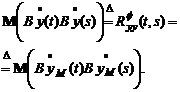 (2)
(2)
Между текстом и следующей за ним формулой, в многострочных формулах и между формулой и следующим за ней текстом НЕ ОСТАВЛЯЮТСЯ пустые строки.
3.2. Размеры и стиль элементов формул
Для набора переменных (букв) следует использовать шрифт Times, курсив, не жирный (устанавливается в настройках Microsoft Equation): например,  . Для набора цифр следует использовать шрифт Times, не курсив(!), не жирный (устанавливается в настройках Microsoft Equation): например, 1, 2, 15. Размер шрифта для переменных и цифр – 12пт. Размеры остальных элементов формул (устанавливаются в настройках Microsoft Equation):
· крупный индекс – 8пт;
· мелкий индекс – 6пт;
· крупный символ (знаки суммы, интеграла) – 14пт;
· мелкий символ – 11пт.
Для обозначения векторов, матриц допустимо использование других элементов стилистического оформления шрифтов, например не курсивных, жирных букв, шрифта Arial и т. п., по усмотрению авторов.
Для стандартных функций (тригонометрических, логарифмических и т. п.), а также для специальных символов (sup, inf и т. п.) следует использовать шрифт Times, не жирный, не курсив (что соответствует стандартным настройкам Microsoft Equation Editor), например,
 ,
,  .
.
Внимание! Формулы должны быть набраны исключительно как объект MS Word Microsoft Equation Editor и при этом НЕ ДОЛЖНЫ ИМЕТЬ атрибут «Поверх текста» (для версий MS Word до Word 97 включительно), либо ДОЛЖНЫ иметь атрибут «В тексте» (для версии Word 2000 и выше)!
3.3. Использование шаблонов при наборе формул
Для изображения дробей, производных и т. п. следует придерживаться соответствующих шаблонов Microsoft Equation Editor, например:
 ,
,  ,
,  ,
,  .
.
Аналогичным правилом следует руководствоваться при наборе выражений вида условных вероятностей, средних и т. п. (косая черта):
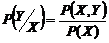 .
.
Для набора «больших» выражений, заключенных в скобки (круглые, фигурные, квадратные), следует использовать соответствующие шаблоны скобок, напримернапример:
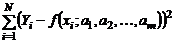 , (3)
, (3)
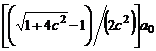 ,
,
 (4)
(4)
Аналогичными шаблонами следует пользоваться при изображении норм, модулей, скалярных произведений (угловые или круглые скобки). Соответствующие шаблоны следует использовать при изображении многоточий, как это сделано, например, в формулах (3), (4).
Резюме сказанного в данном параграфе: при наборе формул авторам предлагается максимально широко использовать шаблоны, имеющиеся в Microsoft Equation, а не пользоваться имеющимися «традиционными» клавишами клавиатуры.

|
Из за большого объема этот материал размещен на нескольких страницах:
1 2 3 4 |
