Партнерка на США и Канаду по недвижимости, выплаты в крипто
- 30% recurring commission
- Выплаты в USDT
- Вывод каждую неделю
- Комиссия до 5 лет за каждого referral
Лабораторная№2
Создание справочников
Создадимть справочник Клиенты
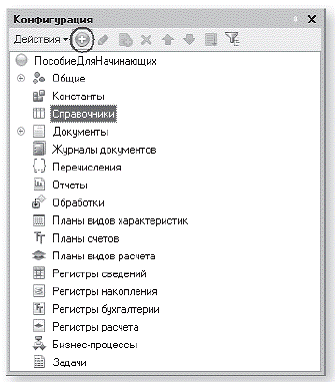
На вкладке Основные выполним следующие настройки:
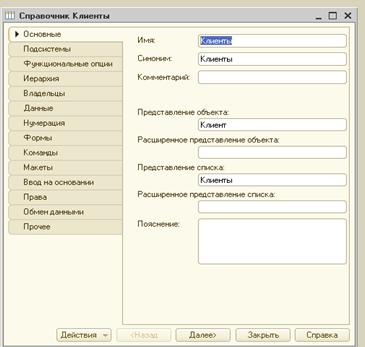
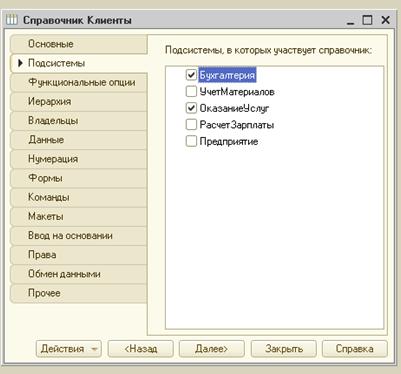
На вкладке Подсистемы обозначим принадлежность к ранее созданным Подсистемам в соответствии с рисунком ниже:
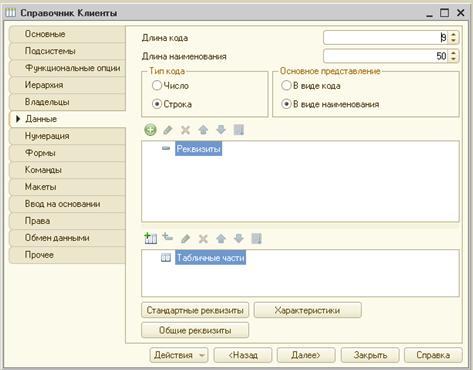
На вкладке данные внесите следующие изменения
Команда добавления нового элемента
Прежде чем запускать 1С:Предприятие, настроим интерфейс приложения, чтобы нам было удобнее вводить новые элементы справочника. Дело в том, что для размещения стандартных команд открытия списков и создания новых объектов конфигурации в интерфейсе 1С:Предприятия существует общий стандартный алгоритм, который мы сейчас объясним на примере справочников. Но это справедливо и для документов, планов счетов и т. п.
Команда для открытия списка справочника, как и команда для создания его новых элементов, добавляется в интерфейс тех разделов (подсистем), в которых будет отображаться справочник. Но команда создания новых элементов по умолчанию невидима в интерфейсе приложения. Это объясняется тем, что возможность просматривать списки справочника нужна, как правило, всегда. А возможность создания новых элементов справочника используется не так часто. Поэтому соответствующую команду следует включать только для тех справочников (объектов конфигурации), создание новых элементов которых является «основной» деятельностью для пользователей в данном разделе прикладного решения.
Сделаем доступной в панели действий раздела ОказаниеУслуг стандартную команду для создания новых клиентов. Для этого в дереве объектов конфигурации выделим ветвь Подсистемы, вызовем ее контекстное меню и выберем пункт Все подсистемы.
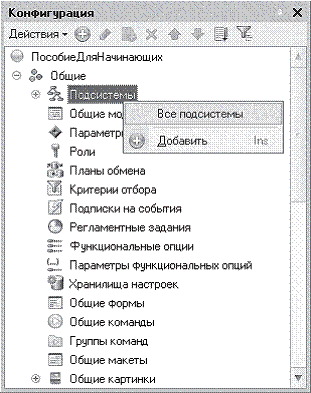
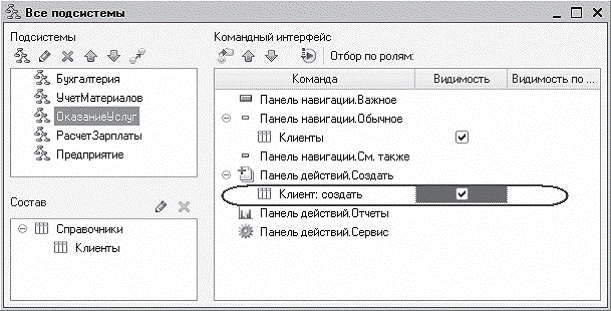
В открывшемся окне Все подсистемы слева в списке Подсистемы выделим подсистему ОказаниеУслуг. Справа в списке Командный интерфейс отразятся все команды выбранной подсистемы. При создании справочника в группу Панель навигации. Обычное добавилась команда Клиенты для открытия этого списка. Она включена по умолчанию. В группу Панель действий. Создать добавилась команда Клиент: создать для создания нового элемента справочника, но она невидима по умолчанию.
Включим видимость у этой команды
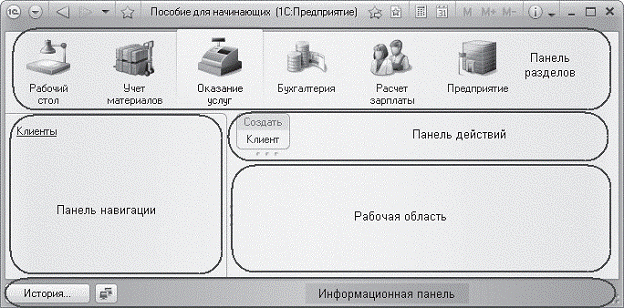
Запустите режим 1С Предприятие и проверьте созданный справочник. Структура окна в режиме 1С Предприятия обозначена на рисунке ниже:
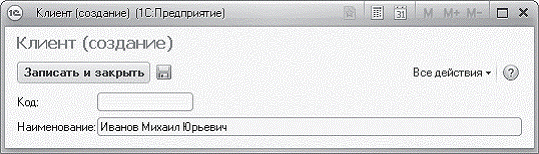
Внесем наименование нового клиента . Код вносить не будем, так как он генерируется автоматически.
Нажмем Записать и закрыть.
Добавим еще одного клиента с наименованием Роман.
Последнего клиента с наименованием Спиридонова Галина добавим, пользуясь формой списка клиентов.
Для этого выполним команду Клиенты, расположенную в панели навигации раздела Оказание услуг. Справа от панели навигации в рабочей области окна приложения откроется основная форма списка
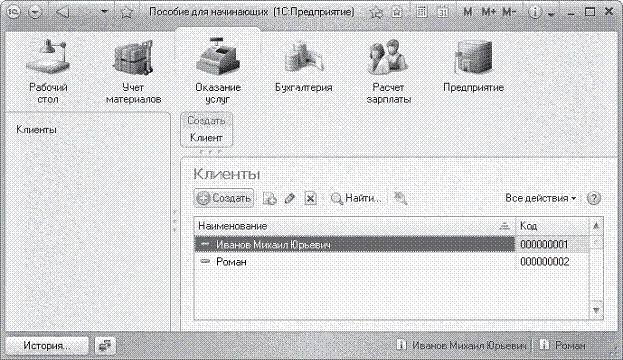
Добавить новый элемент в справочник можно при помощи кнопки Создать в командной панели формы или клавишей Insert.
Нажмем кнопку Создать.
Внесем наименование клиента – Спиридонова Галина. После добавления элементов справочник будет выглядеть следующим образом:
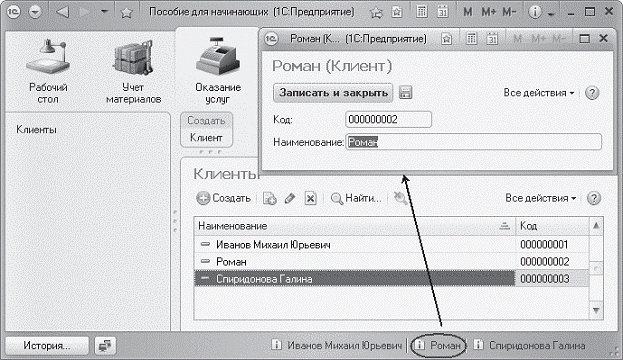
Чтобы открыть существующий элемент справочника для редактирования, нужно дважды щелкнуть на нем мышью. А кроме этого, нажав на ссылку в информационной панели, мы тоже можем открыть для редактирования один из последних измененных элементов справочника.
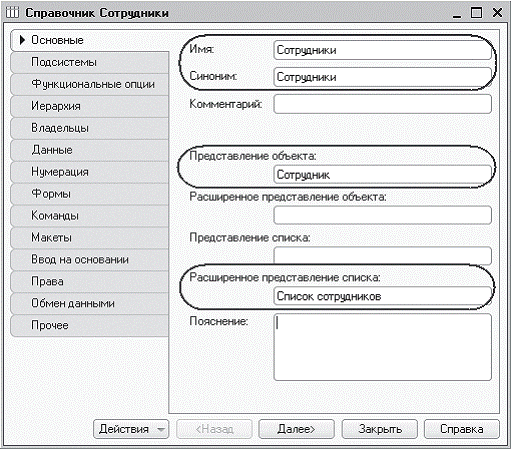
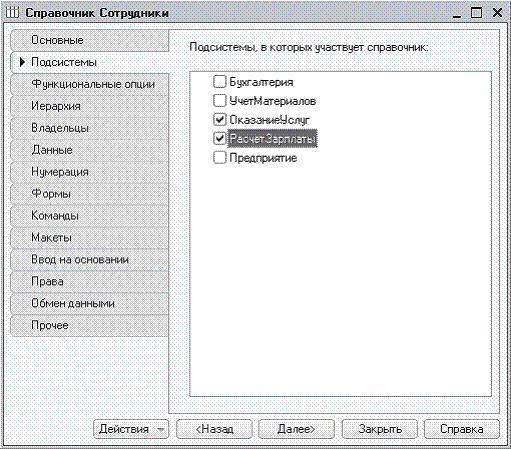
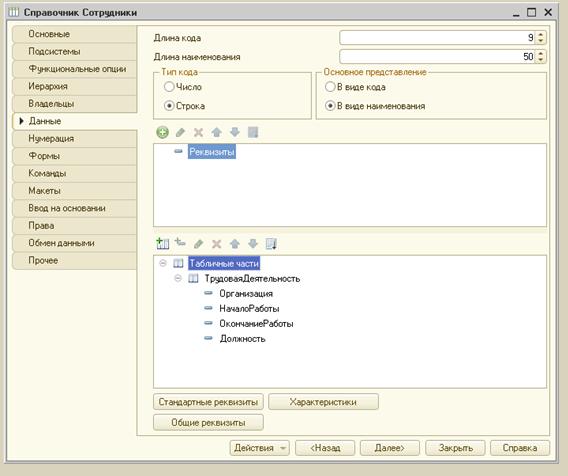
Создадим справочник Сотрудники и выполним следующие настройки:
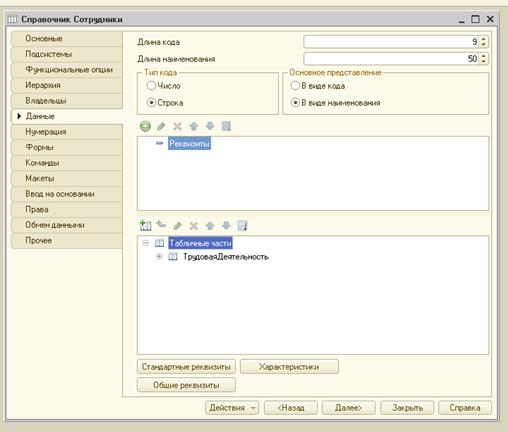
Добавим следующие реквизиты:
1 Организация – тип Строка, длина 100;
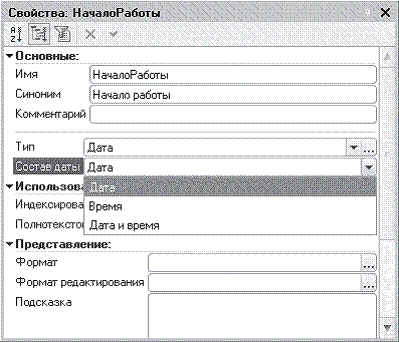
2 НачалоРаботы – тип Дата, состав даты – Дата;
3 ОкончаниеРаботы – тип Дата, состав даты – Дата;
4 Должность – тип Строка, длина 100.
Для реквизитов НачалоРаботы и ОкончаниеРаботы мы выбрали состав даты – Дата, поскольку в системе 1С:Предприятие 8 значения типа Дата содержат как дату, так и время. В данном случае время начала и окончания работы нам безразлично.
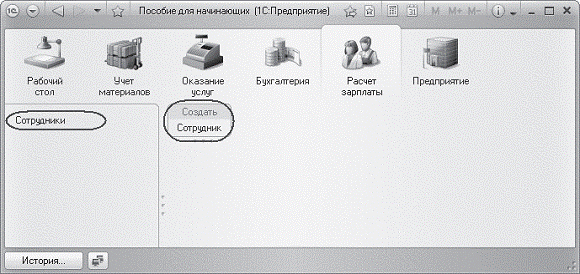
В заключение отредактируем командный интерфейс, чтобы нам было удобнее вводить новые элементы справочника. Сделаем видимой в панели действий подсистемы РасчетЗарплаты стандартную команду для создания новых сотрудников, аналогично тому, как мы это сделали в подсистеме ОказаниеУслуг для создания Клиентов (см. выше).
Запустим режим 1С:Предприятие и проверим созданный нами справочник:
Заполнение табличной части
Выполним команду Сотрудник.
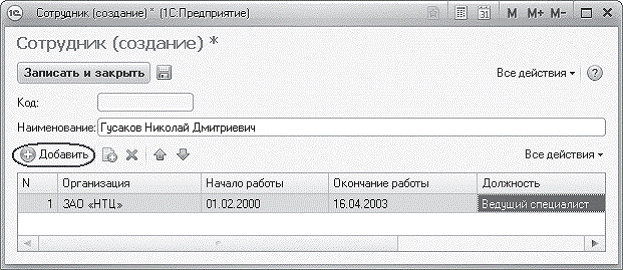
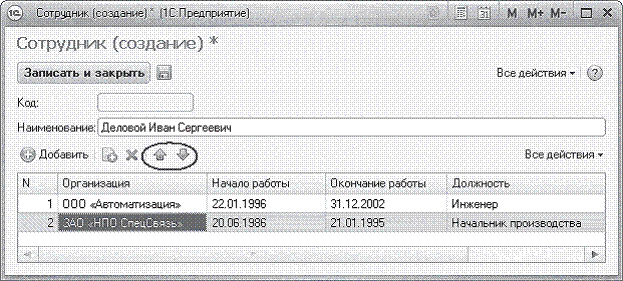
Перед нами откроется форма для создания элемента справочника – основная форма объекта. Заголовок этой формы определяется свойством Представление объекта. Эта форма содержит табличную часть с реквизитами, которые мы описали в конфигураторе для этого справочника.
Создадим следующих сотрудников :
1 .
Трудовая деятельность:
○○ Организация – ,
○○ Начало работы – 01.02.2000,
○○ Окончание работы – 16.04.2003,
○○ Должность – Ведущий специалист.
2 .
Трудовая деятельность:
1:
○○ Организация – ,
○○ Начало работы – 22.01.1996,
○○ Окончание работы – 31.12.2002,
○○ Должность – Инженер;
2:
○○ Организация – СпецСвязь»,
○○ Начало работы – 20.06.1986,
○○ Окончание работы – 21.01.1995,
○○ Должность – Начальник производства;
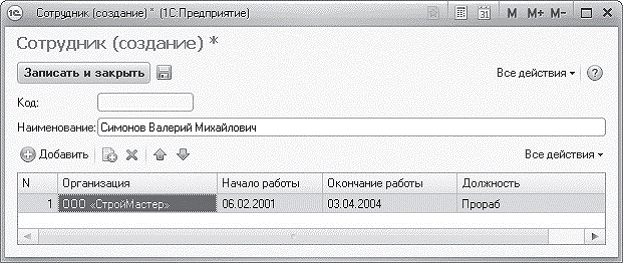
3 .
Трудовая деятельность:
○○ Организация – ,
○○ Начало работы – 06.02.2001,
○○ Окончание работы – 03.04.2004,
○○ Должность – Прораб.
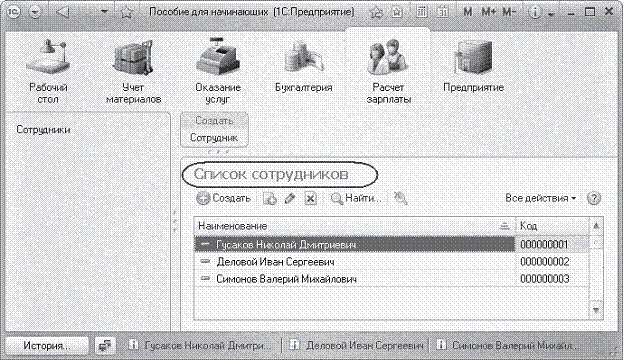
Чтобы просмотреть список добавленных сотрудников, выполним команду Сотрудники, расположенную в панели навигации раздела Расчет зарплаты.
Справа от панели навигации в рабочей области окна приложения откроется основная форма списка.
Обратите внимание, что заголовок этой формы определяется свойством Расширенное представление списка, которое мы задали для этого справочника:
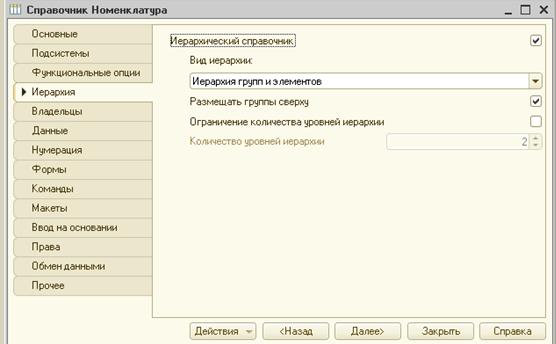
Вернемся в режим Конфигуратора и создадим ещё один справочник Номенклатура.
Выполним следующие настройки:

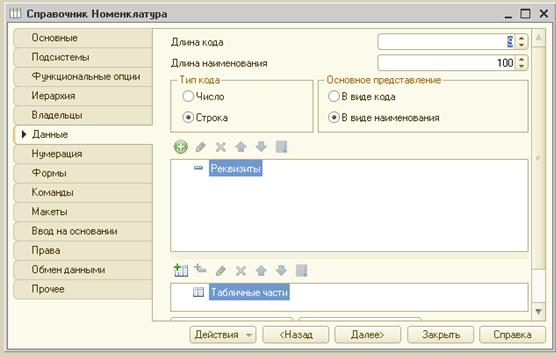
Сделаем доступной в панели действий разделов УчетМатериалов и ОказаниеУслуг стандартную команду для создания новых элементов списка номенклатуры.
Для этого в дереве объектов конфигурации выделим ветвь Подсистемы, вызовем ее контекстное меню и выберем пункт Все подсистемы.
В открывшемся окне слева в списке Подсистемы выделим подсистему УчетМатериалов. Справа в списке Командный интерфейс отразятся все команды выбранной подсистемы. В группе Панель действий. Создать включим видимость у команды Номенклатура: создать.
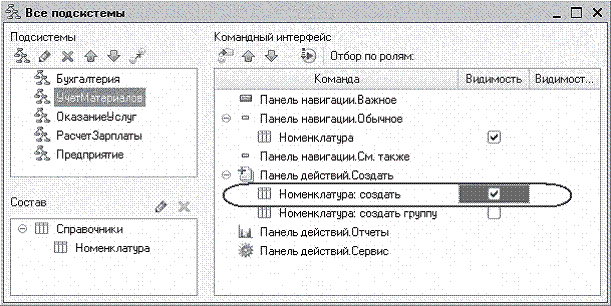
Выделив в списке подсистем ОказаниеУслуг, проделаем те же действия.
Запустим режим 1С:Предприятие и заполним справочник Номенклатура.
Создание элементов в иерархическом справочнике
Создадим две группы в корне справочника: Материалы и Услуги. Для этого нажмем кнопку Создать группу в командной панели формы списка
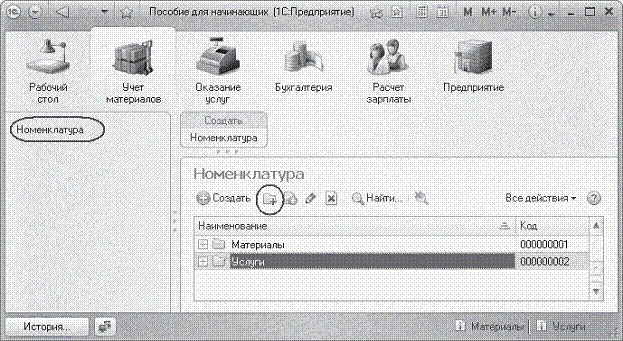
Зададим наименование групп: Материалы, Услуги. Поля Родитель и Код заполнять не будем.
Затем раскроем группу Материалы (нажатием на +) и создадим в ней пять элементов:
- Строчный трансформатор Samsung,
- Строчный трансформатор GoldStar,
- Транзистор Philips 2N2369,
- Шланг резиновый,
- Кабель электрический.
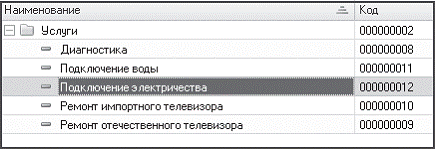
Затем раскроем группу Услуги и тоже создадим в ней несколько элементов – услуги по ремонту телевизоров
- Диагностика,
- Ремонт отечественного телевизора,
- Ремонт импортного телевизора.
И услуги по установке стиральных машин:
- Подключение воды,
- Подключение электричества.
Перенос элементов в другие группы
Теперь разнесем услуги по двум смысловым группам: услуги по ремонту телевизоров и услуги по установке стиральных машин.
Для этого в группе Услуги создадим еще две группы: Телевизоры и Стиральные машины.
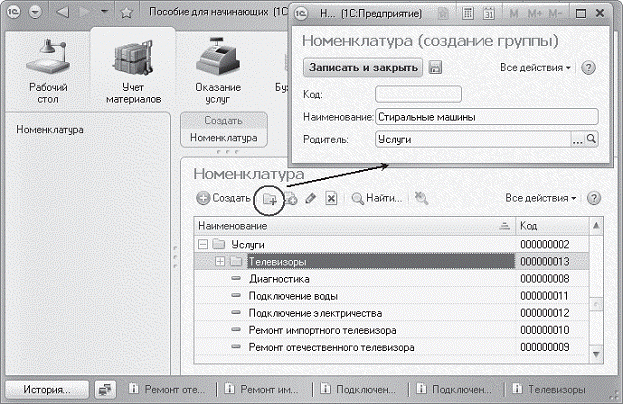
Для того чтобы переместить услуги в соответствующие группы, в окне списка установим курсор на ту услугу, которую мы хотим переместить, и выполним команду Все действия Переместить в группу. В открывшемся окне выберем новую группу.
Можно выделить в списке сразу несколько элементов (левой кнопкой мыши, удерживая при этом клавишу Ctrl) и переместить их все сразу.
Или же можно мышью перетащить выделенный элемент справочника в нужную группу.
Можно также открыть для редактирования выделенный элементсправочника и изменить поле Родитель.
Переместим в группу Телевизоры услуги Диагностика, Ремонт отечественного телевизора и Ремонт импортного телевизора.
Услуги Подключение воды и Подключение электричества переместим в группу Стиральные машины.
Затем в группе Материалы создадим две группы: Радиодетали и Прочее.
В группу Прочее поместим Кабель электрический и Шланг резиновый.
Остальные материалы переместим в группу Радиодетали.
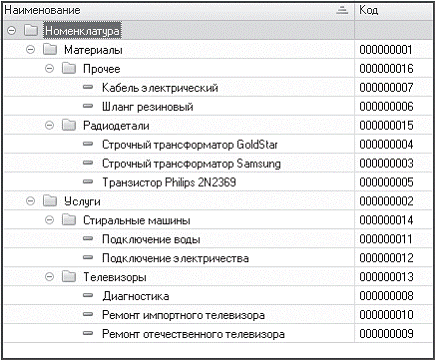
Если теперь переключить представление списка в виде дерева (Все действия – Режим просмотра – Дерево), то мы увидим, что список номенклатуры будет представлен в виде следующего дерева
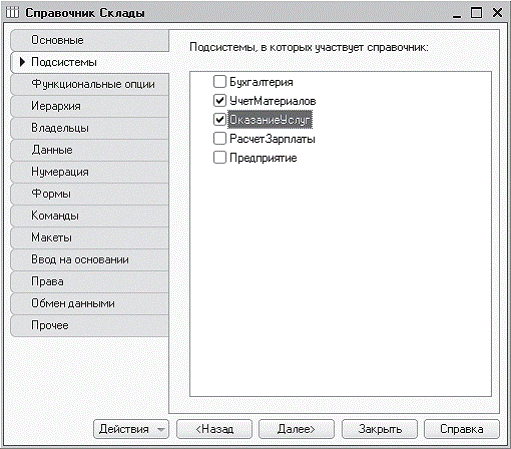
Откроем конфигуратор и создадим новый объект конфигурации Справочник с именем Склады.
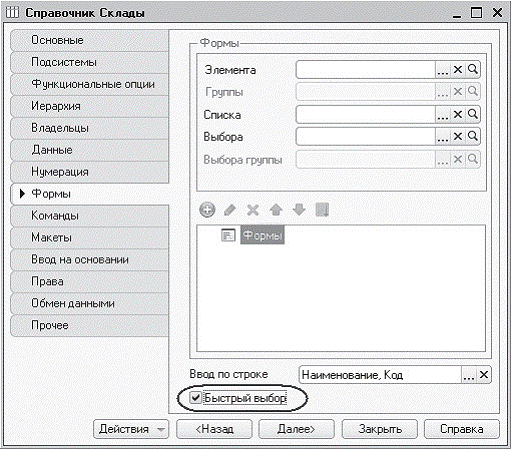
Дело в том, что по умолчанию при нажатии кнопки выбора в поле, содержащем ссылку на элемент справочника, открывается основная форма выбора элемента справочника. Она может быть не всегда удобна, особенно в том случае, когда справочник неиерархический и заведомо содержит небольшое количество элементов.
Свойство Быстрый выбор как раз позволяет выбирать элементы не из отдельной формы, а из небольшого выпадающего списка, заполненного элементами этого справочника.
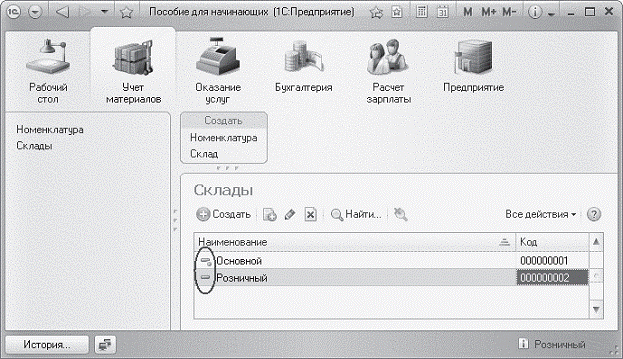
Перейдем на закладку Прочее и нажмем кнопку Предопределенные. Система откроет список предопределенных элементов справочника. Сейчас он пуст, поэтому нажмем кнопку Добавить и создадим предопределенный элемент с именем Основной.
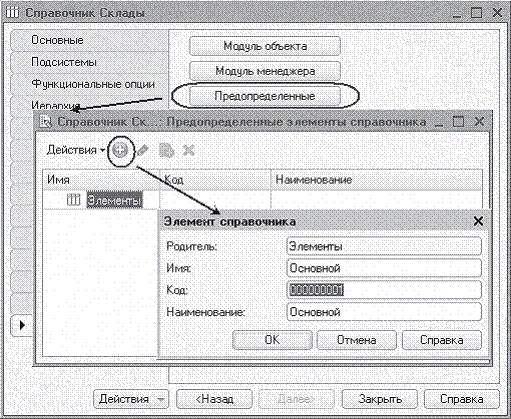
Обратите внимание на то, что помимо наименования мы задали еще и имя предопределенного элемента справочника. В дальнейшем, когда мы будем использовать встроенный язык, мы сможем обратиться к этому элементу справочника, используя имя, присвоенное ему в конфигураторе. Дело в том, что наименование предопределенного элемента справочника пользователь может изменить, а имя пользователь не видит и изменить не может.
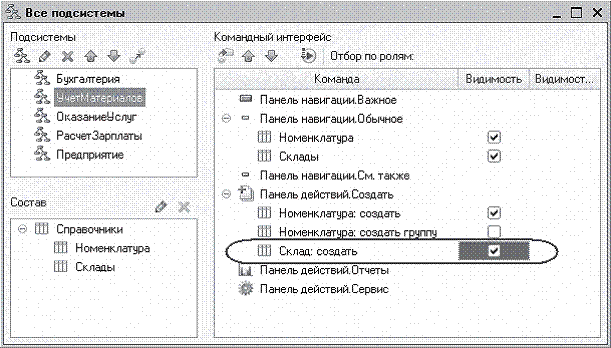
В панели действий разделов УчетМатериалов сделаем доступной стандартную команду для создания новых складов.
Для этого в дереве объектов конфигурации выделим ветвь Подсистемы, вызовем ее контекстное меню и выберем пункт Все подсистемы. В открывшемся окне слева в списке Подсистемы выделим подсистему УчетМатериалов и приведем настройки в соответствие с рисунком ниже.
Запустим режим 1С:Предприятие и добавим еще один склад Розничный: