


Партнерка на США и Канаду по недвижимости, выплаты в крипто
- 30% recurring commission
- Выплаты в USDT
- Вывод каждую неделю
- Комиссия до 5 лет за каждого referral
Инструкция по заполнению электронной формы передачи данных «Образование и движение отходов» и передаче ее на сервер базы данных «Отходы»
Введение
Перед заполнением электронной формы данных и передаче ее в Департамент природно-ресурсного регулирования, лесных отношений и развития нефтегазового комплекса ЯНАО настоятельно рекомендуется получить на странице загрузки последние версии электронной формы Приложения 21 и настоящего руководства.
Это связано с тем, что в процессе эксплуатации подсистемы приема данных базы данных «Отходы» возможны доработки формы с целью повышения удобства заполнения и исправления ошибок.
Порядок заполнения электронной формы.
Форма передается в виде файла электронной таблицы Excel, сохраненной в формате «Excel 97 – 2003», как это показано на рисунке 1. Имя, присваиваемое файлу, должно отражать краткое название предприятия или индивидуального предпринимателя, можно добавить в имя файла аббревиатуру МСП, но это не обязательно. Общая длина имени файла не должна превышать 120 символов.

Рисунок 1 – Выбор формата сохранения формы
Форма состоит из трех основных разделов – титульного листа, листов сведений о контрагентах и листов сведений о движении отходов.
На титульном листе (рисунок 2) заполняются сведения об отчитывающемся субъекте. На нем присутствуют две отдельных секции. Одна для организаций, вторая для индивидуальных предпринимателей. Заполняется одна из них. Код района расположения берется из листа «Коды районов», находящегося в конце книги Excel. При заполнении поля «Год» необходимо ввести только две оставшиеся цифры вместо знаков подчеркивания.
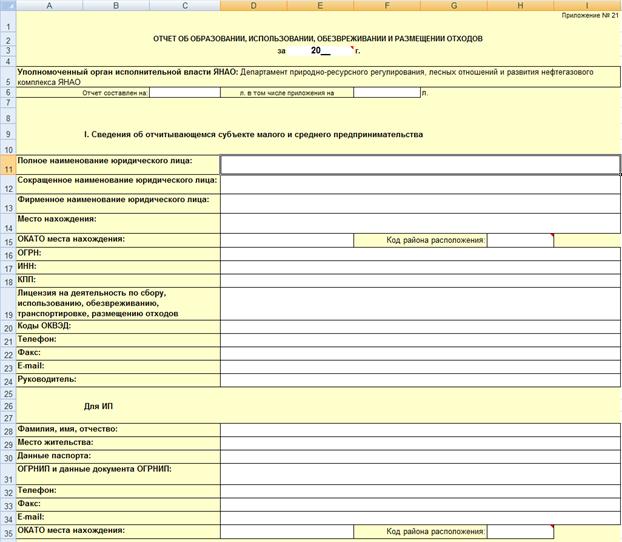
Рисунок 2 – Титульный лист формы
Сведения о контрагентах, которым передаются отходы заполняются на листах типа «Сведения о контрагентах» (рисунок 3).
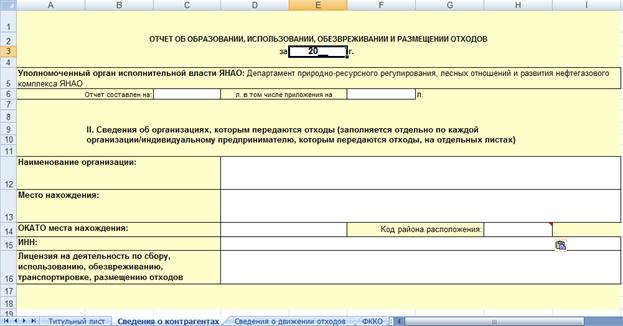
Рисунок 3 – Лист сведений о контрагенте
По умолчанию в шаблоне формы присутствует один такой лист. Если необходимо заполнить информацию более чем об одном контрагенте, то нужно создать копию листа необходимое количество раз и занести туда сведения о каждом из них.
Для этого щелкнуть правой кнопкой мыши на названии листа и выбрать из выпадающего меню «Переместить/скопировать…» (рисунок 4).
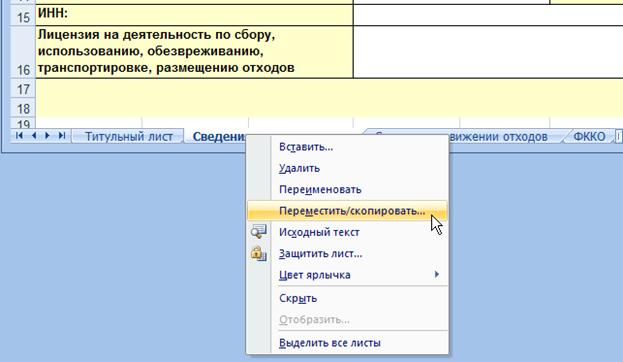
Рисунок 4 – Меню создания копии листа
В появившемся диалоге нужно отметить переключатель «Создать копию» и выбрать расположение листа относительно других листов книги Excel (рисунок 5).
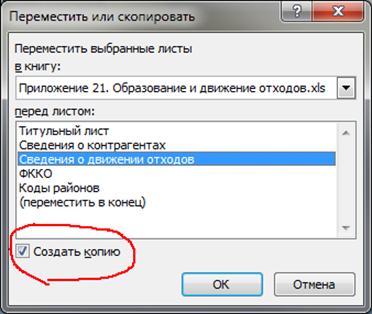
Рисунок 5 – Параметры вставки копии листа
При желании можно изменить имена листов формы на более короткие (например СОК1, СОК2 и т. д.) для того, чтобы больше листов помещалось на нижней навигационной панели.
Примечание !
Имена листов формы второго и третьего разделов могут быть произвольными. При автоматической обработке данных из формы определение типа листа происходит по его содержимому.
Это не касается титульного листа. Его местоположение и название нельзя менять. Кроме того нельзя менять структуру полей на страницах листов разделов «Титульный лист» и «Сведения о контрагентах». Другими словами – нельзя удалять или добавлять строки и изменять местоположение полей на страницах листов. Это связано с процедурами автоматической загрузки данных, которые опираются на взаимное расположение полей формы.
При желании можно изменить имена листов формы на более короткие (например СОК1, СОК2 и т. д.) для того, чтобы больше листов помещалось на нижней навигационной панели.
Заполнение третьего раздела формы происходит на листах «Сведения о движении отходов» (рисунок 6).
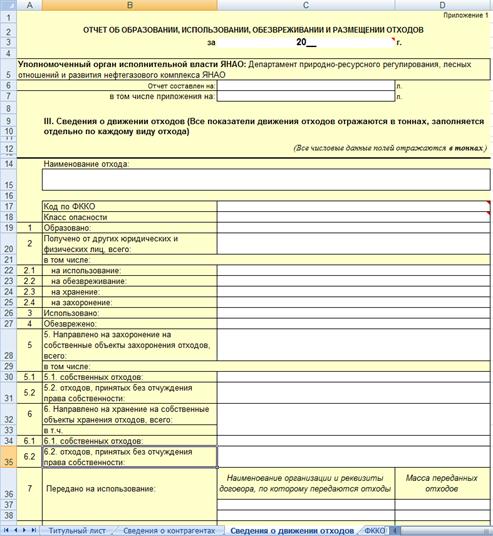
Рисунок 6 – Выбор формата сохранения формы
На этом листе заносятся сведении о жизненном цикле отхода за год. Все значения приводятся в тоннах.
Код отхода по ФККО и его название можно найти на листе «ФККО» (рисунок 7).

Рисунок 7 – Расположение листа «ФККО» в книге формы
Для поиска необходимо нажать сочетание клавиш «Ctrl+F», в открывшемся диалоге ввести часть названия отхода и выбрать тип поиска (рисунок 8).
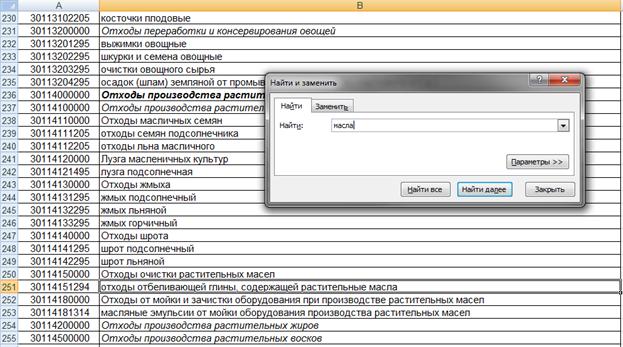
Рисунок 8 – Поиск в справочнике листа «ФККО»
Из найденной строки можно скопировать код ФККО и вставить его на лист данных в соответствующее поле (рисунок 9).
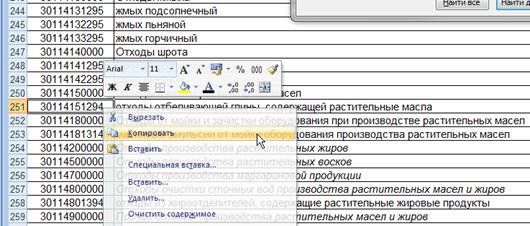
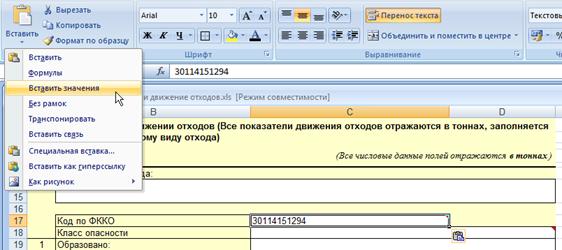
Рисунок 9 – Вставка значения на лист данных
Для того чтобы внешний вид текста и оформление ячеек оставались прежними нужно воспользоваться меню «Вставить» и выбрать в нем «Вставить значения».
По умолчанию в шаблоне формы присутствует один такой лист. Если необходимо заполнить информацию более чем об одном контрагенте, то нужно создать копию листа необходимое количество раз и занести туда сведения о каждом из них.
Действия, необходимые для этого совпадают с действиями при копировании листов второго раздела.
При желании можно изменить имена листов формы на более короткие (например СОД1, СОД2 и т. д.) для того, чтобы больше листов помещалось на нижней навигационной панели.
Передача форм на сервер базы данных «Отходы»
Система передачи и приема данных состоит из двух модулей: загрузки данных и обработки данных. На первом этапе происходит загрузка и начальная проверка данных в файлах. На втором этапе происходит повторная проверка и загрузка информации из файлов в базу данных. По завершению того или иного этапа пользователю предоставляется отчет с указанием пригодности файлов к занесению в базу данных и перечислением ошибок (примечаний), при их наличии.
Для того, чтобы начать передачу данных на сервер необходимо в веб-браузере соединиться с сервером базы данных, введя его адрес (http://dprr-baz. yanao. ru/Wastes2), и на появившейся странице осуществить авторизацию в системе, как это показано на рисунке 10.
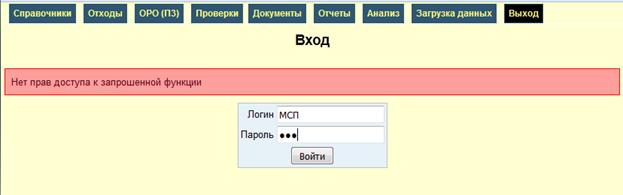
Рисунок 10 – Выбор из меню страницы загрузки данных
Имя пользователя (логин) – «МСП», пароль – «123» (все без кавычек). После регистрации появится сообщение в красной рамке «Нет прав к запрошенной функции» (как на рисунках 10 и 11). Это нормально.
Для передачи заполненной формы данных необходимо выбрать из меню «Загрузка данных» пункт «Загрузка» (рисунок 11).
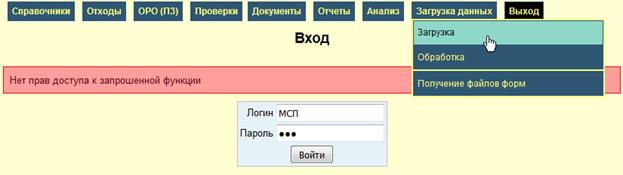
Рисунок 11 – Регистрация в системе
На экране появится страница загрузки данных для предприятий малого и среднего бизнеса (рисунок 12).
На этой странице необходимо заполнить как минимум два поля – «Название предприятия» и «ФИО того, кто заносит данные».
Затем нужно выбрать файл с заполненной электронной формой, для чего щелкнуть по кнопке «Обзор» и выбрать файл в проводнике (рисунок 13).

Рисунок 12 – Страница загрузки формы данных
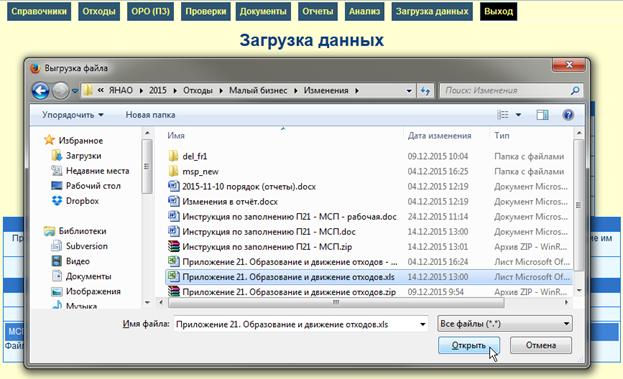
Рисунок 12 – Выбор файла с формой данных
После выбора файла необходимо щелкнуть по кнопке «Загрузить» и начнется загрузка файла на сервер. По окончании загрузки файла будет произведена его проверка и занесение сведений в базу данных.
Если файл имеет недопустимый формат, был поврежден при загрузке и т. д., файл не будет сохранен и появится уведомление с перечнем ошибок в файле.
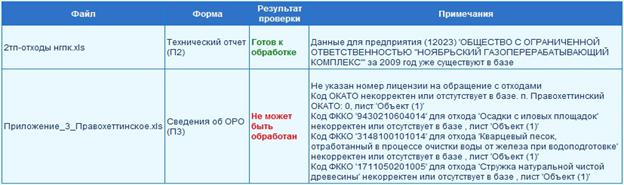
Рисунок 13 - Пример отчета на этапе загрузки файлов
Если загруженная форма содержит ошибки в заполнении полей данных, то пользователь должен исправить их у себя, руководствуясь сообщениями об ошибках, появившихся на экране после завершения проверки файла. После чего повторно загрузить файл и убедиться, что он прошел проверку.
При повторной загрузке старый файл будет заменен новым.
Для завершения сеанса работы нужно выбрать из меню пункт «Выход».
