

Партнерка на США и Канаду по недвижимости, выплаты в крипто
- 30% recurring commission
- Выплаты в USDT
- Вывод каждую неделю
- Комиссия до 5 лет за каждого referral
Муниципальное общеобразовательное учреждение
«Тарко-Салинская средняя общеобразовательная школа №2»
Конспект открытого урока
Тема: «Графические возможности «Паскаля»
Учитель информатики:
Урок проведен в 10 «Г» классе (физико-математический профиль)
г. Тарко-Сале, 2011г.
Урок № 47. Тема: Графические возможности «Паскаля».
Образовательная: Повторить понятия растровой и векторной графики. Познакомить с понятиями «Графический и текстовой режимы экрана». Сформировать познавательный интерес к программированию.
Воспитательная: Воспитывать у детей навыки работы в коллективе и в малых группах.
Развивающая: Развитие алгоритмического и логического мышления, памяти, внимания, умения анализировать, находить и исправлять ошибки, фантазии и творческого воображения.
Умение применять свои знания для решения задач различной направленности.
Тип урока: комбинированный.
Методы: беседа, контроль и коррекция знаний.
Материально – техническое оснащение:
1. Опорный конспект урока для учащихся.
2. Набор карточек с заданиями разного уровня сложности для практической работы.
3. Презентация к уроку.
План урока.
Организационный момент. Повторение. Изучение нового материала. Физкультминутка. Практическая работа. Итог урока. Домашнее задание.Ход урока.
I. Организационный момент.
Здравствуйте, ребята! Рада вас видеть. Садитесь. Урок начинается.
II. Повторение.
Человек в своей деятельности все чаще использует для обработки информации персональный компьютер. Давайте вспомним, на какие виды делиться информация (текстовая, графическая, числовая, комбинированная).
Изучая предмет «Информатика», мы также знакомимся и изучаем способы обработки информации по средствам компьютерной техники. С обработкой графической информации вы уже знакомы из курса «Информатики» за 9 класс.
Давайте освежим память. На слайде два компьютерных рисунка. Ваша задача определить их особенности, т. е. дайте краткую характеристику.
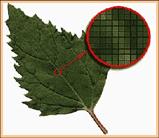

Ученики должны определить, что на первом рисунке растровое изображение, а на втором – векторное. Характеристика изображений: растровый рисунок – это набор цветных точек (пикселей); векторный рисунок – это набор простейших кривых (примитивов).
Мы с вами переходим к завершающему этапу по теме программирование. Вы уже хорошо знакомы со средой Паскаль. Знаете структуру программы и много операторов, умеете создавать большие и маленькие, сложные и несложные программы. Кто-то из вас серьезно увлечется программированием и посвятит этому свою жизнь, кто-то просто получил практические навыки необходимые в современном мире и будет использовать их в другой профессии. В любом случае, программирование не уйдет бесследно из вашей жизни.
Но я не зря начала урок с повторения компьютерной графики. Кто сможет сформулировать тему нашего урока? (выслушать предположения и всем классом попробовать сформулировать тему урока).
Одним из вариантов темы урока может быть: «Графические возможности «Паскаля». Запишите тему в тетрадь.
III. Изучение нового материала.
Беседа на тему «Графика языка программирования Паскаль».
Средства языка Паскаль позволяют строить изображения на экране дисплея. Какие это могут быть изображения? (фигуры). Конкретнее растровые изображения.
На слайде проиллюстрировать построение изображений различных объектов. При демонстрации пояснить, что Турбо-Паскаль позволяет получить изображение различных фигур, например, объектов в движении, мигающих, появляющихся в произвольном месте экрана.
Далее используется следующий слайд из презентации, который содержит структуру графической программы.
Для вывода изображений на экран дисплея, используется специальная библиотека подпрограмм, называемая GRAPH. В нее входят графические процедуры и функции, предназначенные для построения изображений различных фигур, линий, а также средства организации графического режима (не менее 50). Обратите внимание, в каком блоке программы и с помощью какого служебного слова подключается библиотека (USES, переводиться с англ. как использует).
USES GRAPH;
До этого урока вы работали в текстовом режиме, но для работы в графическом режиме требуется его включение. Для включения или, как говорят иначе, инициализации графического режима используется стандартная процедура из библиотеки INITGRAPH.
INITGRAPH(drivervar, modevar,’ . . .’);
drivervar, modevar – переменные, определяющие тип графического драйвера и режим работы видеоадаптера соответственно; в апострофах – строка, содержащая путь к драйверу. Обе переменные имеют тип integer, поэтому мы должны их описать.
Турбо – Паскаль позволяет автоматически определить тип графического драйвера, для этого до использования INITGRAPH запишем: drivervar:=detect; detect – не является переменной, поэтому описания не требует.
Таким образом, для работы с графикой необходимо включение графического адаптера. Давайте вспомним, что такое графический адаптер? (выслушать мнения детей).
Справочная информация: Графический адаптер – техническое устройство, управляющее работой монитора в графическом режиме. Графическим адаптером управляет графический драйвер. Драйверы – это специальные программы, осуществляющие управление техническими средствами компьютера.
При возникновении ошибки во время инициализации графического режима, можно распознать эту ошибку и вывести её код на экран. Давайте посмотрим, как это можно сделать. Код ошибки последней графической информации позволяет вывести стандартная функция:
ErCode:=GraphResult; , где ErCode – переменная, значение которой – это сам код ошибки, то есть число типа integer, поэтому следует её описать.
Итак, теперь мы знаем код ошибки, если токая имеется, что же дальше? Если нет ошибок, то...? (работаем с графикой) Если же была допущена ошибка, то необходимо...? (вывести сообщение об ошибке)
Можно вывести такое сообщение:
If ErCod=grOk then <тело программы>
Else writeln(‘Ошибка инициализации’,
GraphErrorMsg(ErrCode));
Для обратного восстановления текстового режима работы экрана, необходимо завершить работу графического адаптера с помощью стандартной процедуры CLOSEGRAPH (разобрать описание процедур, используя опорный конспект урока для учеников и записать в тетрадь).
Изучая геометрию, вы познакомились с понятием фигуры, из чего состоит любая фигура?
Фигура – это набор точек. Поэтому экран дисплея рассматривается как совокупность очень близко расположенных точек – пиксель, светимостью которых можно управлять с помощью стандартных процедур (то есть менять цвет точек, а значит и изображения). Программируя графику нам нужно помнить о том, что это именно растровое изображение.
Как определяется точка на плоскости? Любая точка на плоскости определяется её координатами, но система координат представляемая на дисплее имеет ряд отличий от привычного вам изображения, знакомого из курса геометрии (рассмотреть рисунок системы координат на слайде):

- начало координат располагается в верхнем левом углу;
- направление оси ОХ слева-направо и оси ОУ сверху-вниз;
- оси конечны: ОХ – ширина экрана, ОУ – высота.
Число пиксель, входящих в ось ОХ и ОУ является разрешением экрана, что зависит от типа драйвера (таблица в опорном конспекте урока для учеников).
Рассмотреть и обсудить таблицу.
№ | Тип драйвера | Разрешение экрана | Палитра | Число видео страниц |
1 | CGA | 320´200 640´200 | 4 2 | 1 1 |
2 | MCGA | 320´200 640´480 | 4 2 | 1 1 |
3 | EGA | 640´350 | 16 | 2 |
4 | VGA | 640´200 640´480 | 16 16 | 4 1 |
Пояснение по таблице: определенному типу драйвера соответствует определенное число видеостраниц, то есть страниц, на которых может располагаться как текстовая, так и графическая информация (в случае инициализации графического режима). Таким образом, от типа драйвера зависит число цветов, которые можно использовать для окраски каждого пикселя и число видеостраниц.
Как вы думаете достаточно нам теперь знаний для написания рабочей программы? (нет, нужно знать функции и процедуры для построения изображения). Запишите заголовок: Стандартные процедуры и функции, используемые в графическом режиме.
При построении изображений используются так называемые графические примитивы – базовые конструкции: точка, отрезок, дуга, из которых получают более сложные фигуры. Обратите внимание, здесь прослеживается сходство с векторной графикой.
Список стандартных графических процедур и функций:
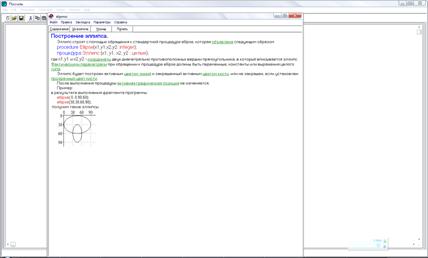
SETCOLOR(цвет) - устанавливает текущий цвет для выводимых линий и символов. SETBKCOLOR(цвет) - устанавливает цвет фона. MOVETO(x, y) - переводит курсор в позицию x, y, точка при этом не высвечивается; PUTPIXEL(x, y,color) - рисует точку цветом color с координатами x, y. LINE(x1,y1,x2,y2) - рисует линию. Рисует линию от точки x1, yl до точки x2, y2. CIRCLE(x, y,r) - рисует окружность. Рисует текущим цветом окружность радиуса r с центром в точке (x, y). ARC(x, y,начальный угол, конечный угол, r) - выводит дугу (углы измеряются в градусах против часовой стрелки). ELLIPSE(x, y,u1,u2,Rx, Ry) – эллипс. x, y — координаты центра эллипса; ul, u2 — углы до начальной и конечной точек дуги эллипса; Rx, Ry - горизонтальная и вертикальная полуоси эллипса. RECTANGLE(x1,y1,x2,y2) - прямоугольник, где x1,y1 - координаты левого верхнего угла, x2,y2 - правого нижнего угла. BAR(x1,y1,x2,y2) - закрашенный прямоугольник; FILLELLIPSE(x, y,Rx, Ry) - закрашенный эллипс; SECTOR(x, y,нач. угол, кон. угол, Rx, Ry) - сектор закрашенный; SETFILLSTYLE(штриховка, цвет) - каким цветом или какими штрихами будет закрашена замкнутая область;Мы рассмотрели наиболее часто используемые графические процедуры и функции. С остальными вы можете познакомиться, используя встроенную службу помощи системы языка программирования, которая позволяет получать подробное описание стандартных подпрограмм с примерами их применения.
IV. Физкультминутка.
Сядьте удобно, свободно откинувшись на спинку стула. В течение одной-двух минут просто подышите медленно и глубоко. Можете даже закрыть глаза, если вам так больше нравится. Посчитайте до трех (пяти), когда делаете вдох, и до пяти (семи), когда выдыхаете. Затрата большего времени на выдох создает мягкий успокаивающий эффект. Представьте, что, когда вы наслаждаетесь этим глубоким, неторопливым дыханием, все неприятности, раздражение, беспокойство постепенно улетучиваются.
Вам хочется потянуться? Не сдерживайте это естественное желание. Потянитесь с наслаждением, отведя согнутые руки в стороны, стараясь соединить лопатки.
Положив на затылок ладони, сначала наклоните голову вперед, помогая этому движению, затем — назад, оказывая ладонями сопротивление. Соедините пальцы в замок и вытяните руки максимально вперед, вывернув кисти.
V. Практическая работа.
Практическая работа выполняется за компьютерами. Если компьютеров в классе хватает для каждого ученика, то работа проводиться в индивидуальной форме, иначе можно провести практическую работу в групповой форме (желательно не более двух учеников за одним компьютером). Учитель раздает карточки с заданиями (карточки имеют разный уровень сложности).
Карточки уровня A.
1)
 |
2)
 |
3)
 |
Карточки уровня B.
1)
 |
2)
 |
3) 
Карточки уровня C (повышенной сложности).
1)
 |
2)
 |
Разминка для глаз. Во время или после практической работы необходимо провести гимнастику для глаз. Разработано много различных методик для гимнастики. Можно периодически даже чередовать разные методики, чтобы ученикам не надоедало.
К нашей теме урока наиболее подходит следующая разминка, которая называется «Раскрашивание»: учитель предлагает детям закрыть глаза и представить перед собой большой белый экран. Необходимо мысленно раскрасить этот экран поочередно любым цветом: например, сначала желтым, потом оранжевым, зеленым, синим, но закончить раскрашивание нужно обязательно самым любимым цветом.
Раскрашивать необходимо, не торопясь, не допуская пробелов.
VI. Итог урока.
Давайте, сейчас коротко и ясно повторим то новое, что мы узнали на уроке.
В беседе с учащимися учитель предполагает услышать от ребят ответы на следующие вопросы: Чем отличается графический режим от текстового? Какие операции необходимы для работы в графическом режиме? Что определяет тип драйвера? Что такое видеостраница? Что такое графические примитивы, и какие фигуры к ним относятся? Какого типа данные соответствуют экранным координатам? Может ли изменяться размер пикселя экрана? и др.
VII. Домашнее задание.
Домашнее задание выполняется в групповой форме. Класс делится на группы по 3-4 человека, назначается старший в группе. Каждая группа самостоятельно обсуждает идею и способа ее реализации.
Единое задания для всех: составить программу реализации рисунка «Зимнее утро». Задание разбивается на групповые.
Например:
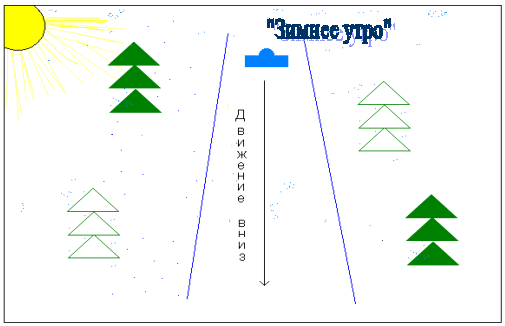
Персональные задания для каждой группы:
1) написать программу, рисующую 3-4 ёлочки в разных местах экрана.
2) написать программу «Солнце».
Лучи солнца выходят из точки (0,0) случайным образом, их длина ограничена координатами (150, 150).
3) написать программу, рисующую «Горку» и «Санки», движущиеся с горки вниз. Данное задание считается повышенной сложности, т. к. здесь необходимо программно реализовать анимацию (движение). Поэтому целесообразно это задание отдать более подготовленной группе. Кроме того, следующий урок можно посвятить именно этой теме и при объяснении нового материала, воспользоваться помощью учеников из этой группы. Можно даже попросить, чтобы они объяснили весь материал урока на примере решения своего домашнего задания.
После выполнения задания каждой группой, результаты соединяются в одной программе.
