


Партнерка на США и Канаду по недвижимости, выплаты в крипто
- 30% recurring commission
- Выплаты в USDT
- Вывод каждую неделю
- Комиссия до 5 лет за каждого referral
ЗАМЕНА КАРТРИДЖЕЙ В ПРИНТЕРАХ P50 и РХ660
Примечание:
Если один из установленных чернильных картриджей сломан, несовместим с данной моделью устройства или установлен неправильно, EPSON Status Monitor 3 будет не в состоянии отобразить точное количество чернил. Обязательно замените или переустановите картриджи, на которые указывает EPSON Status Monitor 3.
Меры предосторожности при замене картриджей
Перед заменой чернильных картриджей прочитайте все инструкции этого раздела. В устройстве используются картриджи, оснащенные контрольной микросхемой. Эта микросхема отслеживает точное количество чернил, израсходованных каждым картриджем.
Картриджи можно вынимать и устанавливать снова. Они остаются годными для использования.
Чернила расходуются на следующие цели: прочистка печатающей головки и прокачка чернил при установке чернильного картриджа.
Если вам необходимо временно вынуть чернильный картридж из устройства, обязательно примите меры по защите области подачи чернил от грязи и пыли. Храните картриджи в тех условиях, что и сам принтер. При установке картриджа следите, чтобы наклейка на картридже, показывающая цвет чернил, была обращена вверх.
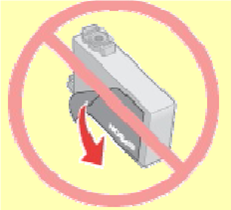
Не храните картриджи перевёрнутыми.
Клапан на отверстии для подачи чернил удерживает чернила, которые могут просочиться из картриджа. Тем не менее, будьте осторожны. Не касайтесь области подачи чернил картриджа и окружающих ее частей картриджа.
Для максимально эффективной работы картриджа, вынимайте картридж только тогда, когда вы готовы установить новы. Картриджи, в которых осталось мало чернил, могут не годиться для повторной установки.
Держите чернильные картриджи в местах, недоступных детям. Не позволяйте детям играть с картриджами или пить чернила.
Обращайтесь с картриджами бережно, так как вокруг отверстия для подачи чернил может остаться небольшое количество чернил. При попадании чернил на вашу кожу тщательно промойте кожу водой с мылом. При попадании чернил в глаза немедленно промойте их водой. Если после этого сохранять неприятные ощущения или ухудшится зрение, немедленно обратитесь к врачу. Epson рекомендует использовать только оригинальные чернильные картриджи Epson. Epson не гарантирует качество и надежность чернил стороннего производителя.
Использование чернил, произведенных не Epson, может привести к повреждениям вашего принтера, и эти повреждения не попадают под гарантийные условия Epson.
При определенных условиях они могут привести к неустойчивой работе принтера.
Информация об уровне чернил в неоригинальных картриджах может не отображаться.
Открывайте упаковку чернильных картриджей непосредственно перед их установкой принтер. Картриджи находятся в вакуумной упаковке для сохранности их качества.
Оставляйте старый картридж установленным непосредственно до его замены, иначе чернила, оставшиеся в дюзах печатающей головке, могут засохнуть.
Нельзя продолжать печатать, когда один из картриджей пуст, даже если в остальных еще остались чернила. Перед печатью замените пустой картридж.
Замена израсходованных чернильных картриджей
Вы можете заменить чернильный картридж с помощью панели управления устройства (как показано ниже) или с помощью компьютера (для этого обратитесь к соответствующим разделам в руководстве по эксплуатации вашего принтера).
Кнопки на панели управления
Примечание:
На иллюстрациях показана замена желтого чернильного картриджа, но инструкции относятся и к остальным картриджам.
Чтобы заменить чернильный картридж при помощи кнопки чернил  , сделайте следующее.
Предостережение
Не вынимайте картридж из принтера, пока не подготовите новый картридж для замены.
1. Убедитесь, что лоток для компакт-дисков не вставлен в принтер, а индикатор питания  горит, но не мигает.
2. Откройте крышку принтера.
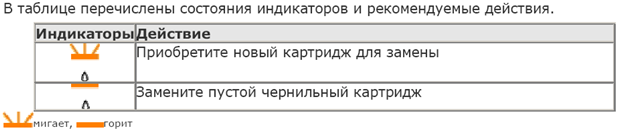
3. Нажмите на кнопку чернил  . Печатающая головка передвинется в положение проверки чернильных картриджей, а индикатор питания
  начнет мигать. Чернильный картридж, на который указывает метка
  , пуст либо чернила в нем заканчиваются.
Предостережение
Не передвигайте печатающую головку вручную, этим вы можете повредить принтер. Чтобы передвинуть ее, всегда нажимайте на кнопку чернил  . Будьте осторожны и не прикасайтесь к плоскому белому шлейфу внутри устройства.

Примечание
Если в картридже осталось мало чернил, можно продолжать использовать его, пока чернила не закончатся. Для проверки уровня чернил обратитесь к одному из следующих разделов.
См. Работа с EPSON Status Monitor 3 (для Windows)
См. Использование EPSON Status Monitor (для Mac OS X)
Не удерживайте кнопку чернил более трех секунд, иначе принтер может начать прочистку печатающей головки.
4. Еще раз нажмите на кнопку чернил . Если чернила закончились или заканчиваются в нескольких картриджах, печатающая головка перемещается к отметке . Это происходит при каждом нажатии на кнопку чернил до тех порт, пока не будут отмечены все заканчивающиеся или пустые картриджи.
Когда все заканчивающиеся или пустые картриджи обозначены, после очередного нажатия кнопки чернил печатающая головка переместится в позицию замены картриджа.

5. Выньте новый картридж из упаковки.
Предостережение
Вынимая чернильный картридж из упаковки, будьте осторожны, чтобы не снимать крючки сбоку картриджа. Не прикасайтесь к зеленой микросхеме сбоку картриджа. Это может повредить чернильный картридж.
Устанавливайте новый чернильный картридж сразу же после извлечения старого картриджа. Если картридж не установить сразу, печатающая головка может засохнуть, что приведет к невозможности печати.
6. Снимите желтую ленту с нижней стороны картриджа.

Предостережение
Перед установкой картриджа необходимо снять с него желтую ленту, иначе качество печати может снизиться или вы не сможете печатать.
Если вы установили картридж, не сняв желтую ленту, то картридж необходимо вынуть, удалить желтую ленту и установить заново.
Не удаляйте прозрачную наклейку на нижней стороне картриджа, иначе, картридж будет непригоден к использованию.
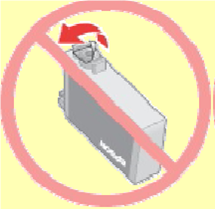
Не удаляйте и не рвите наклейку на картридже – чернила могут вылиться.
7. Откройте крышку отсека для картриджей.
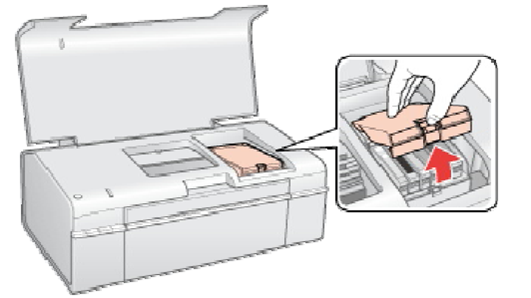
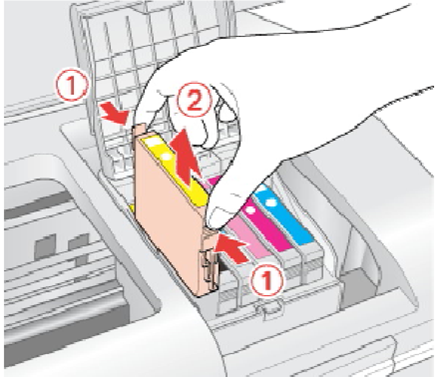
8. Сожмите защелки на краях пустого картриджа, который собираетесь заменить.
Выньте картридж из принтера. Утилизируйте его должным образом.
Примечание:
Если картридж вынимается с трудом, сильнее потяните картридж строго вверх.
9. Вставьте картридж вертикально в гнездо, нажмите на картридж до полной фиксации.
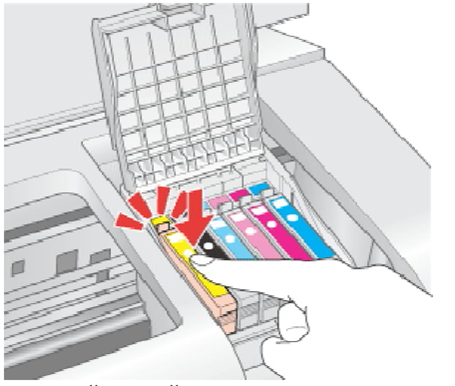
10. После установки картриджей закройте крышку отсека для картриджей и крышку принтера.

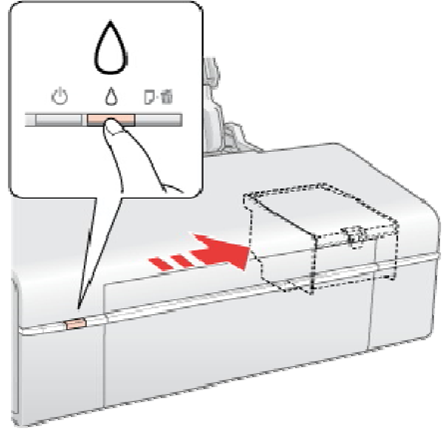
11. Нажмите на кнопку чернил .
Принтер передвинет печатающую головку и начнет прокачку системы подачи чернил. Весь процесс занимает приблизительно две минуты. Когда прокачка завершится, печатающая головка передвинется в обычное положение. Индикатор питания  прекратит мигать и загорится постоянным светом, а индикатор чернил
  погаснет.
Предостережение
Индикатор питания  продолжит мигать во время прокачки системы подачи чернил. Никогда не отключайте питание принтера, если этот индикатор мигает. Это может привести к неполной прокачке системы подачи чернил. Не вставляйте лоток для компакт-диска во время прокачки системы подачи чернил.
Примечание:
Если после того как печатающая головка передвинется в обычное положение, мигает индикатор чернил  , возможно, картридж был установлен неправильно. Еще раз нажмите на кнопку чернил
 и переустановите картридж так, чтобы он защелкнулся на месте, а затем закройте крышку картриджного отсека.
