

Партнерка на США и Канаду по недвижимости, выплаты в крипто
- 30% recurring commission
- Выплаты в USDT
- Вывод каждую неделю
- Комиссия до 5 лет за каждого referral
На время работы в окнах «Собственные заявки, аналогичные заключаемой сделке. Что можно удалить?» и «Собственные заявки. Что нужно удалить?», выбранная участником заявка блокируется и становится недоступной для других участников системы, поэтому время работы в указанных выше окнах ограничено по времени.
Сразу после заключения сделки (нажатия кнопки «ОК» в окне «Ордер») появляется окно-извещение «Внимание» (приложение № 21):
- у Банка-РКЦ (Банк), при заключении межбанковской сделки, извещающее его о наименовании, номере телефона и возможно Ф. И. дилера банка-контрагента;
- у Банка-РКЦ (Банка) – при заключении сделки с физическим лицом, сообщающее наименование физического лица (Ф. И.О., буквенный, цифровой или иной код, указанный Банком-РКЦ при внесении физического лица в перечень физ. лиц. в системе);
- у физического лица с полным наименованием Банка-РКЦ (Банка). В случае если сделка попадает в разряд «точных по времени», в окне так же появится сообщение о времени, в которое необходимо прийти в Банк-РКЦ.
У участника сделки, выставившего заявку, заявка будет автоматически снята из окна «Частный реестр» если остаток суммы лота меньше минимальной суммы или останется в данном окне в случае если остаток суммы лота больше минимальной суммы.
Заключённые сделки отображаются у участника системы в меню «Операции»/«Сделки»/ «Купил» или «Продал» (Приложение ) в окнах «Купил» и/или «Продал» (Приложение ). В данных окнах перечень граф соответствует перечню граф окон «Заявки» за исключением:
- добавлена графа «Номер сделки». Каждой сделке присваивается уникальный номер из двух составных: номер сделки (общий для всех участников сделки), номер ордера (уникальный для каждого участника);
- добавлена графа «Дата заключения сделки»;
- добавлена графа «Корреспондент», в которой указано наименование контрагента по сделке;
- если у Банка-РКЦ (Банка) контрагентом по сделке является физическое лицо, то в графе «РКЦ» будет указан Банк-РКЦ, в котором данное физическое лицо был зарегистрирован в системе и где находится его обеспечительный взнос. Эта информация необходима Банку-РКЦ (Банку) для того, что бы знать, в какой Банк-РКЦ следует направить требование на возмещение потерь, в случае ненадлежащего исполнения физическим лицом взятых на себя обязательств по заключённой в системе «СОВа» сделке;
- у Банков и Банков-РКЦ вместо одной графы «Курс» добавлены две графы «Курс сделки» и «Курс заявки». Это связано с тем, что курс заявки, выставленный участником системы и курс по которому сделка заключается, не равны и разница равна:
а.) комиссии системы при межбанковских сделках и сделках Банков-РКЦ и Банков с физическими лицами. Поэтому в данных сделках один из Банков (Банков-РКЦ), уплачивает системе комиссию в размере маржи между курсами умноженной на объём сделки. По этой же сделке второй Банк (Банк-РКЦ) или физическое лицо не платит комиссию системе и у данного Банка (Банка-РКЦ) графа «Курс заявки» пустая (у физического лица данная графа отсутствует);
б.) сумме комиссий системы и Банка-РКЦ при заключении сделки между двумя физическими лицами. При этом Банк-РКЦ, обслуживающий такую сделку, платит системе комиссию в размере комиссии системы умноженной на объём сделки, т. е. за вычетом собственной комиссии из маржи между курсами.
- отсутствует графа «Минимальная операция».
VII. Подтверждение сделки
Банк и Банк-РКЦ в окнах «Купил» и «Продал» подменю «Сделки» осуществляют подтверждение заключённых сделок. Для этого необходимо установить курсор на выбранную сделку и нажать на кнопку «Подтвердить». Фон строки с подтверждённой сделкой приобретает зелёный цвет.
Подтверждение сделки производится дилером Банка или Банка-РКЦ после того как контрагентом осуществлено зачисление денежных средств на корсчет или завершена операция с наличной валютой в кассовом узле. Банк-РКЦ при заключении сделки между физическими лицами осуществляет подтверждение двух сделок – одной в окне «Купил», другой в окне «Продал».
Подтверждение сделки автоматически увеличивает остаток лимита ответственности контрагента на сумму подтверждённой сделки.
VIII. Остатки
В меню «Операции» третьим подменю является раздел «Остатки», в котором открываются два пункта меню: «Реестр остатков по покупкам» (окно «Не купил») (Приложение ) и «Реестр остатков по продажам» (окно «Не продал»).
В реестры окон «Не купил» и «Не продал» попадают невостребованные собственные заявки участника:
- за пол часа до истечения времени окончания совершения сделки. По этому временному фактору из частного реестра заявка снимаются, и попадает в реестр остатков как невостребованная полностью, так и частично (сумма остатка лота больше минимальной суммы операции);
- если участник системы выставил лот, в котором минимальная сумма не равна сумме лота, может возникнуть ситуация когда остаток суммы будет меньше минимальной суммы операции. В этом случае сделка в размере остатка суммы снимается из полного и частного реестра и переносится в реестр «остаток».
Невостребованные суммы, перемещенные в подменю «Остатки», уменьшают лимит физическим лицам, поэтому для восстановления лимита необходимо удалять зависшие остатки. Система производит автоматическое удаление остатков в 24-00.
Приложения
Приложение
(НАЗАД В ТЕКСТ)
Приложение
(НАЗАД В ТЕКСТ)
Приложение а
(НАЗАД В ТЕКСТ)
Окно «Подключение»
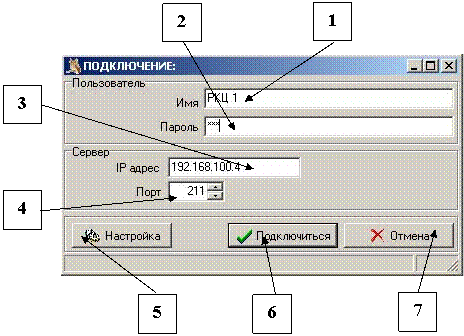 |
1. Ваше имя пользователя в системе.
2. Ваш пароль в системе.
3. IP-адрес системы.
4. Порт системы.
5. После нажатия кнопки «5» открываются окна «3» и «4» с возможностью их редактирования.
6. Кнопка подключения к системе.
7. Кнопка отмены подключения.
Настройка параметров подключения производится перед первым входом в систему и в дальнейшем при изменении параметров.
Приложение
(НАЗАД В ТЕКСТ)
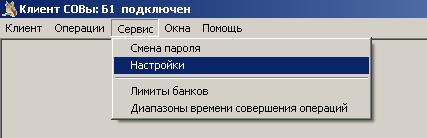
Меню «Сервис» (Банк)
В меню «Сервис» (Банк) Вы можете выбрать следующие функции:
Приложение а
(НАЗАД В ТЕКСТ)
Окно «Смена пароля»
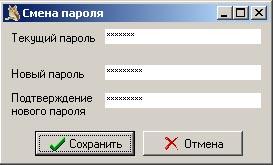 |
Смена пароля производится аналогично всем программам WINDOWS.
Приложение б
(НАЗАД В ТЕКСТ)
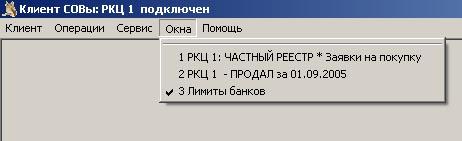
Меню «Окна»
Меню «Окна» позволяет сделать активным то открытое окно, которое в данный момент Вам необходимо.
 |
Приложение в
(НАЗАД В ТЕКСТ)
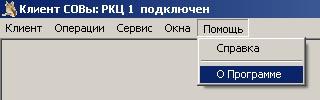
Меню «Помощь»
Меню «Помощь» предназначено для открытия справочной информации по системе в случае необходимости. При возникновении вопросов по работе с системой нажмите кнопку F1.
 |
Приложение
(НАЗАД В ТЕКСТ)
Окно «Лимиты банков».
В данном окне участник можете контролировать параметры лимитов контрагентов. Банки и Банки-РКЦ в данный перечень вносятся администрацией системы «СОВа» на основании поступивших от банков заявлений на регистрацию.
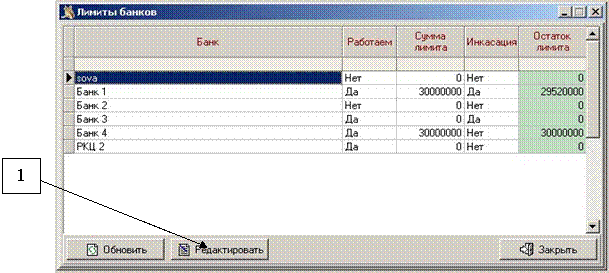
1. При нажатии кнопки «Редактировать» открывается окно «Редактирование лимитов банков» (Приложение а).
Приложение а
(НАЗАД В ТЕКСТ)
Окно «Редактирование лимитов банков»
В данном окне производится ввод новых лимитов и редактирование ранее открытых лимитов на другие банки-участники системы. Лимиты устанавливаются в рублях РФ.
1. «Галочка» выставляется в том случае, если участник системы будет производить инкассирование наличных денежных средств к или от контрагента, при заключении наличных межбанковских сделок. В колонке «Инкассация» появится слово «Да»;
В том случае, если два контрагента не укажут возможность инкассации друг на друга, проведение сделки с наличной валютой между ними в системе будет невозможно;
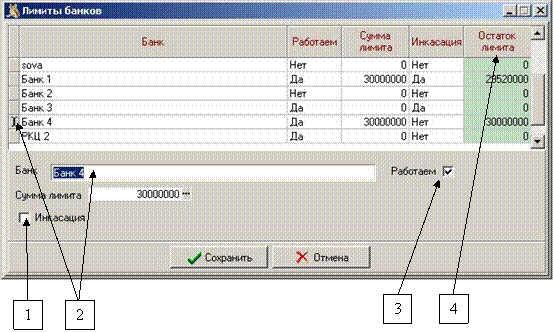 |
2. Выбранный контрагент;
3. «Галочка» выставляется в том случае, когда Вы принципиально готовы работать с этим контрагентом. В этом случае в колонке «Работаем» появится слово «Да». В противном случае «галочка» не ставится, что говорит о не желании работать с данным Банком (в этом случае поля ввода становятся недоступными);
Если выставлена галочка, но поставлен «нулевой» лимит, это означает, что участник системы согласен работать с контрагентом только по предоплате со стороны контрагента.
4. Система автоматически будет рассчитывать остаток лимита на контрагента.
При поступлении средств от контрагента и подтверждении сделок, лимит будет восстанавливаться.
Приложение
(НАЗАД В ТЕКСТ)
Окно «Диапазоны времени совершения операций» (Для Банков)
1. Данное окно разработано для удобства работы дилеров, которые первоначально заводят в настройки дни недели и время работы кассовых узлов. Это страхует дилеров от заключения наличных сделок, выходящих по времени за операционное время работы касс. В случае переноса выходных, праздников или рабочих дней, рекомендуем Банкам и Банкам-РКЦ заранее внести соответствующие корректировки в данном окне. В противном случае система не позволит заключить сделку необходимой датой валютирования.
2. В данном окне также устанавливается величина минимальной суммы заявки.
Минимальная сумма заявки:

|
Из за большого объема этот материал размещен на нескольких страницах:
1 2 3 4 5 6 7 8 |
