

Партнерка на США и Канаду по недвижимости, выплаты в крипто
- 30% recurring commission
- Выплаты в USDT
- Вывод каждую неделю
- Комиссия до 5 лет за каждого referral
XXI.Коммерческий магазин 1.0.2
Описание работы в системе ЕГАИС.
I. Настройка конфигурации.
С целью настройки конфигурации для работы в системе ЕГАИС необходимо произвести следующие действия:
1. Установить модуль УТМ в соответствии с инструкциями или приобрести аппаратное решение типа Атол УТМ HUBE.
2. Проверить работоспособность УТМ с помощью Web интерфейса.
3. Вызвать форму настройки конфигурации по пути Сервис-Настройки параметров системы.
4. Заполнить вкладку «Организация». Если есть несколько подразделений желательно присвоить каждому цифровой код из двух цифр в поле «ИД для обмена».
5. На закладке «Обмен данными» выбрать функцию «Обмен ЕГАИС» и заполнить поля в соответствии с рисунком.
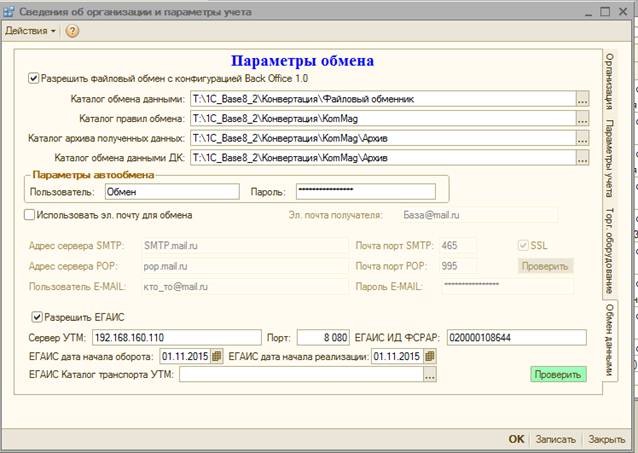
После чего нажать на кнопку «Проверить». При удачном обмене с УТМ фон кнопки окрасится в зеленый цвет. При каждом обмене с УТМ будет проверятся состояние УТМ. При потере связи с ним фон кнопки окрасится в красный, а все действия, связанные с обращением к ЕГАИС, будут заблокированы до устранения неполадок.
II. Работа в системе ЕГАИС.
Для подтверждения ТТН особых действий в конфигурации не требуется.
1. Необходимо открыть журнал документов ЕГАИС по пути ЕГАИС-Документы в ЕГАИС. Откроется форма регистрации запросов и ответов при обмене с ЕГАИС.
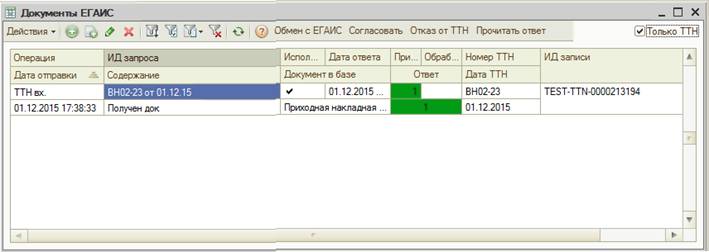
2. Нажать кнопку «Обмен с ЕГАИС». Если есть принятые ТТН, то они отразятся в списке как на рисунке.
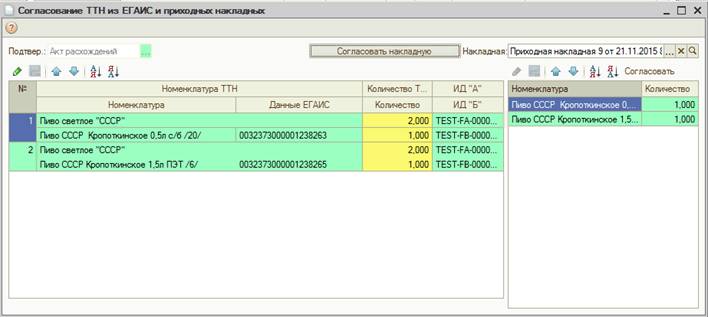
3. Выберите необходимую ТТН и нажмите кнопку «Согласовать» откроется форма для согласования как на рисунке.
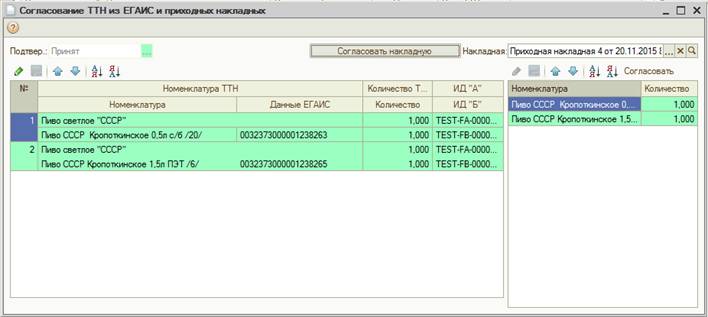
4. Выберите вариант подтверждения и нажмите кнопку «Отправить».
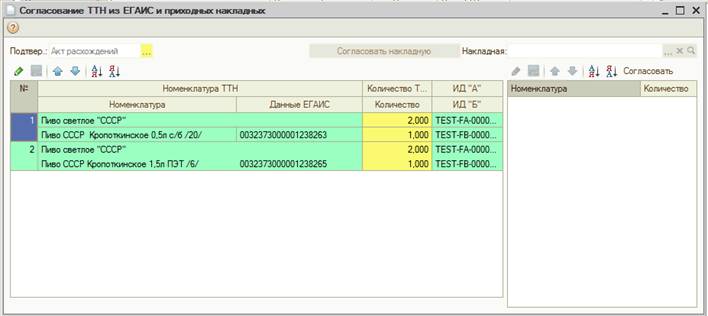
5. В случае Акта расхождений операция несколько сложнее. Необходимо проставить фактическое количество принятого товара в поле количество и выбрать вариант «Акт расхождений» и нажать кнопку «Отправить». Система перейдет в режим ожидания ответа на акт расхождений. Для получения данных необходимо нажать на обмен с ЕГАИС. После чего заново вызвать форму на согласования. При получении ответа кнопка выбора рядом с вариантом окрасится в зеленый или красный цвет в зависимости принят акт или отказан.
6. Для того что бы убедится в поступлении товара на ваш склад в ЕГАИС необходимо отправить запрос на остатки. Для чего перейдите в журнал запросов ЕГАИС по пути ЕГАИС-Запросы ЕГАИС. Откроется журнал запросов.
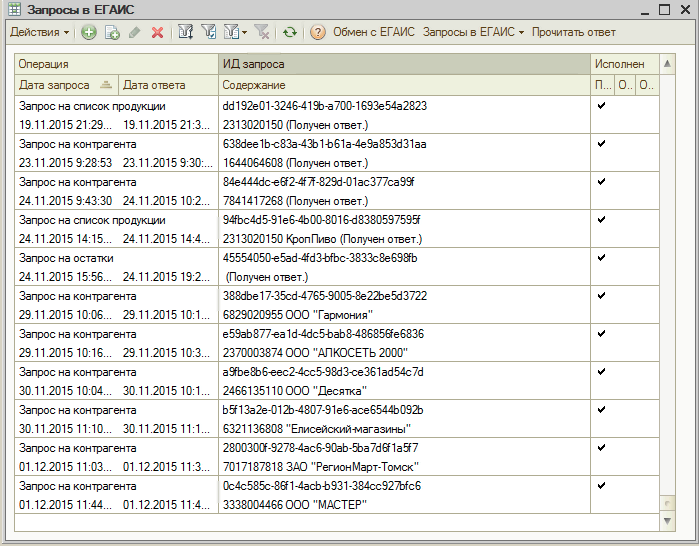
Выберите вариант запроса «Запрос на остатки». Сформируется запрос, который будет передан в УТМ для передачи на сервер ЕГАИС. Необходимо учитывать, что цикл обмена УТМ с сервером составляет, по умолчанию 1 минуту, следовательно, примерно через 3 минуты нажмите кнопку «Обмен с ЕГАИС». При положительном результате напротив запроса появится галочка «Исполнен». Двойным нажатием на строке откроется форма остатков в ЕГАИС.
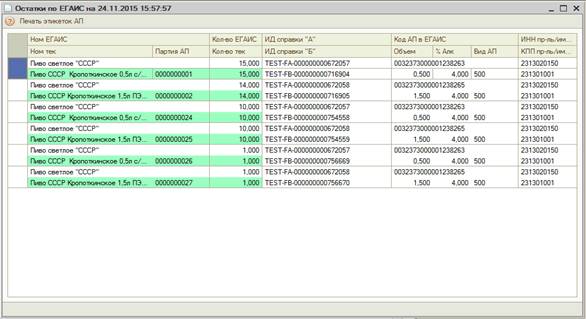
В данном журнале можно также сформировать и другие запросы к серверу ЕГАИС.
III. Постановка на баланс и списание остатков.
Для постановки на баланс необходимо произвести некоторые предварительные действия:
1. При необходимости, выполнить запрос на контрагента-поставщика, для чего предварительно нужно узнать ИНН (например, из справки «А»). Запрос оформляется в журнале запросов.
2. Двойным нажатие открыть форму по запросу.
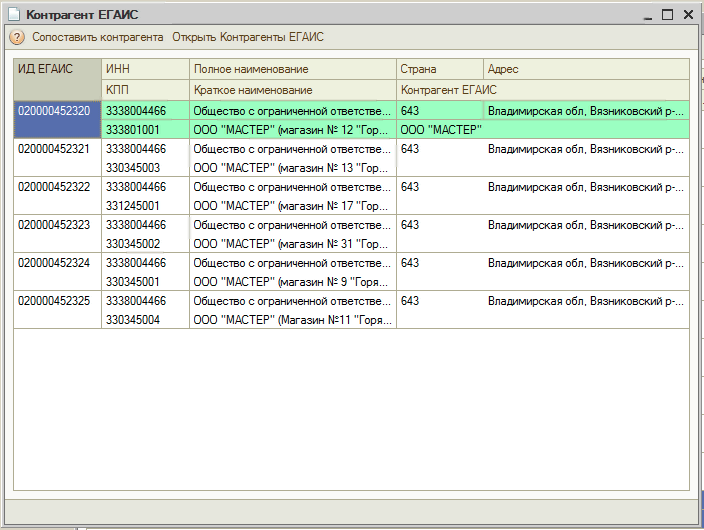
3. Выбрать строку с необходимой записью и нажать кнопку «Сопоставить контрагента». Диалог попросит определить родительскую группу для контрагента. Всего изначально определены 3 группы: Магазины-для собственных подразделений, Поставщики и Производители. Справочник контрагентов ЕГАИС можно открыть нажатием «Открыть контрагенты ЕГАИС».
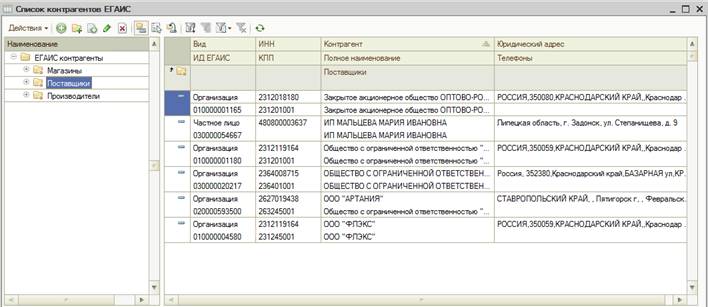
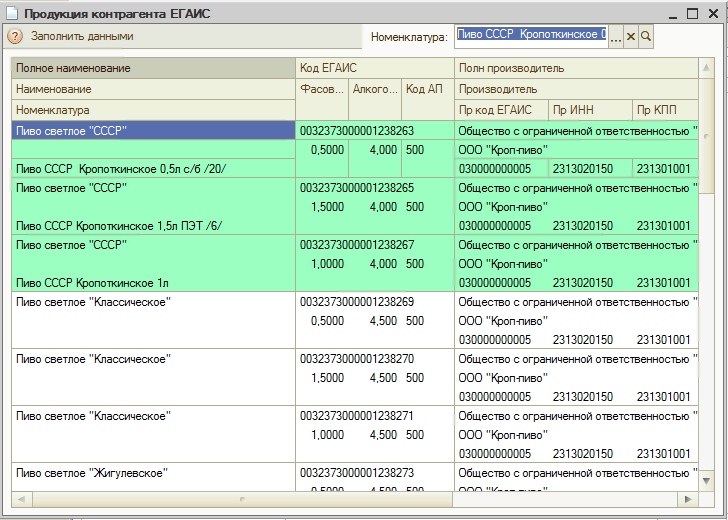
4. Выполнить запрос на продукцию производителя и согласовать существующую номенклатуру с данными производителя нажатие кнопки «Заполнить данными», предварительно выбрав номенклатуру в поле номенклатура в верхнем правом углу.
5. Теперь можно приступать к документу «Постановка на баланс». Список документов находится по пути ЕГАИС-Остатки в ЕГАИС-ЕГАИС Акт постановки на баланс. Добавить новый документ. Для заполнения строк акта необходимы справки «А» на продукцию, а в случае маркированной продукции необходимо иметь возможность считать марку. Постановка на баланс осуществляется по следующим правилам:
Постановка алкогольной продукции на баланс предприятия в системе ЕГАИС с 01.01.2016 будет осуществляться с использованием документа «Акт постановки товара на баланс», в разрезе кодов видов и наименования, продукции.
1. Постановка на баланс пива, пивных напитков, сидра, пуаре и медовухи осуществляется единообразно в объемных показателях, в разрезе кодов видов и наименования продукции.
При вводе информации по справке заполняются:
Поле Дата розлива – Дата розлива (п. 3 раздела «А» справки к ТТН)
Поле Номер ТТН – Номер ТТН от производителя (п. 10 раздела «А» справки к ТТН)
Поле Дата ТТН - Дата ТТН.
Поле Номер ЕГАИС - номер подтверждения фиксации информации в ЕГАИС – не заполняется.
Поле Дата ЕГАИС - Дата подтверждения фиксации в ЕГАИС – не заполняется.
2. Постановка на баланс алкогольной продукции, подлежащей обязательной маркировке (далее – алкогольной продукции), осуществляется с помарочным сканированием каждой единицы такой продукции.
2.1. Алкогольная продукция, произведенная в Российской Федерации. Маркированная после 22 мая 2012 года.
При вводе информации по справке заполняются:
Поле Дата розлива – Дата розлива (п. 3 раздела «А» справки к ТТН).
Поле Номер ТТН – Номер ТТН от производителя (п. 10 раздела «А» справки к ТТН).
Поле Дата ТТН - Дата ТТН.
Поле Номер ЕГАИС – Номер подтверждения фиксации информации в ЕГАИС (п. 12 п. 3 раздела «А» справки к ТТН).
Поле Дата ЕГАИС - Дата подтверждения фиксации в ЕГАИС (п. 12 раздела «А» справки к ТТН).
2.2. Алкогольная продукция, произведенная в Российской Федерации. Маркированная до 22 мая 2012 года.
При вводе информации по справке заполняются:
Поле Дата розлива – Дата розлива (п. 3 раздела «А» справки к ТТН).
Поле Номер ТТН – Номер ТТН от производителя (п. 10 раздела «А» справки к ТТН).
Поле Дата ТТН - Дата ТТН.
Поле Номер ЕГАИС – Номер подтверждения фиксации информации в ЕГАИС – не заполняется.
Поле Дата ЕГАИС - Дата подтверждения фиксации в ЕГАИС – не заполняется.
2.3. Алкогольная продукция, ввезенная (импортированная) на территорию Российской Федерации. Маркированная после 22 мая 2012 года.
При вводе информации по справке заполняются:
Поле Дата розлива – Дата справки к ГТД.
Поле Номер ТТН – Номер ГТД.
Поле Дата ТТН – Дата справки к ГТД.
Поле Номер ЕГАИС – Номер подтверждения фиксации информации в ЕГАИС сведения о ввозе (содержится в разделе «Б» справки к ГТД).
Поле Дата ЕГАИС - Дата подтверждения фиксации в ЕГАИС (содержится в разделе «Б» справки к ГТД).
2.4. Алкогольная продукция, ввезенная (импортированная) на территорию Российской Федерации. Маркированная до 22 мая 2012 года.
При вводе информации по справке заполняются:
Поле Дата розлива – Дата справки к ГТД.
Поле Номер ТТН – Номер ГТД.
Поле Дата ТТН - Дата справки к ГТД.
Поле Номер ЕГАИС – Номер подтверждения фиксации информации в ЕГАИС сведения о ввозе – не заполняется.
Поле Дата ЕГАИС - Дата подтверждения фиксации в ЕГАИС – не заполняется.
6. После заполнения нажать кнопку «Синхронизация с ЕГАИС» и закрыть документ. Через некоторое время нажать кнопку обмен в журнале документов ЕГАИС или на главной странице  кнопку
  .
.
Для Акта списания необходимо пройти по ссылке ЕГАИС-Остатки ЕГАИС-ЕГАИС Акт списания. Для работы данного документа необходимо создать элементы справочника Партии АП вручную если они автоматически не были созданы документами приходная накладная и Акт постановки на баланс. Владельцем справочника Партии АП является справочник данные ЕГАИС, а владельцем справочника Данные ЕГАИС является справочник Номенклатура. В справочнике Данные ЕГАИС находятся все данные от производителя на продукт.
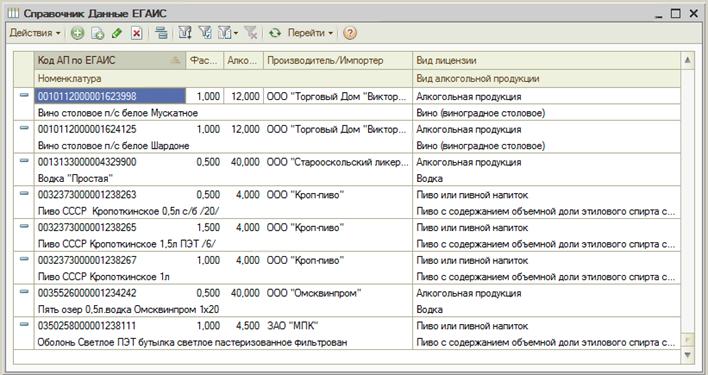
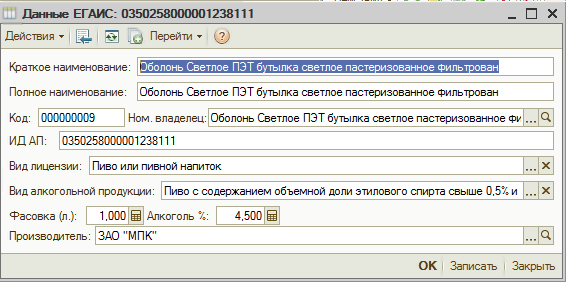
В элементе Партия АП содержатся все данные по связке справка «А» - справка «Б».
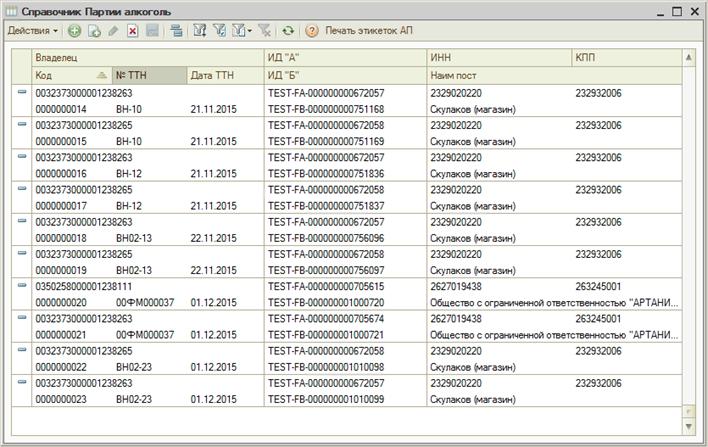
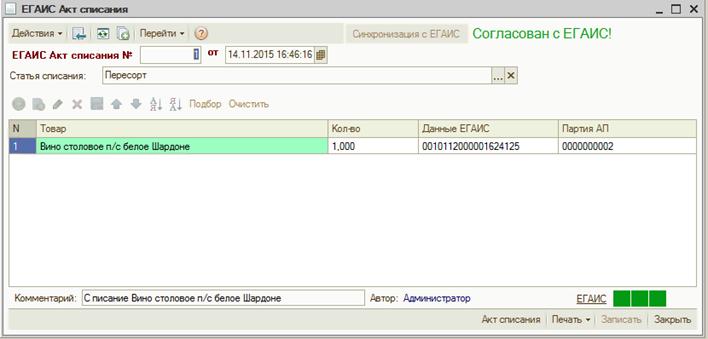
При имении всех необходимых данных можно создать Акт на списание.
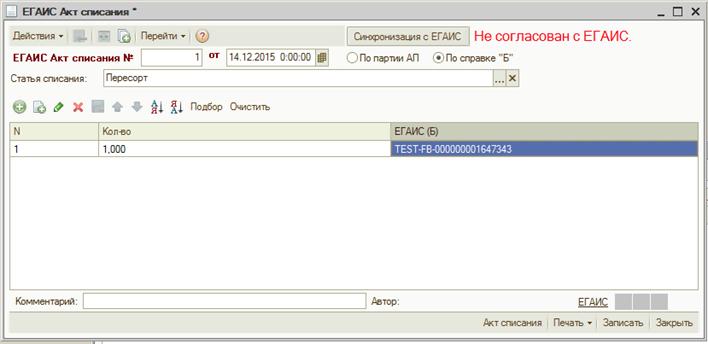
При наличии справки «Б» и отсутствии партий АП в учетной системе можно использовать сокращенную форму списания.
Сигнальные ячейки в нижней части документа 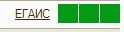 указывают на прохождение синхронизации на сервере ЕГАИС. На первом снимке удачная синхронизация, на втором
  неудачная.
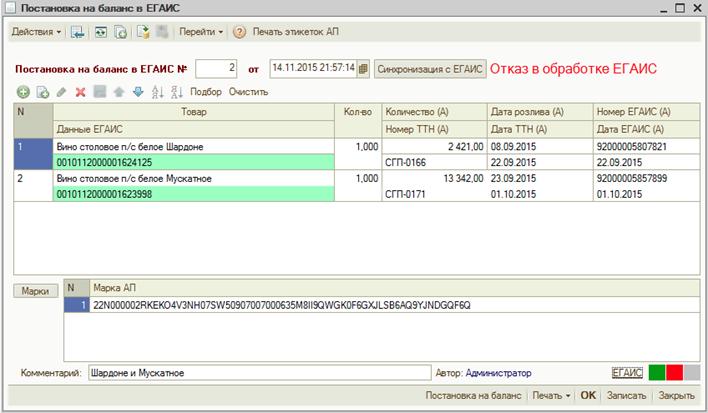
Нажатием на гиперссылку «ЕГАИС» можно получить сведения об обмене.
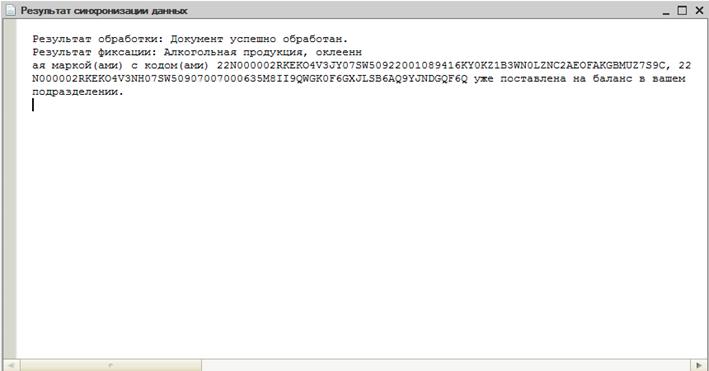
IV. Работа с ЕГАИС в составе учетной системы.
Построение работы с системой ЕГАИС неотрывно связано с работой документов учетной системы.
1. Создание Приходной накладной. Для создания приходной накладной или синхронизации с уже существующей необходимо в форме согласования нажать на кнопку «Создать накладную» или «Согласовать накладную». Значение кнопки меняется в зависимости от того, заполнено поле накладная или нет. По итогам синхронизации будут автоматически созданы отсутствующие элементы такие как, Партии АП, Данные ЕГАИС, Номенклатура, Контрагенты ЕГАИС.
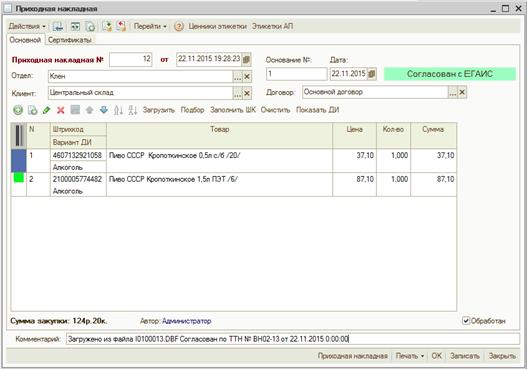
В журнале приходные накладные в цветах обозначено состояние документов, связанных с ЕГАИС. К ним так же относится Возвратная накладная.
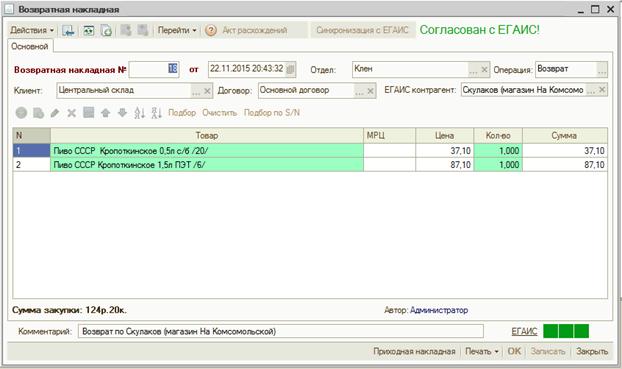
Положительно согласованная возвратная накладная.
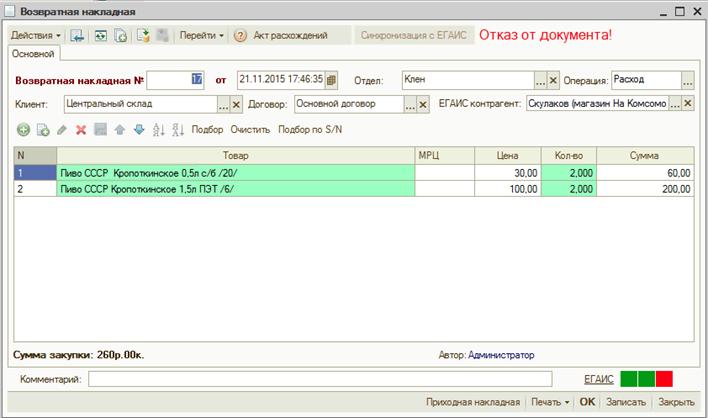
Возвратная накладная, по которой получен отказ от получателя.
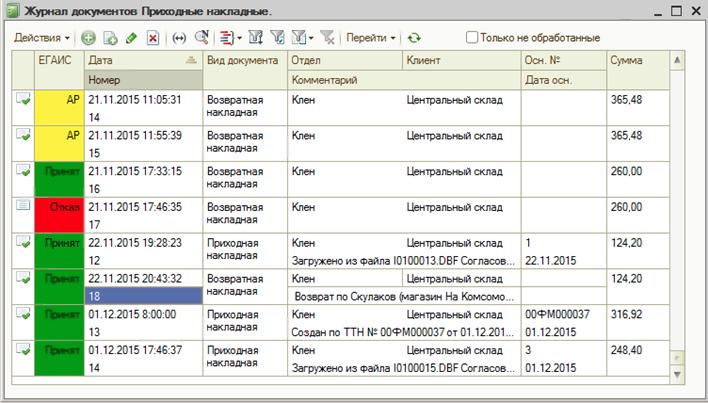
Журнал с приходными и возвратными накладными.
Кроме того, при списание алкогольной продукции документом Списание так же происходит списание со склада ЕГАИС.
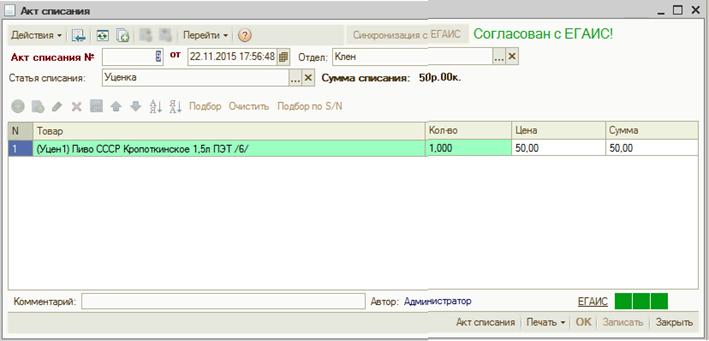
Акт списания с положительным результатом.
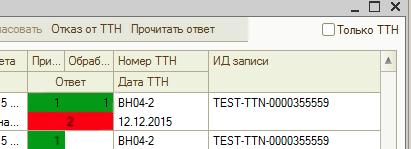
В случае если нужно отказать ТТН входящую или ТТН исходящую необходимо зайти в регистр документов ЕГАИС, выбрать документ и нажать кнопку как на рисунке. Если обратная сторона еще не преступила к действиям с документом документ будет отказан или отозван.
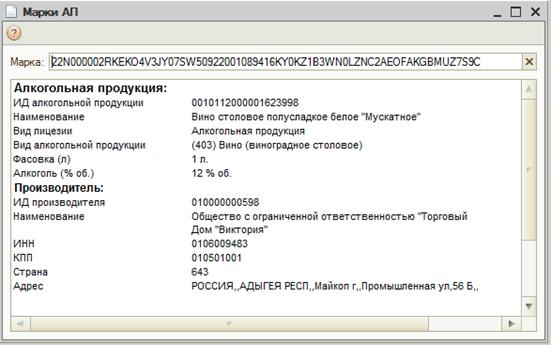
В системе реализована проверка акцизной марки на соответствие данным на этикетке. Перед проверкой необходимо что бы данные из ЕГАИС уже были загружены в систему. Еще раз напоминаем: данные по алкогольным продуктам в систему попадают в следующих вариантах.
1. Через запрос продукции производителя, при заполнении данных.
2. При получении ТТН от поставщика, в момент открытия ее на согласование.
Запустить обработку можно по ссылке: подменю «ЕГАИС» - команда «Проверка марки АП».
По вопросам эксплуатации системы обращаться на форум XXI Век http://forum. oooxxivek. ru/ или по электронной почте *****@***ru.
Информация по системе и обновлениям на странице конфигурации http://oooxxivek. ru/FirmProd/KomMag. htm.
Век» Краснодарский край, г. Гулькевичи
