


Партнерка на США и Канаду по недвижимости, выплаты в крипто
- 30% recurring commission
- Выплаты в USDT
- Вывод каждую неделю
- Комиссия до 5 лет за каждого referral
Практическая работа
Служебная программа WINDOWS
Цель работы:
1. Отработка навыков с работой в служебной программе Windows ХР: Блокнот, Калькулятор, текстовый редактор WordPad и графический редактор Paint.
2.Использование буфера обмена для вставки и внедрения объектов.
Задание 1. Работа с программами Блокнот и Калькулятор
P Запустите Windows ХР.
P Запустите программы:
P Калькулятор;
P Блокнот;
P Текстовый редактор WordPad;
P  Графический редактор Paint.
Для запуска любой из этих программ следует щелкнуть по кнопке, выбрать команду меню Программы/Стандартные, а затем указать имя нужной программы.
P Щелчком правой кнопки мыши по Панели задач вызовите контекстное меню и упорядочите открытые окна на экране с помощью команды Окна сверху вниз.
P  Сверните окна программ WordPad и Paint щелчком мыши по кнопке (Свернуть) в правом верхнем углу окна программы.
Обратите внимание на появление кнопок с названиями этих программ на Панели задач.
P Активизируйте окно программы Блокнот, щелкнув по нему мышью.
P Для автоматического указания даты и времени создания записей в документе программы Блокнот введите в начало документа команду .LOG - в первую позицию первой строки.
P Сохраните документ в своей папке под именем Блок.txt.
P Закройте окно программы Блокнот.
P Создайте на Рабочем столе ярлык для файла Блок.txt и откройте документ двойным щелчком мыши по его ярлыку.
Что изменилось в содержании документа Блок.txt. Текущее время и дата теперь будут автоматически проставляться в конце файла при каждом его открытии.
P Установите текущее время и дату еще раз — с помощью команды меню окна программы Блокнот ПРАВКА / Дата/время.
P Упорядочите открытые окна сверху вниз.
P Введите в конец документа Блок.txt следующий текст:
Вычисление суммы: 123+456
P С помощью указателя мыши при нажатой левой кнопке выделите выражение 123+456 и скопируйте его в буфер обмена.
P Активизируйте окно программы Калькулятор, щелкнув по нему мышью.
P С помощью команд меню Вид установите режим Обычный и введите команду ПРАВКА/Вставить.
P Введите знак «=», щелкнув мышью по соответствующей кнопке Калькулятора.
P Полученный результат скопируйте в буфер обмена.
P Активизируйте окно программы Блокнот, добавьте знак «=» и вставьте результат вычисления, находящийся в буфере обмена, в документ Блок.txt.
P Закройте программу Блокнот, сохранив документ.
P Откройте файл Блок.txt еще раз.
P После новой даты введите выражение:
372*783=
и скопируйте его с помощью буфера обмена на табло Калькулятора.
P Не забудьте очистить табло калькулятора перед тем, как приступить к вычислению нового выражения.
P Полученный результат вставьте в документ Блок. txt.
P Закройте программу Блокнот с сохранением документа.
Задание 2. Работа с текстовым редактором WordPad
P Из папки Common скопируйте в свою папку файл Standart.rtf.
P Активизируйте окно программы WordPad, щелкнув по его кнопке на Панели задач.
P В окне программы WordPad с помощью команды ФАЙЛ/ Открыть откройте находящийся в вашей папке документ Standart.rtf и ознакомьтесь с его содержанием.
P Упорядочите сверху вниз окна программ WordPad и Калькулятор.
P Выполните с помощью Калькулятора задания, приведенные в документе Standart.rtf.
P Результаты вычислений скопируйте в документ Standart.rtf и округлите их, оставив два знака после запятой.
P Сохраните документ Standart. rtf.
P В окне программы WordPad создайте новый документ в формате *.rtf.
P С помощью команд меню Вид выведите на экран:
• Панель инструментов;
• Панель форматирования;
• Линейку;
• Строку состояния.
P Внимательно рассмотрите окно программы WordPad и запишите в конспект пункты горизонтального меню окна. Ознакомьтесь с назначением кнопок на Панели инструментов и Панели форматирования.
P Введите следующий текст:
 |
Стандартные программы Windows:
Блокнот
Текстовый редактор WordPad
Калькулятор
Графический редактор Paint и др.
P С помощью команд меню ФОРМАТ/ Шрифт отформатируйте текст, используя в разных строках различные шрифты (Times New Roman, Arial и др.) и разные размеры шрифтов.
P  Текст первой строки оформите жирным шрифтом, второй строки — курсивом, а третьей — подчеркиванием.
P Используя кнопки пиктографического меню, выровняйте текст пер-вой строки по центру, второй строки — по левому краю, а третьей — по правому краю.
P В последнем абзаце с помощью горизонтальной масштабной линейки установите отступ первой строки 4 см.
P Для первых трех абзацев установите маркеры, используя команду меню ФОРМАТ /Маркер.
P  Окрасьте текст каждой строки разным цветом, используя кнопку панели форматирования (Цвет).
P Введите команду меню ВСТАВКА/ Объект и в диалоговом окне Вставка объекта укажите Тип объекта — Точечный рисунок.
P В появившемся окне нарисуйте красный прямоугольник и щелкните вне рисунка.
P Дважды щелкните по созданному рисунку и измените цвет прямоугольника на зеленый.
P Щелкните вне рисунка и сохраните документ в своей папке под именем Text.rtf.
Обратите внимание на то, в каких форматах можно сохранять документы, созданные в программе WordPad.
P В документе Text.rtf выделите фрагмент текста Графический редактор Paint и скопируйте его в буфер обмена.
Задание 3. Работа с графическим редактором Paint
P Активизируйте окно программы Paint и разверните его на весь экран.
P Вставьте в документ Paint текст из буфера обмена: Графический редактор Paint.
P Переместите текст в самый низ рисунка.
P Активизируйте окно программы Калькулятор. Установите режим Обычный.
P Скопируйте изображение активного окна Калькулятора в буфер обмена, нажав клавиши Alt+PrintScreen.
P Закройте программу Калькулятор.
P  С помощью команды меню ПРАВКА/ Вставить поместите рисунок из буфера обмена в окно графического редактора Paint.
P Используя инструмент (Выделение прямоугольной области), выделите в рисунке любые три кнопки.
P Поместите их в буфер обмена, используя команду ПРАВКА/ Вырезать.
P Создайте в окне графического редактора Paint новый документ, не сохраняя предыдущий.
P С помощью команды меню РИСУНОК/Атрибуты установите размер рисунка 10 х 10 см.
P Поместите в новый документ вырезанные в буфер обмена кнопки.
P Сохраните документ под именем Graf.bmp в своей папке.
P Поменяйте местами первую и третью кнопки.
P Щелчком левой кнопки мыши по красному цвету Палитры цветов установите красный цвет объекта.
P Щелчком правой кнопки мыши установите синий цвет фона.
P  Используя инструмент (Заливка), окрасьте первую кнопку цветом объекта (красным), а вторую кнопку — синим цветом фона. Для окраски цветом фона нажимайте правую кнопку мыши.
P 
 Выделите одну из кнопок, увеличьте ее размер с помощью мыши в 2—3 раза и с помощью инструмента (Кисть) напишите на ней цифру 1.
P С помощью инструмента (Масштаб) увеличьте размер всего рисунка в 2 раза. Верните обычный масштаб рисунка (1 х 1).
P Опробуйте применение команд меню РИСУНОК/Отразить/Повернуть, Растянуть/Наклонить и Обратить цвета.
P Выделите одну из кнопок и скопируйте ее в буфер обмена.
P Сохраните документ Graf. bmp.
P Откройте окно своей папки, щелкните правой кнопкой мыши по названию документа Text.rtf и в контекстном меню выберите команду Открыть с помощью / Текстовый редактор WordPad.
P В документ Text.rtf вставьте рисунок из буфера обмена с помощью команды ПРАВКА/ Специальная вставка /Вставить Рисунок (метафайл).
P  Сохраните файл Text.rtf и сверните окно программы WordPad.
P В документе Graf.bmp щелкните по инструменту (Надпись) и создайте рам-ку для ввода текста.
P С помощью команды меню ВИД/Панель атрибутов текста выведите на экран нужную панель и установите шрифт Arial размером 14 пт., полужирный, курсив.
P Введите текст: Окружность.
P Нарисуйте круг с радиусом около 1 см.
P Выделите круг и скопируйте его 2 раза с помощью мыши при нажатой клавише Ctrl.
P Размножьте одну из фигур перемещением с помощью мыши при нажатой клавише Shift и активизированной кнопке Прозрачный фон.
P С помощью команды меню ПАЛИТРА/ Изменить палитру подберите несколько новых нестандартных цветов и закрасьте ими нарисованные фигуры.
P Сохраните документ Graf.bmp и закройте программу Paint.
Контрольное задание
P Из папки Common скопируйте в свою папку файл Portret.bmp и откройте его.
P Выделите рисунок и переместите его мышью к правой границе поля, удерживая нажатой клавишу Ctrl.
P Скопируйте рисунок.
P 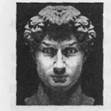 С помощью команды меню РИСУНОК/ Отразить/Повернуть разверните одну половину рисунка и создайте целый портрет (см. рисунок).
P 
 Используя инструменты (Масштаб) и (Выбор цветов), отредактируйте в портрете глаза.
Инструмент Выбор цветов (пипетка) позволяет скопировать цвет любой точки рисунка и использовать этот
цвет для окраски других элементов. Для работы с этим инструментом его нужно выбрать, затем щелкнуть в области рисунка на нужном цвете и закрашивать выбранным цветом любые элементы.
P Выделите рисунок и скопируйте его в буфер обмена.
P Сохраните и закройте файл Portret.bmp.
P Активизируйте окно документа Text.rtf, созданного в программе WordPad, и вставьте в конец документа рисунок из буфера обмена.
P Сохраните документ.
P Для отчета о работе откройте поочередно созданные вами файлы: Standart.rtf, Text.rtf, Блок.txt, Graf.bmp и Portret.bmp, проверьте их содержимое и сверните документы в виде кнопок на Панели задач.
P Закройте все другие окна.
P Предъявите преподавателю результаты работы.
P Закройте все документы и запущенные приложения.
P Удалите из своей папки все файлы. Завершите работу.
Контрольные вопросы
1. Какие возможности для форматирования текста имеются в программе Блокнот?
2. Перечислите основные элементы окна программы Блокнот и укажите их функциональное назначение.
3. Какими способами можно ввести текущую дату в документ программы Блокнот?
4. Каким образом выполняются вычисления с помощью программы Калькулятор?
5. Чем различаются Обычный и Инженерный калькуляторы?
6. Чем отличается текстовый процессор от текстового редактора?
7. Назовите основные элементы окна программы WordPad и укажите их функциональное назначение.
8. Какие возможности для форматирования текста имеются в программе WordPad?
9. Что такое форматирование документа?
10. Как вставить рисунок в документ WordPad?
11. В каких форматах можно сохранять документ, созданный с помощью текстового процессора WordPad?
12. Перечислите основные элементы окна программы Paint и укажите их функциональное назначение.
13. Перечислите основные инструменты программы Paint и укажите их назначение.
14. Какие возможности для создания и редактирования рисунков имеются в программе Paint?
15. Чем отличаются графические объекты растрового типа от объектов векторного типа?
16. Какие операции с выделенным фрагментом можно выполнять в окне программы Paint?
17. Каким образом можно ввести текст в рисунок, созданный в графическом редакторе Paint?
18. Как пользоваться инструментом Выбор цветов?
19. Как изменить стандартную палитру цветов в графическом редакторе Paint?
20. В каких форматах можно сохранять документ, созданный с помощью графического редактора Paint?
21. Что такое буфер обмена? Каким образом можно поместить объект в буфер обмена? Как вставить в документ объект, находящийся в буфере обмена?
22. Как открывать, сохранять и распечатывать документы, созданные с помощью программ Блокнот, WordPad и Paint?
Решение теста
Тест 2
1. В каких форматах можно сохранять документы в программе WordPad?
A. *.txt
B. *.wmf
C. *.rtf
D. *.bmp
2. Какие возможности для работы с документом имеются в программе Блокнот?
A. Изменение типа шрифта в отдельном слове
B. Изменение типа шрифта в тексте всего документа
C. Установка переносов по словам
D. Вставка из буфера обмена графических объектов
E. Вставка из буфера обмена текстовых фрагментов
3. В каком формате можно сохранять рисунки в программе Paint?
A. *.jpg
B. *.bmp
C. * wmf
D. *.doc
E. *.rtf
4. Каким образом внутри документа можно скопировать рисунок, созданный в программе Paint?
A. Перетащить мышью
B. Перетащить мышью при нажатой клавише Shift
C. Перетащить мышью при нажатой клавише Ctrl
D. Перетащить мышью при нажатой клавише Alt
E. Поместить в буфер обмена, а затем вставить в документ
5. Установите соответствие между инструментами и их названием в окне программы Paint.
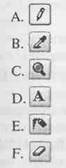 |
1. Масштаб
2. Надпись
3. Карандаш
4. Распылитель
5. Ластик
6. Выбор цветов
6. Укажите программы, в которых можно открывать только одно окно документа.
A. Paint
B. Блокнот
C. Word
D. WordPad
Е. Excel
