


Партнерка на США и Канаду по недвижимости, выплаты в крипто
- 30% recurring commission
- Выплаты в USDT
- Вывод каждую неделю
- Комиссия до 5 лет за каждого referral
Практическая работа «Создание изображений в растровом графическом редакторе».
Цель урока: Сформировать навыки создания изображения в растровом графическом редакторе –Paint - при помощи стандартных фигур.
Работа в программе Paint
Теоретическая часть.
Графический редактор Paint – растровый графический редактор, с помощью которого можно изучить основные приемы работы с компьютерной графикой и основные приемы работы с объектами.
Графический редактор Paint запускают командой:
Пуск " Программы " Стандартные " Paint.
Приемы работы с инструментами:
Чтобы нарисовать прямую линию необходимо:
1. Выберите  в наборе инструментов.
· Выберите ширину будущей линии под набором инструментов.
· Выберите цвет будущей линии на палитре.
2. Перетащите указатель мыши (не отпуская левой кнопки) от начальной точки линии до ее конечной точки.
Чтобы нарисовать кривую линию необходимо:
1. Выберите  в наборе инструментов.
· Выберите ширину будущей линии под набором инструментов.
· Выберите цвет будущей линии на палитре.
2. Нарисуйте прямую линию.
3. Установите указатель в место, где будет середина дуги (изгиб) и нажмите кнопку мыши, а затем измените кривизну дуги путем перетаскивания указателя не отпуская кнопку мыши.
4. Если ваши кривая должна иметь 1 дугу (один изгиб), то выгнув кривую щелкните мышью.
5. Если ваша кривая будет иметь две дуги (изгибаться в двух местах), то повторите п.3.
Чтобы нарисовать эллипс и круг:
 в наборе инструментов. Выберите цвет границы фигуры на палитре. Чтобы заполнить фигуру, выберите цвет, используя правую кнопку мыши, а затем выберите тип заполнения в окне дополнительных настроек под набором инструментов. Чтобы нарисовать эллипс, перетащите указатель по диагонали предполагаемого прямоугольника. Чтобы нарисовать круг, нажмите клавишу SHIFT и не отпускайте ее до тех пор, пока фигура не будет завершена.
 Чтобы нарисовать прямоугольник и квадрат:
Чтобы нарисовать прямоугольник, выберите в наборе инструментов. Чтобы нарисовать скругленный прямоугольник, выберите
  в наборе инструментов. Выберите цвет границы прямоугольника на палитре. Чтобы заполнить фигуру, выберите цвет, используя правую кнопку мыши, а затем выберите тип заполнения под набором инструментов. Чтобы нарисовать прямоугольник, перетащите указатель по диагонали будущего прямоугольника в нужном направлении. Чтобы нарисовать квадрат, нажмите клавишу SHIFT и не отпускайте ее до тех пор, пока фигура не будет завершена.
 Чтобы нарисовать многоугольник:
Выберите в наборе инструментов, а затем выберите цвет границы многоугольника на палитре. Чтобы заполнить фигуру, выберите цвет, используя правую кнопку мыши, а затем выберите тип заполнения под набором инструментов. Перетащите указатель, нажимая кнопку мыши в каждой вершине многоугольника. В последней вершине нажмите кнопку мыши дважды.
 Чтобы многоугольник содержал только углы по 45 и 90 градусов, нажмите клавишу SHIFT и не отпускайте ее до тех пор, пока фигура не будет завершена.
Чтобы ввести и отформатировать текст:
Выберите в наборе инструментов. Создайте надпись: перетащите указатель по диагонали, а затем выберите шрифт, начертание и размер. Установите указатель внутрь надписи и нажмите кнопку мыши, а затем введите текст.
 • Размеры и положение надписи могут быть изменены пользователем.
• Чтобы изменить цвет текста, выберите нужный цвет на палитре.
Чтобы вставить текст в рисунок, установите указатель вне надписи и нажмите кнопку мыши. После этого текст становится графическим объектом и не доступен для редактирования.Чтобы закрасить область или объект:
Выберите в наборе инструментов, а затем выберите цвет на палитре. Укажите на область или объект, который следует заполнить, и нажмите кнопку мыши:
 • Чтобы использовать фоновый цвет, нажмите левую кнопку мыши.
• Чтобы использовать основной цвет, нажмите правую кнопку мыши.
Советы
• Если граница фигуры не является непрерывной (незамкнута), указанным цветом будут заполнены другие области рисунка. Чтобы найти разрыв, увеличьте Масштаб в меню Вид. Соедините разрыв любым инструментом рисования.
Чтобы рисовать с помощью кисти :
Выберите в наборе инструментов, а затем выберите размер и форму кисти под набором инструментов в окне настроек. Выберите цвет на палитре. Перетащите указатель.
 Чтобы изменить палитру:
Выберите на палитре цвет, который следует изменить. Выберите Изменение цветов в меню Главная/Цвета. Выберите нужный оттенок цвета, нажмите кнопку "Добавить в набор", ОК.Чтобы скопировать цвет объекта:
 в наборе инструментов. Укажите на объект, цвет которого следует скопировать, и нажмите кнопку мыши. Укажите на объект или область, цвет которой следует изменить, и нажмите кнопку мыши.
 Чтобы очистить небольшую область:
Выберите в наборе инструментов.
 • Чтобы изменить размер ластика, выберите нужную форму в области настроек под набором инструментов.
• Очищенная область будет заполнена текущим фоновым цветом. Чтобы выбрать другой фоновый цвет, укажите на нужный цвет на палитре и нажмите правую кнопку мыши.
Перетащите указатель по области, которую следует очистить.Чтобы очистить большую область:
Выберите или
или  в наборе инструментов, а затем выделите область, которую следует очистить, с помощью мыши. Очищенная область будет заполнена текущим фоновым цветом. Чтобы выбрать другой фоновый цвет, укажите на нужный цвет на палитре и нажмите правую кнопку мыши. Выберите Очистить выделение в меню Правка или нажмите клавишу DELETE.
 Чтобы отменить изменения:
1. Выберите Отменить в меню Правка. Пользователю разрешается отменить три последних изменения.
Чтобы выделить фрагмент рисунка:
1. Чтобы выделить прямоугольную область, выберите  в наборе инструментов, а затем заключите нужную область в пунктирный прямоугольник.
2. Чтобы выделить произвольную область, выберите наборе инструментов, а затем протащите указатель вокруг нужной области.
Совет
Чтобы снять выделение, установите указатель вне выделенной области и нажмите кнопку мыши.
Чтобы скопировать фрагмент:
Выделите фрагмент, который следует скопировать,• Чтобы вставить фрагмент прозрачном фоне, выполните команду Выделить/Прозрачное выделение.
Выберите Копировать в меню Правка. Выберите Вставить в меню Правка. Перетащите выделенный фрагмент на нужное место. Чтобы снять выделение, установите указатель вне выделенной области и нажмите кнопку мыши.Советы
• Чтобы вставить несколько копий объекта, нажмите клавишу CTRL и не отпускайте ее до тех пор, пока перетаскивание объекта не будет завершено. Данную процедуру можно повторить любое число раз.
• Нельзя вставить рисунок, если нажата кнопка "Надпись".
Чтобы отразить или повернуть рисунок или объект:
Выделите объект или область, которую следует отразить или повернуть (не забудьте про прозрачность фона). Выберите Повернуть в меню Главная. Выберите нужное действие.Чтобы растянуть или наклонить объект:
Выделите объект, который следует растянуть или наклонить. Выберите Изменить размер в меню Главная. Выберите нужные параметры растяжения и наклона.Практическая часть
Задание № 1. Создать рисунок по образцу.
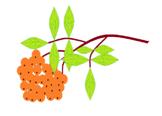
Алгоритм выполнения:
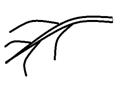
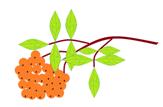
1. Нарисовать окружность при помощи инструментов овал, заливка и кисть. (алгоритм рисования окружности в технологической карте) 2. Нарисовать листочек рябины при помощи инструментов кривая и заливка (не забываем о прожилках). 3. Нарисовать центральную ветку при помощи инструмента кривая, карандаш и заливка. 4. Нарисовать боковые ветки инструментом кривая. 5. При помощи действий Копировать, Вставить создать гроздь рябины. Предварительно подумайте о порядке расположения ягод в грозди. 6. При помощи действий Копировать, Вставить, Повернуть, Наклонить создайте веточки с листьями. Предварительно подумайте о положении и размере листочков. 7. По желанию можете дополнить свой рисунок другими элементами. | 1. 3. 5. |
 2.
2. 
 4.
4. 
 6.
6. 
1.
