


Партнерка на США и Канаду по недвижимости, выплаты в крипто
- 30% recurring commission
- Выплаты в USDT
- Вывод каждую неделю
- Комиссия до 5 лет за каждого referral
Инструкция по самостоятельной инсталляции комплекта двустороннего спутникового интернета от компании Радуга-Интернет для спутника Ka-Sat (9E)
Сборка антенны
Для начала убедитесь, что набор деталей из комплекта соответствует списку, представленному ниже.
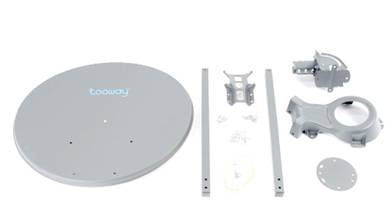
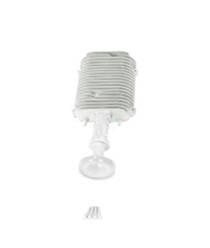
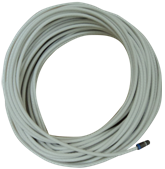
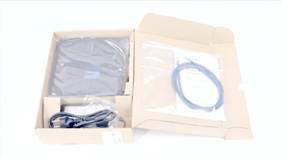
Убедитесь, что у вас есть все необходимые инструменты для установки.
Теперь можно начинать собирать антенну.
| Возьмите Опорно-Поворотное Устройство (ОПУ), диск со стрелкой-указателем и основание для крепления “зеркала” антенны и при помощи 4 болтов с квадратными посадочными местами, шайб и гаек соберите в целостную конструкцию. Перед затягиванием гаек поверните ОПУ так, чтобы указатель угла поворота показывал на отметку 90 градусов. |
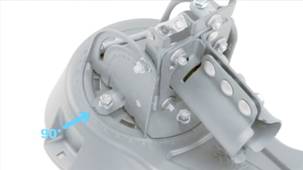
После этого прикрепите к конструкции «зеркало» антенны при помощи 5 болтов и гаек.
| Соберите держатель приемопередатчика, при помощи двух штанг и специальной опоры для его крепления. Убедитесь, что резьбовые отверстия на концах штанг находятся в правильном положении по отношению к резьбовым отверстиям посадочных мест основания для крепления “зеркала” антенны. |
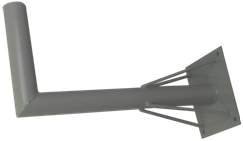
| Г-образный кронштейн, поставляемый в комплекте с антенной – универсальный, его можно установить как на стену, так и на наклонную или горизонтальную крышу. |

Определение параметров для установки и наведения антенны
Для захвата Интернет-сигнала со спутника необходимо:
· выставить антенну по азимуту (поворотом антенны вправо/влево)
· выставить антенну по углу места (смещением зеркала антенны вверх/вниз)
· выбрать луч, в зону покрытия которого попадает место установки антенны (для облегчения задачи все лучи разделены на 4 различных цвета).
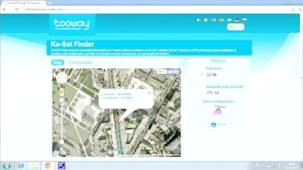
Для определения азимута, угла места и цвета луча, вам необходимо зайти на страницу http://finder. . После указания местоположения установки антенны на этом сайте автоматически вычисляется:
- попадаете ли вы в зону покрытия спутника Ka-Sat;
- цвет подходящего вам луча;
- точные значения углов места и азимута.
Задать местоположение можно тремя способами:
1. Указав место установки на интерактивной карте |
|
2. Введя в соответствующих полях точные GPS-координаты места установки |
|
3. Выбрав из списка населенный пункт, в котором производится установка |
|
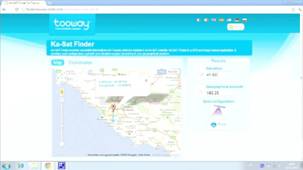
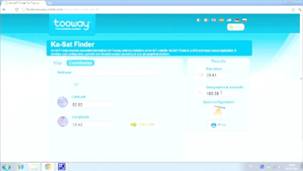

| На детальной спутниковой карте вы можете выбрать место установки антенны на конкретном здании. |
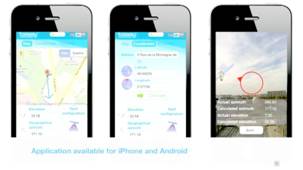
| Также вы можете воспользоваться мобильным приложением «KaSat finder» для точного определения направления на спутник уже непосредственно на месте. |
Выбор места установки антенны
После того, как параметры для установки и наведения антенны определены, можно перейти к выбору места установки на конкретном объекте.
| При помощи компаса определите направление, в котором должна быть сориентирована антенна. |
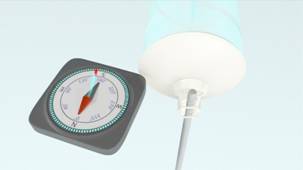
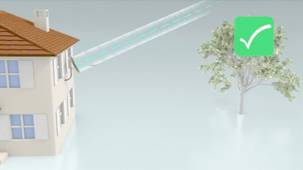
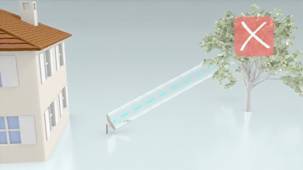
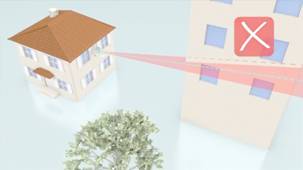
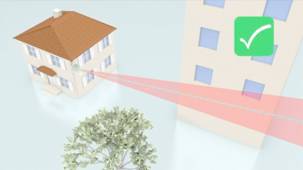
При выборе места установки необходимо учитывать, что в направлении на спутник должно быть полностью открытое пространство, без загораживающих препятствий (например, зданий и деревьев).
|
|
|
|
| Важным критерием при выборе места установки является длина соединительного кабеля от модема до антенны. Максимальная допустимая длина марки кабеля, поставляемого в комплекте, составляет 50 метров, при бóльших расстояниях необходимо использовать кабель большего диаметра. |
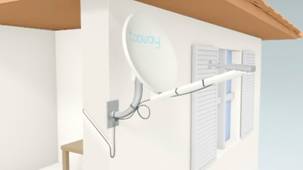
| Подсоединяя кабель к антенне, оставьте запас в 50-70 см для удобства обслуживания в будущем. Сверление отверстия для ввода кабеля производите под наклоном для предотвращения попадания влаги внутрь помещения. При вводе кабеля в помещение не забудьте оставить «конденсатную» петлю. |

Подготовка соединительного кабеля
В комплекте поставляется высококачественный коаксиальный кабель марки Cavel SAT 703 длиной 25 метров, с одной стороны которого уже установлен компрессионный влагозащищенный разъем. Его необходимо присоединить к приемопередатчику.
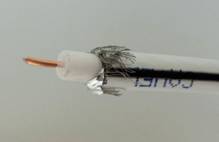
Другой конец кабеля оставлен без разъема – так удобнее вводить его в помещение через просверленные отверстия и прокладывать внутри помещения. Перед тем, как надеть на него второй разъем, кабель необходимо предварительно подготовить.
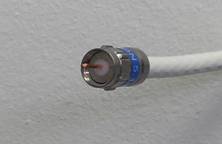
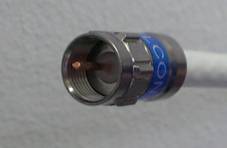
Снимите внутренний и внешний изоляционный слой, чтобы обнажить центральный проводник и диэлектрик (см. фото внизу). Удостоверьтесь, что нет соприкосновения между экраном и центральной жилой. Оденьте на кабель разъем таким образом, чтобы диэлектрик внутри разъема находился на уровне края внутренней кромки. Разъем самостоятельно зафиксируется при его затягивании. Никаких специальных инструментов для обработки концов кабеля не требуется.
|
|
|
Установка антенны
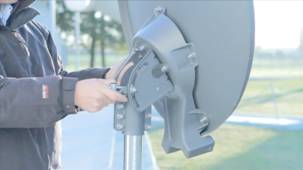
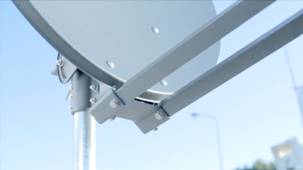
| Собранная антенна весит более 16 кг. Поэтому мы рекомендуем устанавливать ее в 2 этапа. Сначала установите на кронштейн ОПУ с прикрепленным к нему зеркалом. |
| Потом установите обе штанги как показано на фото. Надежно зафиксируйте штанги 4 болтами. |
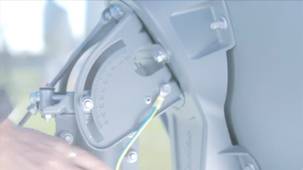
| Присоедините кабель заземления. |
Установка приемопередатчика
| Закрепите приемопередатчик на соответствующем основании при помощи 4 винтов. |
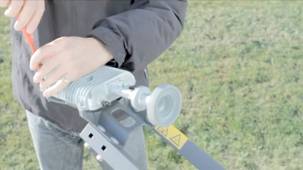
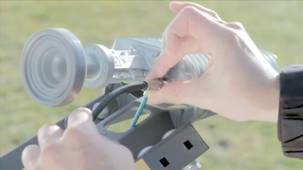
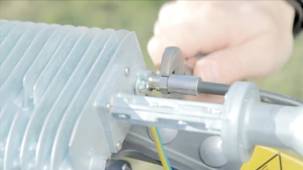
Подсоедините к нему заземляющий кабель. Присоедините коаксиальный кабель к TX-входу приемопередатчика и несильно затяните разъем ключом для лучшей герметизации.
|
|
Подключение модема
| Подсоедините кабель от приемопередатчика к TX-входу модема. |
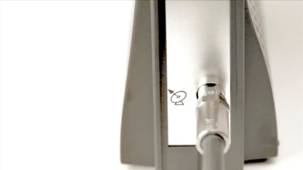
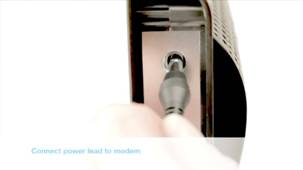
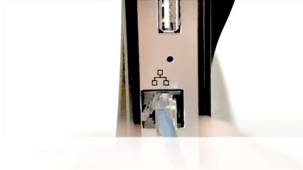
Включите модем, подсоединив к нему штекер питания. Когда модем загрузится, с помощью Ethernet-кабеля подключите модем к компьютеру.
|
|
Настройка Windows 7
| 1. В меню «Пуск» выберите «Панель управления» -«Сеть и Интернет» – «Центр управления сетями» - «Изменение параметров адаптера». |
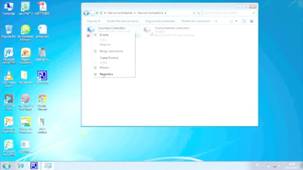
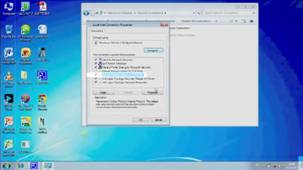
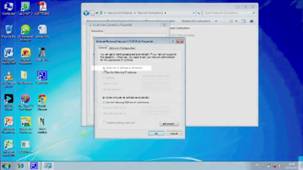
Далее выберите подключение, соответствующее сетевой карте, к которой подсоединен модем, и зайдите в его свойства. Снимите «флаг» с «Протокол интернета версии 6» и установите его на «протокол Интернета версии 4». Зайдите в свойства этого протокола и поставьте «флаг» на опциях «получать IP-адрес автоматически» и «получить адрес DNS-сервера автоматически». Подтвердите сделанные изменения.
|
|
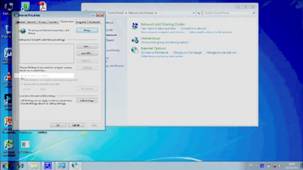
| 2. В меню «ПУСК» выберите «Панель управления» – «Сеть и Интернет» – «Свойства обозревателя» – «Подключения» – установите «флаг» на опции «никогда не использовать коммутируемое подключение» и нажмите ОК. |
Инсталляция модема
Запустите браузер (не рекомендуется использовать браузер Internet Explorer - он может работать некорректно). Введите в адресной строке адрес: 192.168.100.1 и нажмите “Enter” – вы должны попасть на домашнюю страницу пользовательского интерфейса модема. Нажмите на кнопку «Modem» и проверьте состояние соединений.
|
|
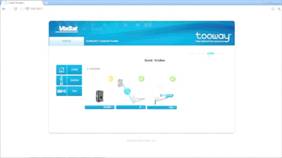
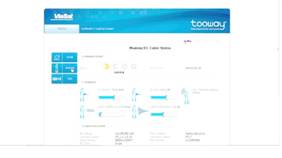
Значение параметра «Cable resistance» не должно превышать 3 Ом.
Если значение «Cable resistance» более 3 Ом или отсутствует, это означает, что при соединении элементов комплекта возникли проблемы, которые могут быть вызваны следующими факторами:
1. Не обеспечен надежный контакт кабеля с разъемом в момент подготовки кабеля и «заделки» разъема или разъем плохо прикручен к модему или приемопередатчику;
2. Контакт кабеля с модемом или приемопередатчиком нарушен;
3. Кабель поврежден или низкого качества;
4. Приемопередатчик неисправен.
Для перехода в меню настройки антенны введите в строке браузера: «192.168.100.1/install». Выберите предварительно определенный вами цвет луча и нажмите на стрелку в правом нижнем углу страницы.
|
|
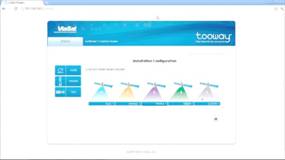
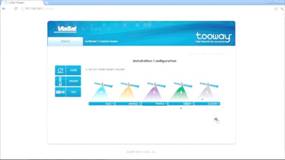
После этого вы перейдете в режим наведения антенны, а встроенный в приемопередатчик зуммер начнет издавать короткие импульсные звуковые сигналы.
Ориентирование антенны при помощи угломера, компаса и зуммера, встроенного в приемопередатчик
| Удостоверьтесь, что стопорные гайки регулировки угла места ослаблены. Выставьте антенну в соответствии с углом места, определенным по сайту при помощи угломера (в примере он составляет 33,6 град.). |
|
|
| Удостоверьтесь, что все 6 стопорных гаек крепления ОПУ на кронштейне ослаблены. Сориентируйте антенну (вращая ее на кронштейне целиком) в нужном направлении в соответствии с определенным на сайте азимутом при помощи компаса. |
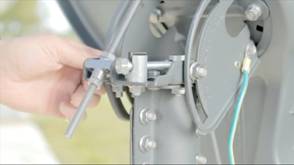
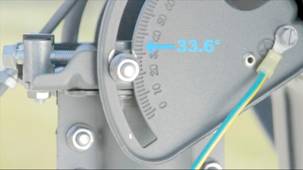
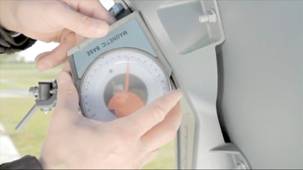
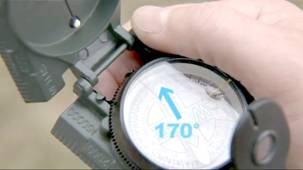
Если вам удалось сразу точно направить антенну на спутник и захватить Интернет-сигнал, то зуммер издаст сигнал, похожий на звонок телефона, а после начнет часто «пищать». В этот момент вам необходимо затянуть 6 болтов крепления ОПУ на мачте, чтобы исключить дальнейшее смещение антенны по азимуту.
В случае, если вам не удалось сразу точно направить антенну, зуммер продолжит издавать короткие импульсные звуковые сигналы. В этом случае вам необходимо медленно смещать антенну в горизонтальной плоскости сначала в одну, потом в другую сторону до тех пор, пока не услышите сигнал, похожий на звонок телефона. Если при таком горизонтальном сканировании вы не достигли желаемого результата, необходимо изменить угол места на один градус вверх или вниз (по шкале на ОПУ) и повторить горизонтальное сканирование. Указанную процедуру необходимо проделывать до тех пор, пока Интернет-сигнал со спутника не будет захвачен.
Точная настройка антенны с помощью встроенного в приемопередатчик зуммера.
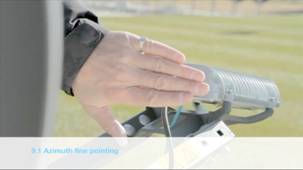
| Перед точной настройкой необходимо «сбросить» датчик точной настройки модема. Закройте рукой облучатель и дождитесь 7 импульсных сигналов. Уберите руку. Вы снова услышите сигнал похожий на звонок, а затем частый «писк» зуммера. |
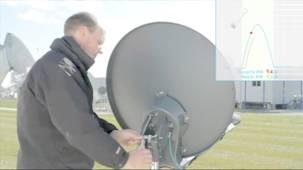
| Убедитесь, что 4 стопорные гайки поворота «зеркала» антенны на ОПУ ослаблены. Начните наведение в горизонтальной плоскости, поворачивая антенну болтом точной подстройки по азимуту в любом направлении. Тон сигнала должен изменяться. Снижение тона говорит об уменьшении мощности Интернет-сигнала, а повышение - об увеличении. |
| Смещением антенны в нужную сторону добейтесь постоянного писка и продолжайте смещать ее в том же направлении. Как только тон сигнала станет уменьшаться – поменяйте направление. Внимание! Продолжительный непрерывный «писк» на этом этапе не означает нахождения максимального уровня Интернет-сигнала. |
| В процессе смещения антенны в обратном направлении вы должны пройти максимум (в котором звук зуммера становится непрерывным) и повторно услышать угасающий звуковой сигнал. Услышав угасание звукового сигнала опять смените направление. |
| Аккуратно и как можно медленнее начните смещать антенну в противоположном направлении. Очень медленно, пока тональность звукового сигнала не станет максимально высокой. |
| После достижения максимума в этот раз, затяните 4 стопорные гайки регулировки антенны по азимуту. |
| Настройка антенны в вертикальной плоскости. Вам нужно опять “обнулить” данные модема, закрыв облучатель рукой и дождавшись 7 импульсных сигналов. Уберите руку. Вы снова услышите сигнал похожий на звонок, а затем частый «писк» зуммера. |
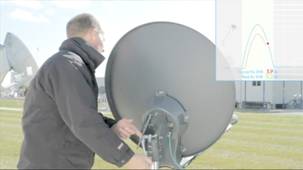
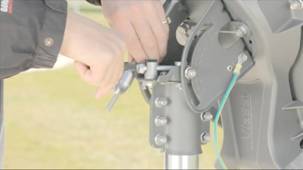
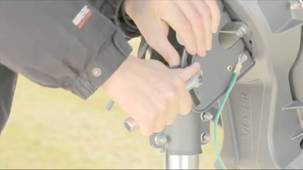
| Убедитесь, что 2 стопорные гайки регулировки угла места ослаблены. Вращением гайки точной настройки угла места начните точное наведение по углу места, поднимая или опуская антенну. |
| Процесс точной настройки антенны по углу места аналогичен настройке антенны по азимуту. Все те же действия по настройке антенны, которые вы произвели в горизонтальной плоскости, повторите в вертикальной плоскости. |
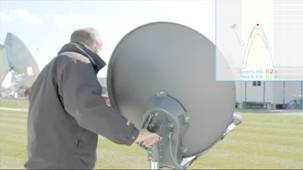
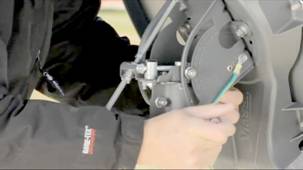
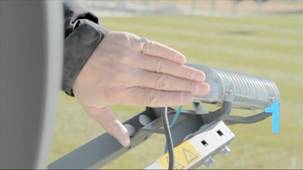
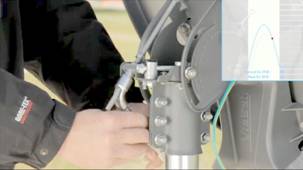
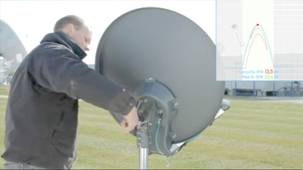
После нахождения максимума Интернет-сигнала в вертикальной плоскости хорошо затяните регулировочные и стопорные гайки настройки антенны по углу места.
|
|
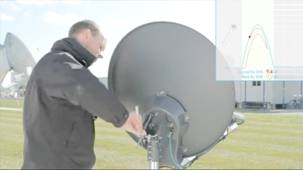
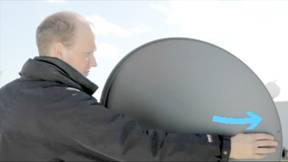
| Чтобы убедиться в надежности проделанной работы, ладонью аккуратно подтолкните край антенны от себя и проверьте, возвращается ли сигнал к продолжительному тону после снятия нагрузки на край антенны. Проделайте аналогичные действия с другими краями антенны. Сигнал должен возвращаться к прежней тональности, если точное наведение проделано правильно и антенна закреплена надежно. |
После проведения точной настройки нажмите в web-интерфейсе стрелку "далее" и выберите на основной странице раздел "Modem" .
Регистрация модема в сети Радуга-Интернет
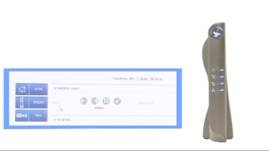
| При старте модем синхронизирует, проверяет прием и передачу данных со спутника и переходит в online-режим. Когда все 4 показателя готовности в web-интерфейсе модема становятся зеленого цвета, модем готов к работе. |
Активация модема
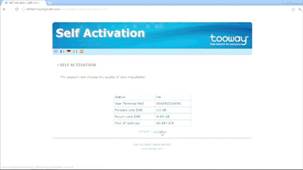
| Если модем еще не активирован, то при попытке открыть какую-либо интернет-страницу вы будете переадресованы на страницу активации. Перед активацией модем проверяет качество установки и наличие обновлений. Обновления необходимо загрузить. Это занимает 5-10 минут. Если все в порядке, вы будете перенаправлены на страницу активации. | ||||||||
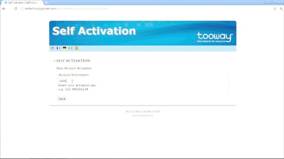
| На наклейке, наклеенной на коробку спутникового модема, сотрите защитный слой в графе «Код активации» и введите код в форме регистрации (как показано ниже). | ||||||||
| Дождитесь подтверждения успешной активации модема. После автоматической перезагрузки модема и выхода его в online-режим, процесс настройки антенны и инсталляции оборудования завершен. При попытке зайти на любую страницу вы попадете на страницу авторизации Личного кабинета Радуга-Интернет, где вам нужно будет ввести логин и пароль или зарегистрироваться. |
После входа в Личный кабинет необходимо подождать 10-15 минут пока произойдет синхронизация учетных записей в системе. В течение этого времени при запросе какой-либо интернет-страницы вы будете переадресованы на страницу Личного кабинета Радуги-Интернет. Если вы при запросе произвольной страницы больше не попадаете в Личный кабинет, это значит, что синхронизация завершилась.
При подключении к Радуге-Интернет вам по умолчанию будет подключен тариф «Постоянный» на максимальной скорости и зачислены на нее тестовые средства. Вы можете самостоятельно выбрать в Личном кабинете новый тариф, пополнить счет и проверить работу в интернете.
Обращаем ваше внимание на следующие отличия спутникового интернета:
· В силу особенностей доступа в Интернет через спутник обычные программы и сайты тестирования скорости отображают некорректные значения. Проверить скорость выделенного вам канала вы можете в Личном кабинете в разделе «Параметры оборудования» - тест скорости.
· Скорости, на которых предоставляется интернет на спутнике "Ka-Sat", довольно высокие - 6 Мбит/с (это 700-800 Кбайт в секунду) со спутника, и до 2 Мбит/с от вас. При таких скоростях загрузка любой страницы происходит практически мгновенно; видео, находящееся на страницах, успевает загрузиться полностью за короткое время, равно как незаметно загружаются многие обновления и приложения.
По нашим наблюдениям, наиболее «трафикопотребляющими» показали себя гаджеты типа IPhone/IPad. Обнаружив любую wifi-сеть (в нашем случае созданную на основе спутникового интернета), они начинают без предупреждения загружать обновления, приложения и многие другие вещи, в которых нет необходимости, и которые в итоге дорого обходятся.
Для контроля расхода средств рекомендуем вам воспользоваться опцией "Ограничение трафика".
Мы желаем вам легкой и приятной работы в интернете.
Радуга-Интернет
