


Партнерка на США и Канаду по недвижимости, выплаты в крипто
- 30% recurring commission
- Выплаты в USDT
- Вывод каждую неделю
- Комиссия до 5 лет за каждого referral
Инструкция по созданию электронного портфолио в системе
Сетевой город. Образование (СГО)
1. В строке браузера Internet ввести адрес Сетевого города (СГО): http://schoolroo. ru/
2. В появившемся окне нажать Вход в систему, см. рисунок 1.
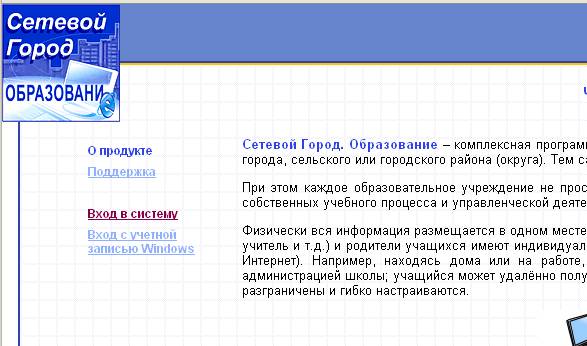
Рисунок 1. Вход в систему
3. Выбрать регион, город, школу; ввести логин и пароль пользователя СГО (логин и пароль получить у секретаря МБОУ СОШ №76), см. рисунок 2.
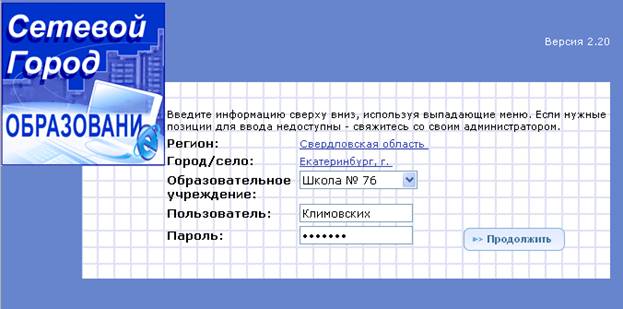
Рисунок 2. Вход в личное пространство пользователя
4. В меню пользователя выбрать Школьные ресурсы и вкладку Личный портфолио, см. рисунок 3.

Рисунок 3. Личный портфолио
5. В стандартное меню Личного портфолио (Портрет, Достижения и т. д.) пользователь может добавить новые разделы следующим образом:
a. Нажать Редактировать, см. рисунок 4.
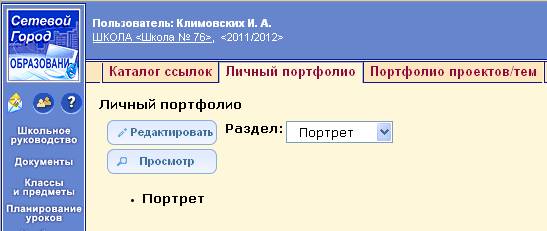
Рисунок 4. Редактирование раздела Портрет
b. В изменившемся окне выбрать Создать, см. рисунок 5.
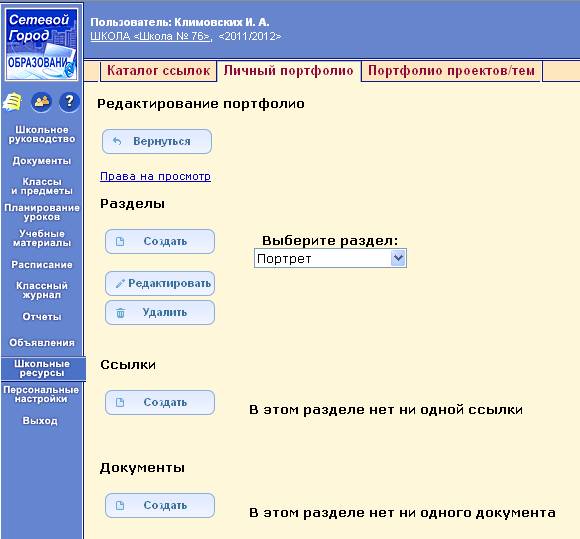
Рисунок 5. Создание нового раздела
c. Ввести имя нового раздела в поле Название раздела и нажать Сохранить, см. рисунки 6 и 7.
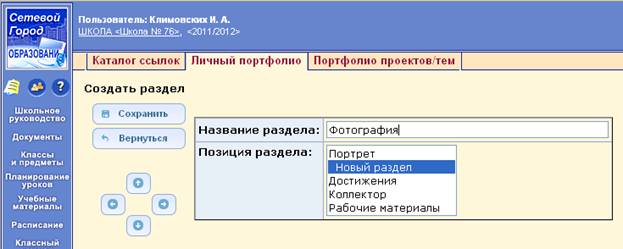
Рисунок 6. Ввод имени нового раздела
6. Другие разделы внутри стандартных разделов (например, Награды, Увлечения и т. д.) создать аналогично описанному в п. 5.
7. В каждом разделе можно создавать ссылки на web-страницы, где имеется какая-либо информация о пользователе, и прикреплять файлы любого формата, содержащие данные о его достижениях (ограничение – небольшой объем – не более 2-х мегабайт), см. рисунок 7.
8. Для любого прикрепленного ресурса можно дать права на просмотр, нажав соответствующую кнопку и выбрав из списка пользователей, которым пользователь пожелает эти права выдать. Если личный портфолио создаёт учащийся, то права просмотра портфолио обязательно должен иметь его учитель (классный руководитель), см. рисунок 7.

Рисунок 7. Создание ссылок на web-страницы и прикрепление документов
9. Для того, чтобы создать ссылку на web-страницу, нужно нажать на кнопку Создать под надписью Ссылки, вписать адрес web-страницы и нажать Сохранить, см. рисунки 7, 8.
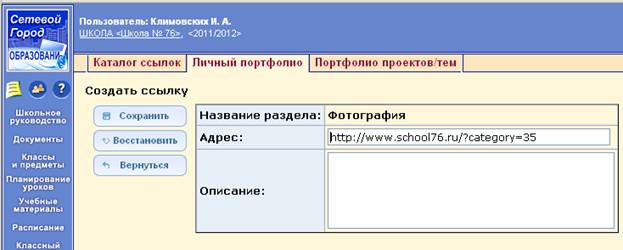
Рисунок 8. Создание ссылки на web-страницу
10. Для того, чтобы присоединить файл, который будет храниться на сервере, где размещен СГО, нужно нажать на кнопку Создать под надписью Документы, нажать Обзор, выбрать нужный файл и нажать Сохранить, см. рисунки 7, 9.

Рисунок 9. Присоединение документа
11. Для просмотра прикрепленных файлов и ссылок на web-страницы нажать Вернуться, выбрать в списке Раздел Все разделы и пройти по любой из гиперссылок, см. рисунок 10.
12. Все материалы лучше размещать в разделах Портрет и Достижения, создав внутри подразделы разных уровней. Раздел Коллектор служит для размещения материалов, которые возможно будут (или не будут) размещены в портфолио, ведь какие материалы разместить выбирает сам пользователь. Раздел Рабочие материалы может служить для хранения файлов, которые в настоящее время используются в работе, например, файлы рабочих проектов и т. д.
13. Используя ресурс Портфолио, необходимо помнить, что место для размещения материалов ограничено возможностями сервера, и «не перегружать» ресурс, хранить только действительно нужные и соответствующие тематике проекта «Личный портфолио» материалы.

Рисунок 10. Просмотр информации о пользователе
