Партнерка на США и Канаду по недвижимости, выплаты в крипто
- 30% recurring commission
- Выплаты в USDT
- Вывод каждую неделю
- Комиссия до 5 лет за каждого referral

ИНСТРУКЦИЯ
по установке и настройке ПП“Партионная почта”
г. Архангельск
2015
1. Установка ПО
Для установки пакета прикладных программ «Партионная почта» запустите инсталляционный файл Setup. exe из папки PartPost_1_18-01-14s.
Установите галочки на всех предложенных пунктах, после чего нажмите Дальше.

Для работоспособности программы «Партионная почта» под линейку Windows 7 и выше необходимо при инсталляции Firebird-1.5.3.4870-0 выставить параметры согласно скриншота ниже:

2. Содержимое папки ЗАМЕНИТЬ:
- «1» скопируйте в C:\PartPost118\ bin;
- «3» скопируйте в C:\PartPost118\ report;
3. Откройте папку “2” и запустите ScriptSheduler. exe, выберите скрипт patch__18_02_09.sql и нажмите  .
.
Если скрипт прошел удачно, то отразится значение – ОК.
Если программа выдала ошибку “Нет соединения с БД”, зайдите в пункт “Настройки” и проверьте путь расположения БД.
Путь должен быть следующий:

4. Скопируйте из папки “4” все имеющиеся шрифты в папку C:\WINDOWS\Fonts, при этом удалить старые.
!!!!! Если снова выдается ошибка “Не найдена БД”:
Установите версию сервера Firebird из архива Firebird-2.1.1.17910.zip (Файл 5818)
Переход с версии сервера Firebird 1.5 на Firebird 2.X
Замечание! В некоторых случаях если ранее стоял сервер 1.5 Firebird для корректной работы нового сервера 2.1 после удаления предыдущей версии рекомендуется найти и удалить файл библиотеки Firebird gds32.dll в C:\Windows\system32\ или C:\WINDOWS\SysWOW64 (64бит).
Новая версия прописывает свою библиотеку но по разным причинам возможна ситуация когда деинсталлятор сам не сможет удалить этот файл. Рекомендуется удалить его вручную при переходе на новую версию сервера.
Замените утилиту расположения базы в папке bin - прилагается в архиве x64_f103_cgf. zip При первом запуске через утилиту указываем расположение базы и обновляем подключение. После этого проблем с подключением быть не должно.
Для работы с программой необходимо использовать:
утилиту: «Нормативно-справочная информация»
модуль: «Предпочтовая подготовка»
Доступ к утилите и модулю осуществляется следующим образом:
Пуск [ Программы [ Партионная почта (v1.18) | [ Утилиты [ Н-с информация |
[ Предпочтовая подготовка |
Для использования утилиты и модуля ПП “Партионная почта ” необходимо использовать:
логин - sysdba
пароль – masterkey
Используемые сокращения:
- ОПС – объект почтовой связи;
- РПО – регистрируемые почтовые отправления.
1. Подготовка к работе
Перед началом использования модуля необходимо внести и проверить нормативно-справочную информацию.
Запустить утилиту “ Нормативно-справочная информация ”:
Пуск [ Программы [ Партионная почта [ Утилиты [ Н-с информация
Ввести логин, пароль и нажать кнопку «Ok»

В открывшемся окне слева в меню выбрать пункт Тарифы на пересылку

Проверить актуальность указанных тарифов в соответствии с тарифами «Услуги связи» (см. Договор или данные на сайте Почты России http://www. russianpost. ru/rp/servise/ru/home/postuslug/lettercorrespondence/local#letter :
1. Пересылка заказного письма

2. Пересылка заказной бандероли

3. Пересылка почтовой карточки

4. Плата за простое уведомление

5. Плата за заказное уведомление

Для перемещения по пунктам тарифов использовать кнопки-стрелки на клавиатуре.
Далее слева в меню выбрать пункт Служебные функции.
В окно “Добавление/Удаление” ввести индекс обслуживающего Вас ОПС (это тот индекс, в которое ОПС сдается корреспонденция).
Затем нажать на стрелку слева

Введенный индекс отобразится в центральной части окна

Чтобы индекс сделать основным, необходимо нажать на стрелку

Далее СНОВА в окно “Добавление/Удаление” ввести технологический индекс, выданный со стороны “Почта России” (Индекс направляется по эл. почте, при условии что была сформирована заявка на диапазон).
Затем нажать на стрелку  , чтоб технологический индекс отразился в центральной части окна.
Слева в меню выбрать пункт Экспорт/Импорт


Данный пункт используется для обновления справочника индексов ОПС и справочника ограничений (по мере выхода обновлений), распространяемых централизовано через сайт http://info. russianpost. ru/
На рисунке ниже показан доступ к обновлениям справочников на сайте :


Для обновления справочника индексов ОПС необходимо скачать с сайта ОАСУ РПО архив - PIndxX.zip, для обновления справочника ограничений - DlvLimХ. zip где Х - порядковый номер обновления. Справочники необходимо разархивировать.
Далее в модуле Нормативно-справочная информация в окне Экспорт/Импорт необходимо выполнить следующие действия:
1. Импорт индексов ОПС ® выбрать пункт Заменить® нажать Импорт ® указать путь до папки, в которой находится разархивированный файл PIndxX. DBF;
2. Импорт ограничений и маршрутов комбинированной пересылки ® нажать Импорт ® указать путь до папки, в которой находится разархивированный файл DlvLimХ. DBF.


После ввода всей информации необходимо завершить работу.
Пропишите место сдачи почтовых отправлений в Предпочтовой подготовке:
Пуск [ Программы [ Партионная почта (v1.18) [ Предпочтовая подготовка |
Служебные / Настройки / В графе Наименование объектов почтовой связи указать ОПС _______________. (Например - 163020 Архангельск 20)
2. Заполнение справочников
Перед началом работы необходимо внести информацию об организации в справочник отправителей и заполнить справочник диапазонов.
2.1 Заполнение справочника отправителей
Необходимо использовать модуль “Предпочтовая подготовка”
Пуск [ Программы [ Партионная почта [ Предпочтовая подготовка
После ввода логина и пароля откроется окно, в котором необходимо выбрать:
Справочники [ Справочник отправителей.

Откроется окно:

Для добавления себя в качестве отправителя нажать кнопку Добавить
Откроется окно, в котором необходимо заполнить поля относительно Вашей организации:
ИНН
Наименование
Категория отправителя
Адрес
Код подразделения -290000000

Для выбора категории отправителя нажать стрелку выпадающего списка.
В блоке Адреса необходимо заполнить следующие поля:
Адрес 1 – обратный адрес отправителя, который используется при формировании документации к почтовым отправлениям. Для заполнения необходимо нажать на поле левой кнопкой «мыши». Откроется экранная форма - Ввод адресных данных;

Необходимо заполнить следующие поля:
- Тип адреса – выбор из выпадающего списка типа вводимого адреса;
- № – номер для вводимого адреса. Значение вводится вручную;
- Индекс – индекс. Значение вводится вручную;
- Регион – наименование региона. Поле заполняется автоматически после ввода индекса;
- Район – выбор из выпадающего списка наименования района. Поле заполняется автоматически после ввода индекса;
- Н. пункт – выбор из выпадающего списка наименования населенного пункта. Поле заполняется автоматически после ввода индекса;
- Поселение/мк. район/территория – наименование пункта внутригородского разделения. Значение вводится вручную;
- Улица – наименование улицы. Значение вводится вручную;
- Здание – наименование номера здания. Значение вводится вручную
- Лит. – наименование литеры у номера здания. Значение вводится вручную;
- Дробь – наименование дроби у номера здания. Значение вводится вручную;
- Корп. – наименование корпуса у номера здания. Значение вводится вручную;
- Стр. – наименование строения у номера здания. Значение вводится вручную;
- Гостиница – наименование гостиницы. Поле доступно для редактирования при выборе типа адреса Гостиница. Значение вводится вручную;
- Помещение – номер помещения. Значение вводится вручную.
Адрес 2 – аналогично Адресу 1. Поле заполняется, если у отправителя несколько адресов.
После того, когда все поля заполнены, в зависимости от типа адреса, необходимо сохранить данные, нажав кнопку Выбрать, далее нажать кнопку Сохранить.
После добавления наименование Вашей организации отразится в окне:

Для редактирования информации использовать кнопку Редактировать.
Для выхода из справочника отправителей нажать кнопку Выход.
2.2 Заполнение справочника диапазонов
Необходимо использовать модуль “Предпочтовая подготовка”
Пуск [ Программы [ Партионная почта [ Предпочтовая подготовка
После ввода логина и пароля откроется окно, в котором необходимо выбрать:
Справочники [ Справочник диапазонов.

Откроется окно:

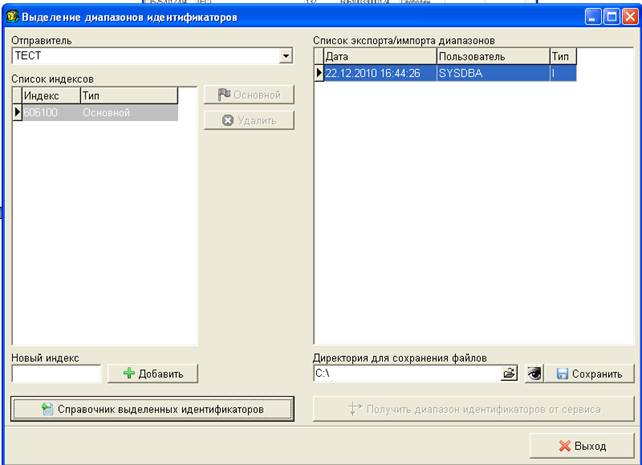
Для того чтобы загрузить справочник выделенных идентификаторов сначала необходимо выбрать наименование организации из выпадающего списка:

Далее необходимо ввести индекс в поле «Новый индекс» (Индекс направляется по эл. почте, при условии что была сформирована заявка на диапазон) и нажать кнопку Добавить.


Теперь для организации следует загрузить справочников выделенных идентификаторов. Для реализации этого нужно нажать кнопку «Справочник выделенных диапазонов» и перед Вами отобразиться форма «Справочник выделенных ШПИ» .

Из выпадающего списка отправителей выберите отправителя и нажмите кнопку «Загрузить из файла» для того, чтобы загрузить справочник выделенных ШПИ. Появится окно и Вам необходимо найти папку, где расположен файл загрузки. Далее выбираете его и нажимаете кнопку Открыть.

Перед Вами отобразится окно «Диапазон», в котором расположена вся информация (номер, начальный номер, конечный номер, количество номеров, состояние).

После нажатия кнопки «ОК» появится список выделенных ШПИ.

Далее следует нажать кнопку «Выход» и в появившемся окне Вы увидите что «Список экспорта/импорта диапазонов» изменился, после чего нажать кнопку «Выход» .