Партнерка на США и Канаду по недвижимости, выплаты в крипто
- 30% recurring commission
- Выплаты в USDT
- Вывод каждую неделю
- Комиссия до 5 лет за каждого referral
Инструкция по настройке ПО «Альта ГТД-Про SQL»
для работы с несколькими фирмами в одной БД SQL
(применимо для настройки одновременной работы через любого или нескольких
информационных операторов и по любому из протоколов HTTPS и POP3/SMTP)
Первичная настройка ЭД с включением функции работы с несколькими фирмами в одной БД с индивидуальными настройками для каждой фирмы.
Пункт меню «Настройка» -> «Сервер и сетевые настройки» -> «Настройка ЭД-2…».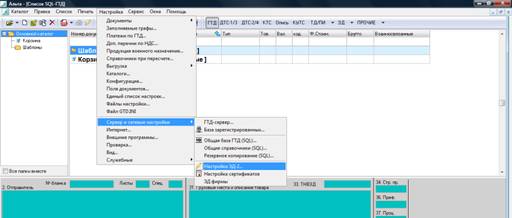
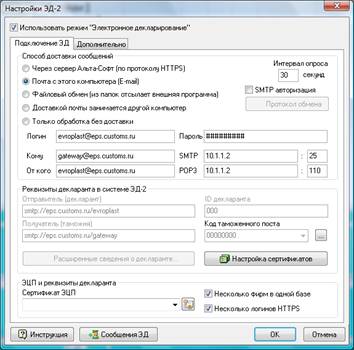
2. В окне «Настройки ЭД-2» для работы с несколькими фирмами в одной БД существенными являются только настройки, отмеченные красными указателями, остальные поля можно не заполнять. Вся необходимая информация будет браться из настроек карточек фирм для ЭД (пункт меню «Настройка сертификатов»).








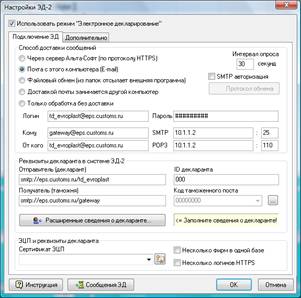
3. Установите режим «Электронное декларирование».
4. Заполните код таможенного поста, или войдите в меню (…) и заполните с использованием справочника таможенных органов (можно воспользоваться клавишей «F4») список таможенных постов, если декларации будут подаваться на несколько Т/П.
5. Затем поставьте отметку в пункте меню «Несколько фирм в одной базе».
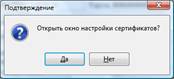
6. В окне «Подтверждение» ответьте «Да».

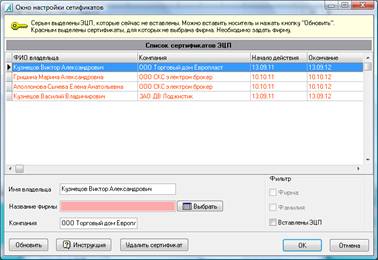
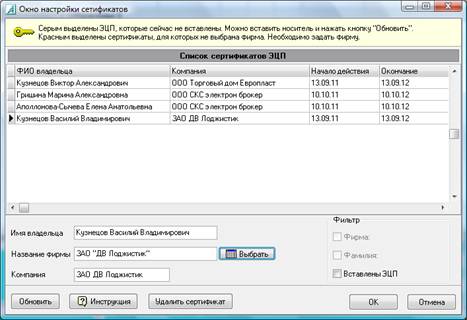
7. В окне настройки сертификатов необходимо выполнить настройки сертификатов ЭП, привязав их к соответствующим фирмам. Сертификаты, не привязанные к фирмам, выделены текстом красного цвета, сертификаты, ЭП которых не вставлены в данный момент в считыватели, отмечены текстом серого цвета.
8. Необходимо установить указатель на сертификат и выбрать пункт меню «Выбрать».

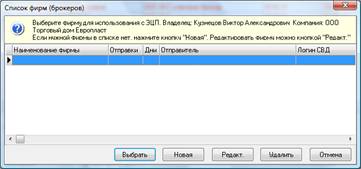
9. В окне «Список фирм (брокеров)» выберите нужную фирму, либо при её отсутствии выберите пункт меню «Новая» для перехода в окно заполнения карточки новой фирмы.

10. Установите отметку «Mail». Заполните в соответствии с текстовым файлом (.txt) настроек П/Я пользователя ЭД-2). Нижнюю часть либо заполняют вручную, либо можно воспользоваться меню «Справочник» и выбрать нужную фирму при её наличии из справочника.

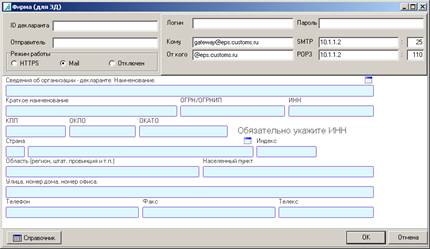
11. Поля в серой части окна «Фирма (для ЭД)» заполняются в соответствии с файлом настроек П/Я для данной фирмы. Часть полей может быть заполнена автоматически на основании заполнения других полей формы. Ниже приведено соответствие полей окна настроек и параметров файла настроек.
Файл настроек П/Я | Окно настроек «Фирма (для ЭД)» | |||
Наименование | Значение параметра | Наименование поля | Значение поля | |
Идентиф. декларанта | 1234545678789 | ID декларанта | 1234545678789 | |
<SenderInformation> | smtp://eps. customs. ru/saturn | Отправитель | smtp://eps. customs. ru/saturn | |
mail(login) | *****@***customs. ru | Логин | saturn @eps. customs. ru | |
passw | GFHjkmKjh | Пароль | GFHjkmKjh | |
адресант для отправки | *****@***customs. ru | Кому | *****@***customs. ru | |
Внешний шлюз | ip 10.1.1.2 | SMTP | 10.1.1.2 | 25 |
mail(login) | saturn @eps. customs. ru | От кого | saturn @eps. customs. ru | |
Внешний шлюз | ip 10.1.1.2 | POP3 | 10.1.1.2 | 110 |
|


|
|
|

|
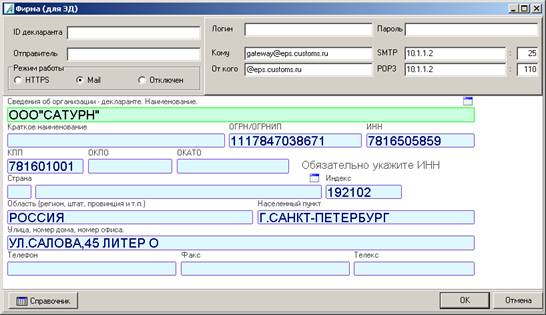
13. Последовательно выбирайте сертификаты ЭП и привязывайте их к соответствующим фирмам, выбирая уже существующие, либо заполняя новые карточки Фирм для ЭД аналогичным образом, описанным выше.
14. В окончательном результате в окне «Окно настройки сертификатов» не должно оказаться ни одного сертификата, выделенного текстом красного цвета.
15. Выбрав пункт меню «ОК», Вы сохраните введённые настройки и вернётесь в окно «Настройки ЭД-2».

16. После возврата в окно «Настройки ЭД-2», выберите пункт меню «ОК».





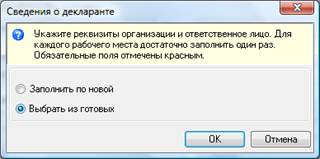
17. При первичной настройке при выходе с сохранением настроек из окна «Настройки ЭД-2» программа запросит Вас ввести сведения о декларанте – окно «Сведения о декларанте». Т. к. Вы используете собственные файлы настроек для каждой фирмы, то данную настройку можно опустить – «Отмена».

18. В окне «Внимание» ответьте «Да».

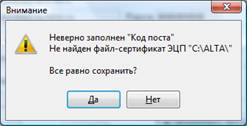
Сообщение «Неверно заполнен «Код поста» будет возникать всегда при сохранении изменений в окне «Настройки ЭД-2» («ОК»), в том случае, если Вы задали не конкретный код поста, а создали список кодов таможенных органов, из которых в дальнейшем будете выбирать единственный при отправке сообщений в таможенные органы. Оно не влияет на работоспособность программы.
Сообщение «Не найден файл-сертификат ЭЦП “C:\ALTA\”» так же не влияет на работоспособность. Если сертификат не задан в поле «Сертификат ЭЦП» окна «Настройки ЭД-2», то все служебные сообщения будут подписываться первым имеющимся сертификатом ЭЦП соответствующей фирмы. Если задан, то для того, чтобы все служебные сообщения подписывались этим сертификатом, можно установить отметку в поле «Использовать для автоответа подпись, указанную на закладке “Подключение ЭД”» на закладке «Дополнительно» в окне «Настройки ЭД-2». В этом случае можно использовать универсальный сертификат, выданный «Крипто Про». Подробную информацию можно получить на сайте -Софт».


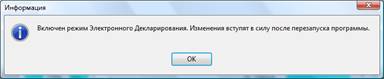
19. Все изменения, внесённые в настройки программного обеспечения для работы с системой электронного декларирования вступят в силу после перезагрузки программы. Поэтому после ответа «ОК» в окне «Информация», необходимо выйти из программы «Альта ГТД-Про» и войти заново.

Проверка! Для системных администраторов.
В папке установленной программой Альта, например C:\Alta\ED\IN и папке C:\Alta\ED\OUT должны появиться новые подпапки с одноименным названием почтового ящика. В нашем примере saturn@eps_customs_ru (точки будут заменены на нижнее подчеркивание). Из папки IN будут уходить сообщения в таможню, в папку OUT будут приходить сообщения с таможни.
Если папки не создались, то попробуйте переключить Способ доставки сообщений в режим «Через сервер Альта софт». Перезапустить программу и затем заново выставить режим «Почта с этого компьютера E-mail». При этом в зависимости от настроек у фирмы декларации будут уходить как Через сервер альты, так и через eps-customs.
При работе с одной нескольких ПК декларантов одновременно с единой базой данных SQL, Альта рекомендует настраивать, чтобы отправкой занимался какой-то один компьютер. На этом компьютере требуется проделать настройку, чтобы в результате появились подпапки saturn@eps_customs_ru
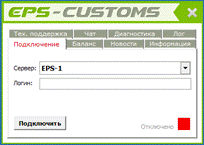
Программу eps-customs требуется устанавливать на тот ПК, который занимается отправкой сообщений в таможню или на сервере. Программа запускается в начале работы и должна быть запущена, пока идет декларирование.
На остальных ПК декларантов требуется установить настройки «отправкой занимается другой компьютер»
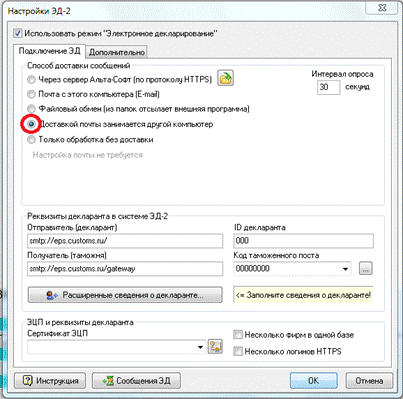
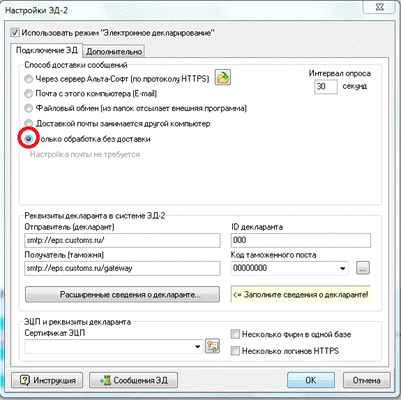
Или «Только обработка без доставки»