

Партнерка на США и Канаду по недвижимости, выплаты в крипто
- 30% recurring commission
- Выплаты в USDT
- Вывод каждую неделю
- Комиссия до 5 лет за каждого referral
Настройка D-Link DIR-300
Подключение устройства и подготовка к настройке
1. Подключите сетевой кабель, идущий от провайдера, к порту WAN на задней панели устройства
2. При помощи кабеля идущего в комплекте соедините один из LAN-портов устройства с вашим компьютером
3. Установите параметры сетевой карты вашего компьютера, соединенной с маршрутизатором на следующие:
o P-адрес, маска подсети, шлюз по умолчанию: "Получить IP-адрес автоматически"
o DNS серверы: "Получить адрес DNS-сервера автоматически"
Настройка маршрутизатора
1. Откройте браузер и напишете в адресной строке http://192.168.0.1
2. Войдите в панель управления, используя логин "admin" с пустым паролем 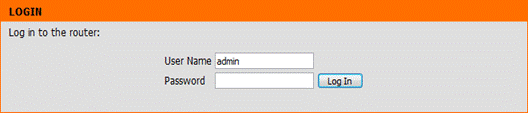
3. Далее нажмите на кнопку "Manual Internet Connection Setup"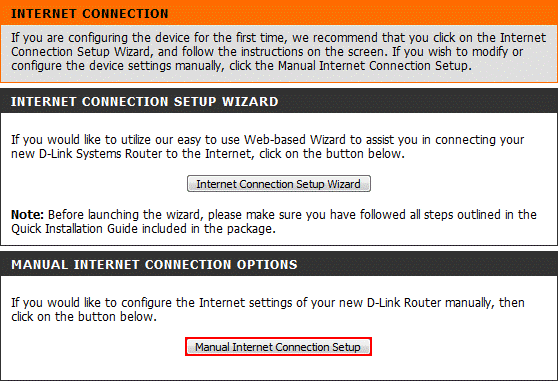
4. На открывшейся странице устанавливаем следующие параметры (см. рисунок ниже):
1. В "My Internet Connection is:" выберите "Russia PPTP (Dual Access)"
2. В следующем пункте выберите "Dynamic IP"
Внимание! Для правильной работы автоматического получения IP-адресов требуется выполнить следующие действия
§ Если вы - новый пользователь Магинфо, то вам необходимо сообщить MAC-адрес вашего устройства операторам технической поддержки. Для этого позвоните по номеру 49-69-00 и продиктуйте поле "MAC ID" с наклейки на нижней стороне устройства.
§ Если вы пользовались услугами провайдера Магинфо раньше то вы можете попробовать установить MAC-адрес устройства как у вашей сетевой карты. Для этого нажмите кнопку "Clone MAC address"
3. Установите в поле "Server IP/Name" значение "vpn. mgn. ru"
4. В поле "PPTP Account" введите ваш логин
5. В поле "PPTP Password" и "PPTP Confirm Password" введите ваш пароль
6. Выберите пункт "Always" в "Connection mode select"
7. Нажмите "Save Settings" 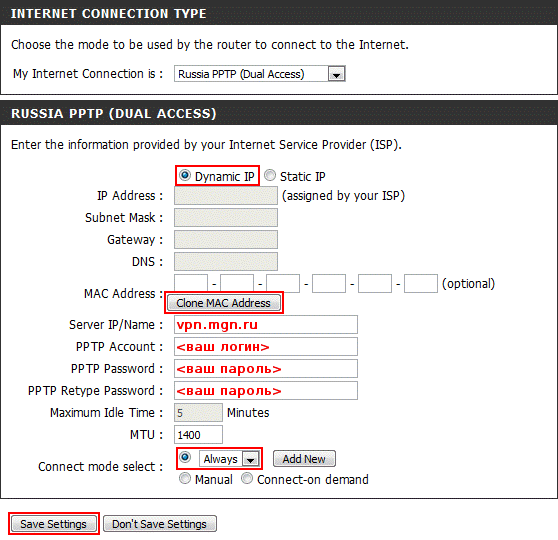
5. Теперь необходимо настроить маршрутизацию для узла support. mgn. ru, чтобы страница управления была доступна даже без подключения по VPN. Для этого выполните следующие действия:
1. Перейдите в "Advanced" -> "Routing" 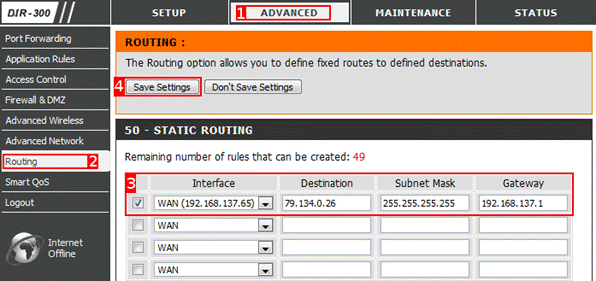
2. Установите настройки в соответствие с представленными на рисунке:
§ Внимание! Значение в поле "Interface" может несколько отличаться, для вашего конкретного случая. Следует выбрать значение вида "WAN (192.168.x. y)" или "WAN (Physical port)"
§ В поле "Gateway" следует установить IP-адрес шлюза вашей опорной сети. Если в предыдущем пункте вы выбрали строку "WAN (192.168.x. y)", то установите в поле "Gateway" значение вида "WAN (192.168.x.1)"
3. Нажмите "Save Settings"
4. Перейдите в "Advanced" -> "Firewall & DMZ"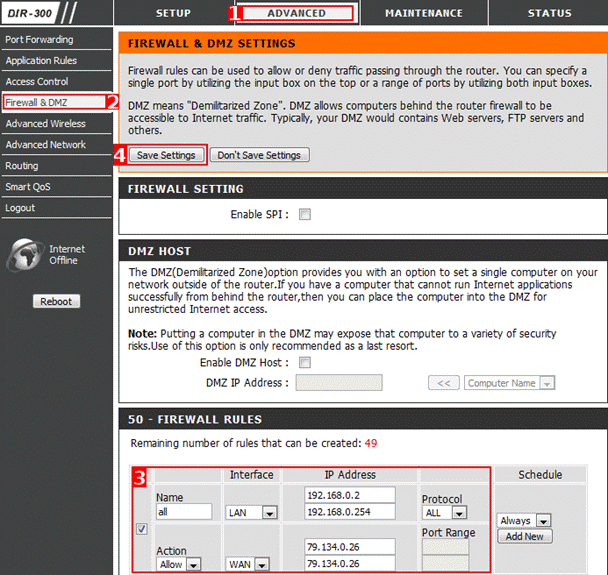
5. Установите настройки в соответствие с представленными на рисунке
6. Нажмите "Save Settings"
Устройство готово к работе.
