

Партнерка на США и Канаду по недвижимости, выплаты в крипто
- 30% recurring commission
- Выплаты в USDT
- Вывод каждую неделю
- Комиссия до 5 лет за каждого referral
Департамент образования и науки
ГАПОУ «Брянский техникум машиностроения и автомобильного транспорта имени Героя Советского Союза »
ИССЛЕДОВАТЕЛЬСКАЯ РАБОТА
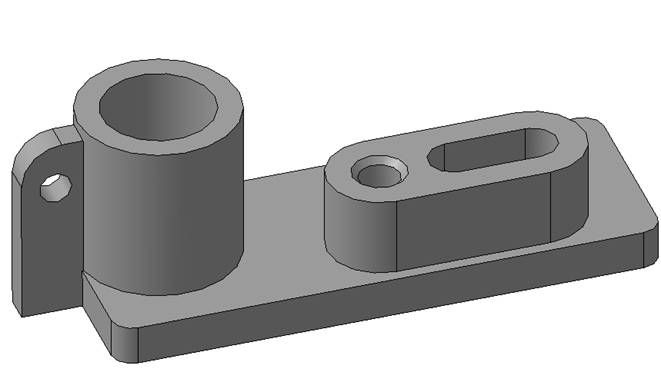
Тема: «Моделирование детали «Плита» в САПР Компас 3D»
Группа | М-201 |
Студент | |
Преподаватель |
Брянск 2016
СОДЕРЖАНИЕ
1...... ВВЕДЕНИЕ. - 3 -
2...... ОЗНАКОМЛЕНИЕ С ТЕОРЕТИЧЕСКИМИ ОСНОВАМИ ПОСТРОЕНИЯ И СТРУКТУРОЙ САПР КОМПАС 3D.. - 4 -
2.1 Трехмерное моделирование в Компас 3D.. - 5 -
2.2 Режимы работы с моделью.. - 6 -
2.3 Дерево модели. - 8 -
2.4 Ассоциативные виды.. - 9 -
2.5 Последовательность действий по созданию видов. - 11 -
2.6 Настройка ассоциативных видов. - 12 -
3...... МОДЕЛИРОВАНИЕ ОБЪЕКТА ПРОЕКТИРОВАНИЯ.. - 14 -
3.1 Последовательность построения детали. - 14 -
3.2 Общий вид изометрической проекции. - 20 -
3.3 Ортогональный чертеж.. - 20 -
Заключение. - 21 -
1. ВВЕДЕНИЕ
Современное машиностроение – одна из наиболее наукоемких отраслей современной промышленности. Конструктивная сложность, высокая энергонасыщенность, надежность современных машин предъявляют повышенные требования к технологическим процессам изготовления деталей, узлов и агрегатов. Сопровождение изделия на всех этапах его жизненного цикла является важнейшей задачей и начинается с этапов проектирования и изготовления. Решить эти задачи позволяет комплексная автоматизация производства.
Такое производство невозможно создать без применения станков с числовым программным управлением (ЧПУ), которое позволяет не только автоматически управлять обработкой деталей, но и дистанционно программировать обработку, передавая управляющие программы по специальным каналам связи.
Одним из типичных представителей программного обеспечения CAD/CAM является программный продукт Компас 3D, который будем использовать для создания трехмерной модели и, которая в дальнейшем может быть использована для генерирования УП для станочного оборудования с ЧПУ.
Цель работы – ознакомление с принципами создания трехмерных моделей деталей, с принципами создания и оформления технической документации в современных CAD – системах.
Задачи работы – освоить приемы построения и редактирования трехмерных объектов в системе Компас, научиться по объемной модели строить и оформлять плоские чертежи деталей.
2. ОЗНАКОМЛЕНИЕ С ТЕОРЕТИЧЕСКИМИ ОСНОВАМИ ПОСТРОЕНИЯ И СТРУКТУРОЙ САПР КОМПАС 3D
Система трехмерного моделирования предназначена для создания трехмерных параметрических моделей отдельных деталей и сборочных единиц, содержащих как оригинальные, так и стандартизованные конструктивные элементы. Параметрическая технология позволяет быстро получать модели типовых изделий на основе однажды спроектированного прототипа. Многочисленные сервисные функции облегчают решение вспомогательных задач проектирования и обслуживания производства.
Задачи, решаемые в Компасе:
1. Для быстрого получения конструкторской и технологической документации, необходимой для выпуска изделий (сборочных чертежей, спецификаций, деталировок и т. д.),
2. Передачи геометрии изделий в расчетные пакеты,
3. Передачи геометрии в пакеты разработки управляющих программ для оборудования с ЧПУ,
4. Создания дополнительных изображений изделий (например, для составления каталогов, создания иллюстраций к технической документации и т. д.).
Компоненты компаса
Чертежно-графический редактор (КОМПАС-График) предназначен для автоматизации проектно-конструкторских работ в различных отраслях деятельности. Он может успешно использоваться в машиностроении, архитектуре, строительстве, составлении планов и схем — везде, где необходимо разрабатывать и выпускать графические и текстовые документы.
Модуль проектирования спецификаций используется совместно с Системой трехмерного моделирования и/или Чертежно-графическим редактором. Модуль позволяет выпускать разнообразные спецификации, ведомости и прочие табличные документы.
Документ-спецификация может быть ассоциативно связан со сборочным чертежом (одним или несколькими его листами) и трехмерной моделью сборки.
Текстовый редактор предназначен для разработки различного рода текстовой документации.
2.1 Трехмерное моделирование в Компас 3D
В КОМПАС 3D возможно создание двух типов моделей: деталь и сборка.
Деталь - тип модели, предназначенный для представления изделий, изготавливаемых без применения сборочных операций. Создается и хранится в документе «деталь», расширение файла - m3d.
Сборка - тип модели, предназначенный для представления изделий, изготавливаемых с применением сборочных операций. Создается и хранится в документе «Сборка», расширение файла — a3d. Разновидность сборки — технологическая сборка. Создается и хранится в документе «Технологическая сборка», расширение файла — t3d.
Трехмерная модель в КОМПАС-3D состоит из объектов. Объекты подразделяются на: геометрические, элементы оформления, объекты «измерение», компоненты.
К геометрическим объектам относятся: тела, поверхности, кривые, точки, эскизы, объекты вспомогательной геометрии. К элементам оформления относятся размеры, условное обозначение резьбы, линии-выноски, обозначения шероховатости, базы, позиции, допуска формы и расположения.
В состав модели «Деталь» могут входить любые из вышеперечисленных объектов, за исключением компонентов.
Объекты модели создаются и редактируются путем выполнения операций. При создании и редактировании объекта возможно формирование ассоциативной связи его с другим объектом.
Ассоциативная связь — это однонаправленная зависимость расположения или геометрии одного объекта от расположения или геометрии другого объекта. Зависимый объект считается производным, а объект, от которого производный объект зависит — исходным по отношению к производному.
Модели в целом, а также отдельным ее частям можно назначить параметры для расчета МЦХ — материал и плотность материала, а также задать свойства — обозначение, наименование и т. п.
Состав модели, последовательность ее построения и связи между объектами модели отображаются в Дереве построения.
Модель в целом или отдельные ее части — тела и компоненты — могут иметь свойства — данные об изделии, которое эта модель (часть модели) представляет.
2.2 Режимы работы с моделью
Название | Назначение | Особенности |
Режим эскиза
| Создание нового или редактирование существующего эскиза. | Доступны команды создания геометрических объектов и размеров. |
Режим отображения модели в перспективной
| Отображение модели с учетом перспективы. | Степень вносимого перспективой искажения изображения настраивается. |
Режим проверки гладкости
| Визуальная оценка гладкости соединения граней, а также выявление малозаметных изменений кривизны внутри граней. | Все грани модели представляются зеркально отражающими заданное изображение. Вид изображения настраивается. |
Режим представления листового тела в развернутом виде
| Отображение выбранных пользователем сгибов в согнутом состоянии, остальных — в разомкнутом | Возможны только следующие действия: – просмотр и печать модели; – измерение геометрических и массо-центровочных характеристик модели. |
Режим разнесения компонентов сборки
| Отображение компонентов сборки в разнесенном виде (это может потребоваться для более наглядного представления сборки). | Возможны только следующие действия: – просмотр и печать модели; – создание отчетов. |
Режим редактирования компонента на месте
| Редактирование указанного компонента в текущем окне сборки в окружении других компонентов. | Команды построения и редактирования распространяются только на указанный компонент. Остальные компоненты сборки видны в окне, но недоступны для редактирования, их можно использовать при выполнении команд (указывать грани, ребра, вершины). |
Режим пересчета размеров модели с использованием допусков
| Пересчет размеров модели с учетом назначенных допусков. Расчет размеров модели производится согласно текущему пересчету | Возможны только следующие действия: – просмотр и печать модели; – измерение геометрических и массо-центровочных характеристик модели, создание отчетов. |
Режим отображения размеров выбранного элемента
| Просмотр размеров объекта (эскиза или операции), вне процесса его редактирования. | При выборе объекта на экране отображаются его размеры - размеры эскизов или операций, выраженные в линейных или угловых величн |


2.3 Дерево модели
При работе с любой деталью или сборкой на экране может отображаться окно Дерево модели. Это окно всегда находится внутри окна документа-модели.
Окно содержит две вкладки Построение и Исполнения. На вкладке Построение отображается Дерево построения модели, описанное в текущей главе. Вкладка Исполнения служит для отображения Дерева исполнений модели.
Дерево построения модели (далее - Дерево построения) — это графическое представление набора объектов, составляющих модель. Корневой объект Дерева построения — сама модель, т. е. деталь или сборка. Пиктограммы объектов автоматически появляются в Дереве построения сразу после фиксации этих объектов в модели
Последовательность построения модели отображается в Дереве построения, если не нажата кнопка Отображение структуры модели, расположенная на инструментальной панели вкладки Построение в окне Дерево модели. При этом объекты модели располагаются в Дереве построения в том порядке, в котором они были созданы.
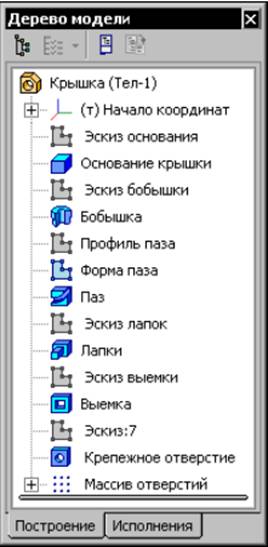
Рисунок 1 – Последовательность построения модели
2.4 Ассоциативные виды
Ассоциативные виды формируются в обычном чертеже КОМПАС-3D. Чертеж, содержащий ассоциативные виды, называется ассоциативным чертежом.
Доступно создание следующих видов: Стандартный вид (спереди, сзади, сверху, снизу, справа, слева), Произвольный вид (вид произвольной модели в произвольной ориентации), Проекционный вид (вид по направлению, указанному относительно другого вида), Вид по стрелке, Разрез/сечение (простой, ступенчатый, ломаный), Выносной элемент, Местный вид, Местный разрез.
Команды создания ассоциативных видов сгруппированы в меню Вставка - Вид с модели и Вставка - Вспомогательный вид, а кнопки для вызова команд — на панели Виды.

Рисунок 2 – Панель виды
Стандартные и проекционные виды автоматически строятся в проекционной связи.
Все виды связаны с моделью: изменения в модели приводят к изменению изображения в ассоциативном виде. Пока ассоциативный вид сохраняет связь с моделью, редактирование геометрических объектов, составляющих проекцию модели, невозможно. При необходимости связь между видом и моделью может быть разрушена.
Для любого вида можно указать, какие объекты модели не требуется отображать в нем. Это могут быть тела, поверхности, кривые, точки, а также созданные в модели элементы оформления (условные изображения резьбы, размеры, обозначения). Кроме того, возможно отключение отображения в виде выбранного компонента сборки (т. е. всех его объектов).
В любом ассоциативном виде можно создать один или несколько разрывов изображения
Команды создания вида по стрелке, разреза/сечения и выносного элемента запускаются автоматически после создания в чертеже соответствующих объектов оформления: стрелки взгляда, линии разреза/сечения, выносного элемента. Возможен также запуск этих команд вручную.
Надписи видов по стрелке, разреза/сечения и выносного элемента автоматически связываются со «своими» объектами оформления, благодаря чему они всегда соответствуют друг другу
2.5 Последовательность действий по созданию видов
1. Создайте или откройте модель, ассоциативный чертеж которой вы собираетесь создать.
2. Если какие-либо объекты компоненты, тела, поверхности, кривые, точки не должны показываться в чертеже, отключите их отображение в модели, используя команду Скрыть.
3. Если в чертеж планируется передача размеров и обозначений из модели, проставьте их.
4. Решите, какая ориентация модели наиболее подходит для главного вида. Если выбранное положение модели невозможно установить, используя стандартные ориентации, добавьте пользовательскую ориентацию соответствующую нужному положению.
5. Создайте чертеж КОМПАС-3D.
6. Если модель не очень сложная, для создания ее чертежа можно использовать команду построения стандартных видов. Она позволяет сразу получить весь необходимый набор проекций, в том числе изометрическую.
7. Для автоматического создания чертежа и произвольного вида текущей модели в нем воспользуйтесь командой Создать новый чертеж из модели в меню Операции при работе с моделью.
8. Если в модели имеются несохраненные изменения, то при создании ее ассоциативного вида на экране появляется запрос на сохранение модели. Нажмите кнопку Да, чтобы немедленно сохранить файл модели или кнопку Нет, чтобы отказаться от сохранения. В любом случае в ассоциативном виде создается изображение модели в ее текущем виде.
9. Создав в чертеже стандартные или произвольные виды, приступайте к построению на их основе проекционных видов, разрезов, сечений, выносных элементов, местных видов и местных разрезов.
10. Если необходимо, отредактируйте изображение в ассоциативных видах.
11. Добавьте в чертеж необходимые объекты оформления: размеры, технологические обозначения, надписи и другие элементы (осевые линии, обозначения центра и т. п.)
12. Скомпонуйте виды на листе чертежа). Если необходимо, отключите проекционные связи между видами (например, это может потребоваться для расположения вида по стрелке в произвольном месте листа).
2.6 Настройка ассоциативных видов
Существуют четыре группы настроек ассоциативных видов: параметры, линии, объекты и элементы оформления, надпись.
Настройки доступны для всех ассоциативных видов, кроме Местного вида и Местного разреза. Для вида Выносной элемент недоступна настройка объектов и элементов оформления. Настройки этих видов совпадают с соответствующими настройками их опорных видов.
Для линий, объектов и элементов оформления возможна умолчательная настройка
Элемент | Описание |
Видимые линии | Список, позволяющий выбрать стиль для отрисовки видимых линий проекции модели. |
Невидимые линии | Опция, управляющая передачей в вид линий невидимого контура. Если эта опция выключена, то переключатель отрисовки невидимых линий недоступен. При включении опции система обращается к модели и формирует линии невидимого контура. Переключатель показа невидимых линий становится доступным, и вы можете включить отрисовку невидимых линий. Если во время настройки параметров вида было изменено состояние опции |
Переключатель отрисовки невидимых линий | Переключатель, управляющий отрисовкой невидимых линий проекции модели. При включенной отрисовке доступен список стилей линии. По умолчанию используется штриховая линия. |
Переключатель отрисовки линий переходов | Переключатель, управляющий отрисовкой линий переходов. При включенной отрисовке доступен список стилей линии. |
Переключатель отрисовки линий сгиба | Переключатель, управляющий отрисовкой линий сгиба. При включенной отрисовке доступен список стилей линии. По умолчанию используется пунктир 2. Для видов По стрелке, Проекционного и Произвольного переключатель Линии сгиба доступен, если при настройке параметров этого вида включена отрисовка развертки. |
3. МОДЕЛИРОВАНИЕ ОБЪЕКТА ПРОЕКТИРОВАНИЯ
3.1 Последовательность построения детали
1) В плоскости XY создаем эскиз основания по размерам, заданным чертежом.
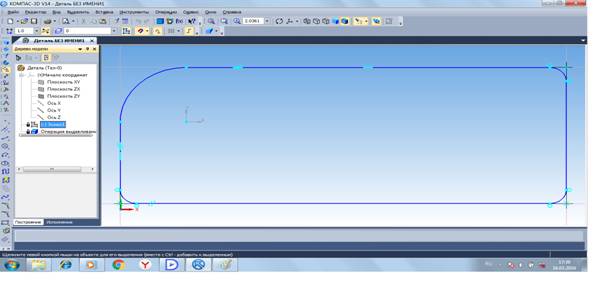
2) Выдавливаем эскиз на 10 мм.
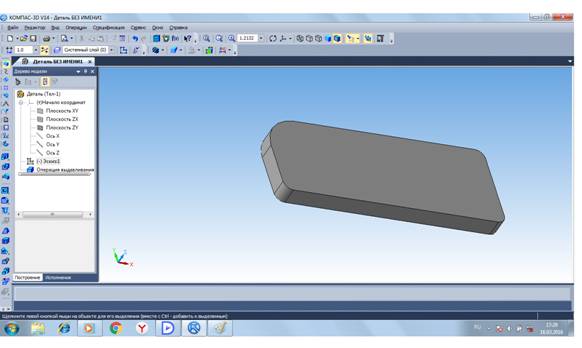
3) Строим окружность диаметром 40мм на верхней грани основания
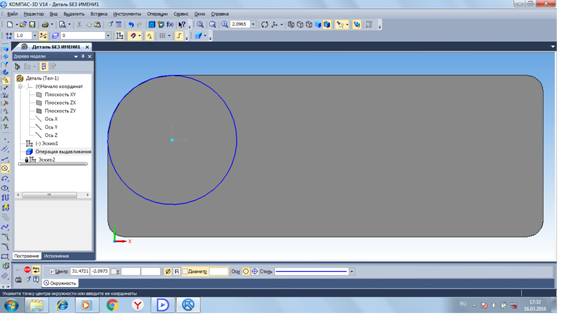
4) Выдавливаем окружность на 40мм
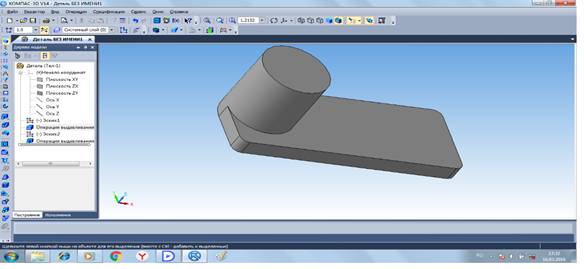
5) Изображаем окружность диаметром 28мм на верхней грани цилиндра
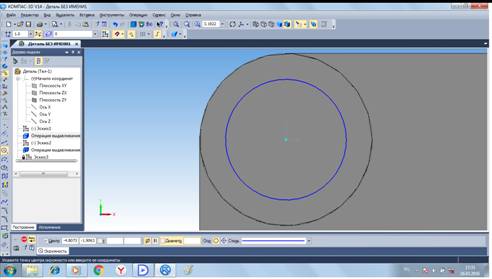
6) Вырезаем окружность на 30мм.
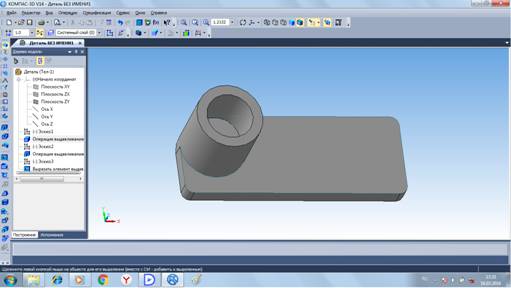
7) Строем окржность диаметром 20мм плоскости дна глухого отверстия.
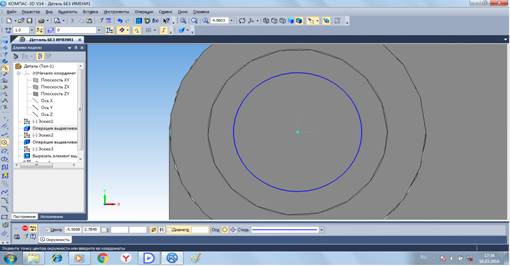
8) Вырезаем окружность через всё, получая сквозное отверстие.
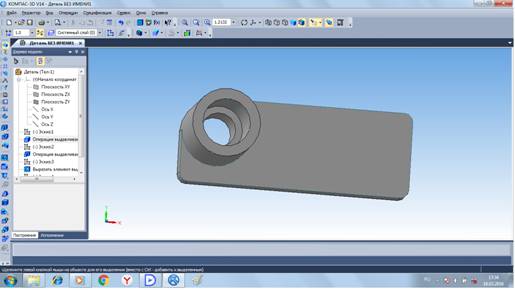
9) Создаем эскиз контура возвышения согласно размерам чертежа в плоскости основания.

10) Выдавливаем эскиз на 20мм.
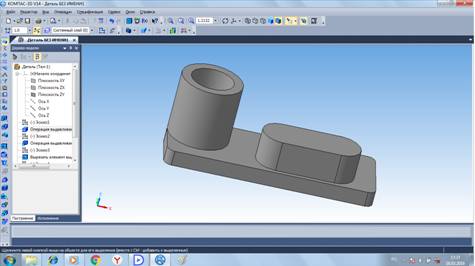
11) Создаем эскиз окружности диаметром 10,4 и вырезаем её через всё. На торце отверстия создаем фаску 1,6х45.
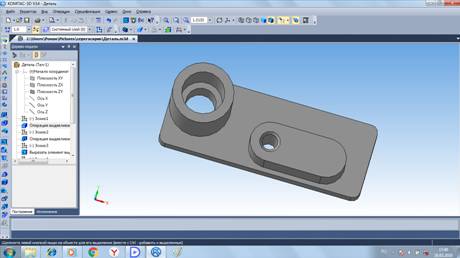
12) Создаем эскиз шпоночного паза по размерам согласно чертежа.
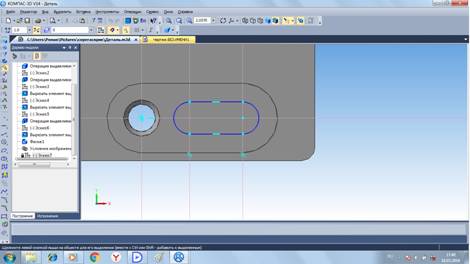
13) Вырезаем эскиз на 15мм
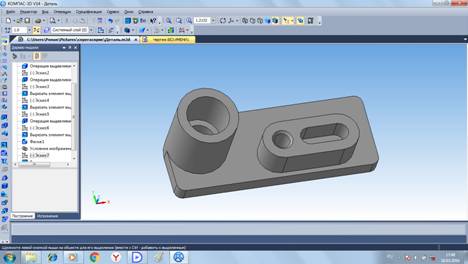
14) Рисуем две окружности диаметром 6мм на заданном чертежом расстоянии.
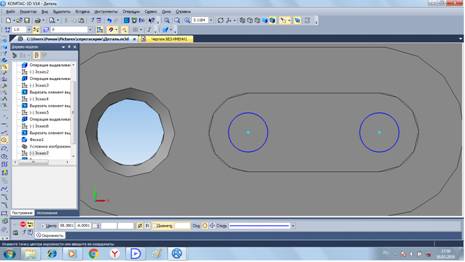
15) Вырезаем окружности через всё, получаем сквозные отерстия.
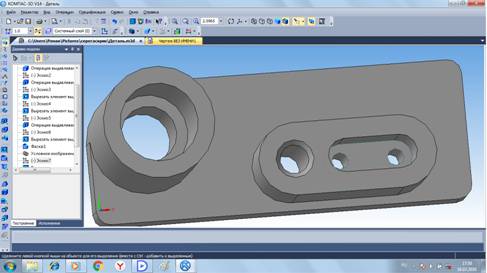
16) В плоскости ZX создаем эскиз контура прилива и выдавливаем его на 7 (средняя плоскость)
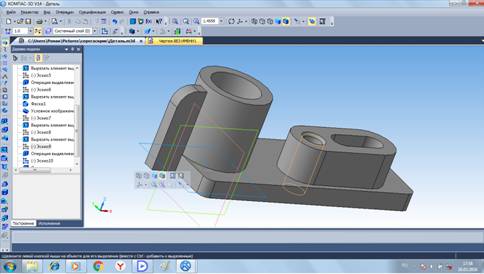
17) Рисуем окружность диаметром 8 и вырезаем через всё. Обозначаем резьбу М12 в полученном отверстии.

3.2 Общий вид изометрической проекции
3.3 Ортогональный чертеж

Заключение
1.Выполнено ознакомление с построением 3D моделей заданных деталей в среде учебной версии Компас 3D.
2. Построен ассоциативный чертеж по выполненный модели.
В целом, можно оценить итоги изучения учебного материала как весьма успешные. Получены практические навыки построения 3D моделей деталей и рабочих чертежей по ним, в дальнейшем планирую более глубоко освоить полученные азы САПР Компас с применением в практических задачах в профессиональной деятельности по специальности.
