Партнерка на США и Канаду по недвижимости, выплаты в крипто
- 30% recurring commission
- Выплаты в USDT
- Вывод каждую неделю
- Комиссия до 5 лет за каждого referral
АЦК – Планирование
Заведение бюджетных назначений в 2008г. на 2009–2011гг.
Руководство пользователя
2008
Введение
Огромная просьба прочитать данное руководство пользователя очень внимательно от первой до последней страницы.
В данном руководстве были рассмотрены далеко не все вопросы, связанные с программой, но особенно важные и необходимые, для ежедневной работы с программой, были подробно освещены.
В зависимости от профиля пользователя (отдела) внешний вид меню может различаться. В данном случае следует читать и искать в своем меню последнее наименование из цепочки.
Работа в системе основывается на следующих электронных документах (ЭД): «Справка об ассигнованиях», «Бюджетная заявка», «Сводная бюджетная заявка».
Предельные объемы финансирования (проектировки) доводятся финорганом (ФО) до главного распорядителя (ГРБС) ЭД «Справка об ассигнованиях».
Бюджетная роспись формируется ГРБС с помощью ЭД ««Бюджетная заявка», «Сводная бюджетная заявка». Именно данные документы будут выгружаться в систему АЦК-Финансы для дальнейшего исполнения бюджета.
Запускаем АЦК ярлыком на рабочем столе
Откроется окно входа в систему
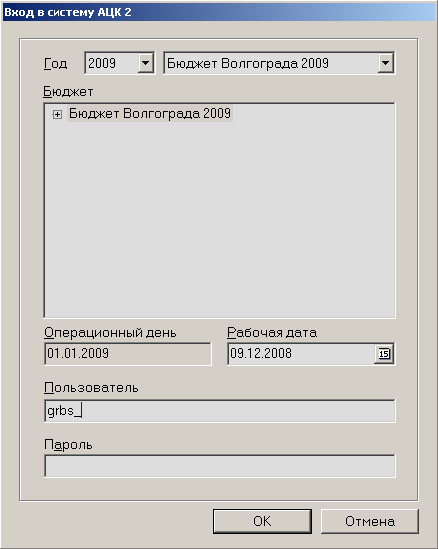
Выбираем здесь:
Год – 2009
Бюджет – Бюджет Волгограда 2009
Операционный день автоматически ставится 01.01.2009г.
Рабочую дату не трогаем. Автоматически задаётся текущая.
Вводим «Пользователь» и «пароль». Нажимаем 
Откроется окно программы

Создание электронного документа (ЭД) «Справка об ассигнованиях»
доведение проектировок предельных объемов финансирования
(создается Финорганом в отношении ГРБС, а также ГРБС в отношении подведомственных РБС, т. е «сверху вниз»)
Выбираем РАСХОДЫ->СПРАВКИ ОБ АССИГНОВАНИЯХ
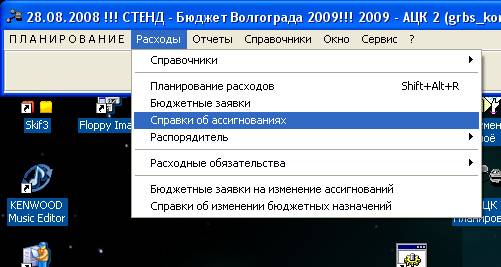
Откроется окно

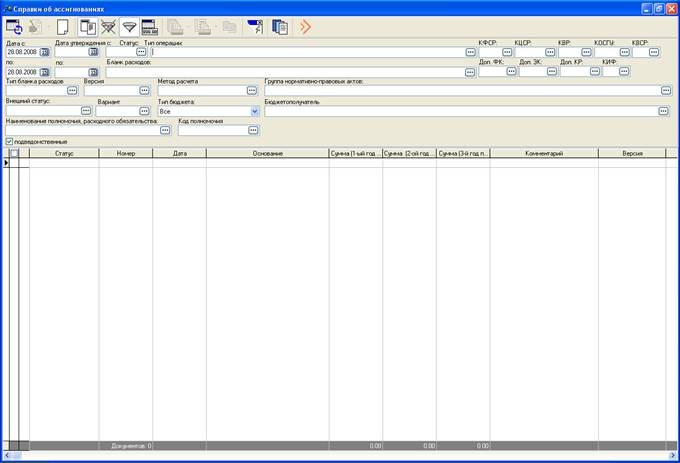
Нажимаем кнопку  в верхней части. Откроется окно новой справки
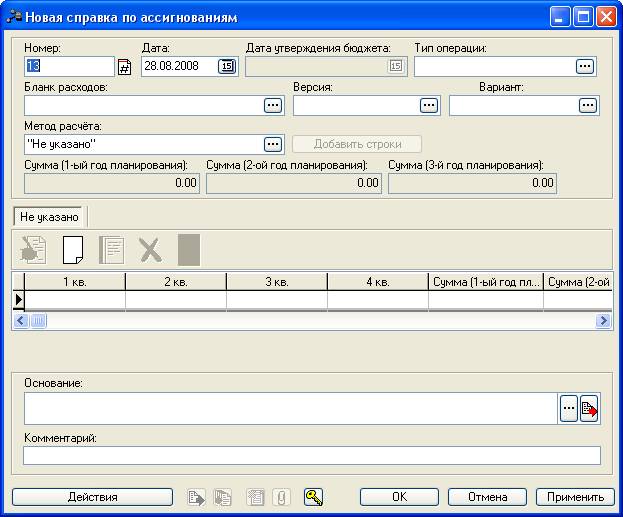
Номер, текущая дата заполняются автоматически (при необходимости можно скорректировать)
В поле БЛАНК РАСХОДОВ нажимаем  . Откроется окно справочника бланков расходов.
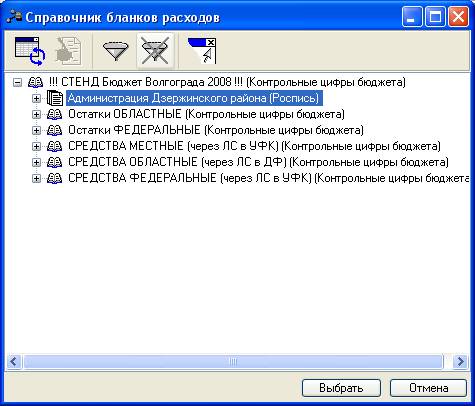
Выбираем Бланк расходов (с типом «Роспись») и нажимаем  . Возвращаемся в окно справки по ассигнованиям
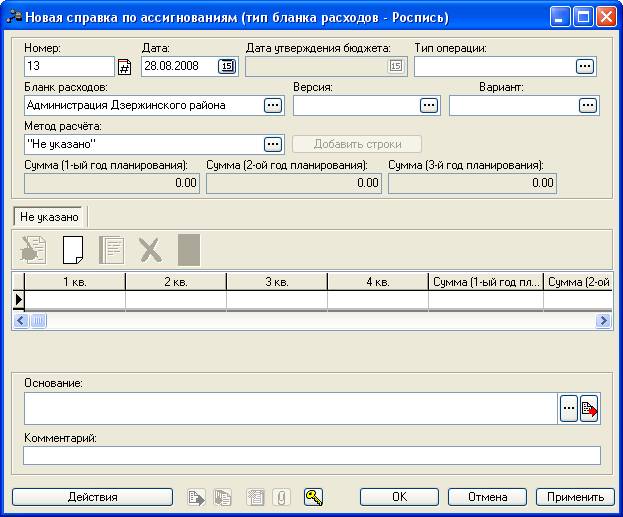
В поле ВЕРСИЯ нажимаем . Откроется окно версий планирования расходов.
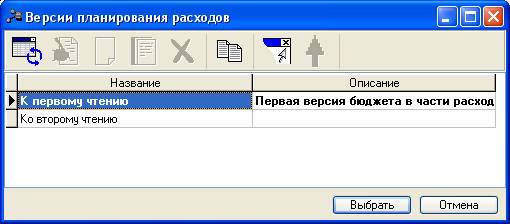
Выбираем текущую версию (выделено жирным) и нажимаем . Возвращаемся в окно справки по ассигнованиям
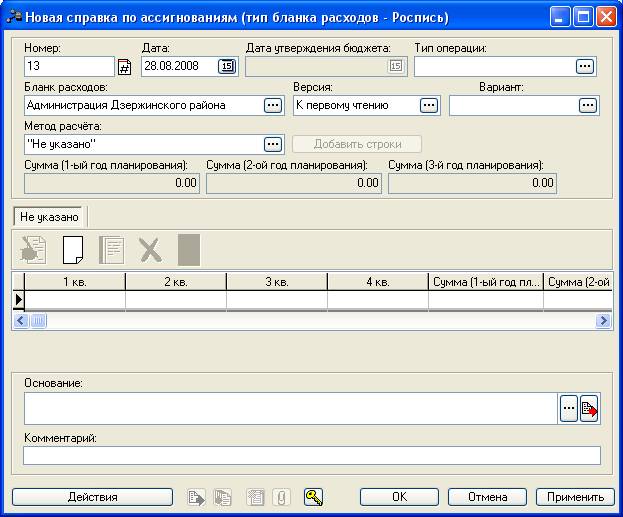
В поле ВАРИАНТ нажимаем . Откроется окно вариантов документов планирования расходов.
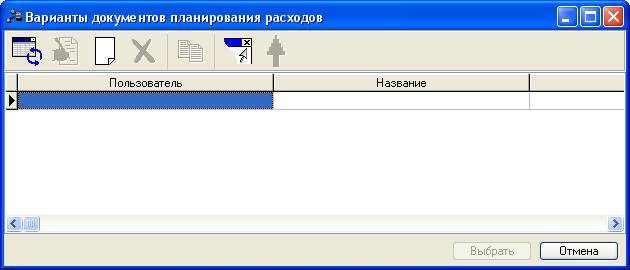
!!! АЦК-Планирование позволяет создавать документы различных вариантов. Если вариантность не предвидится, то в справочник вариантов заводится один вариант (один раз), который будет использоваться в дальнейшем. Среди всех вариантов пользователя один из вариантов всегда актуальный (выделен жирным). Сменить актуальность можно нажатием кнопки  , выделив необходимый вариант.
Нажимаем кнопку в верхней части. Откроется окно

Заполняем поля
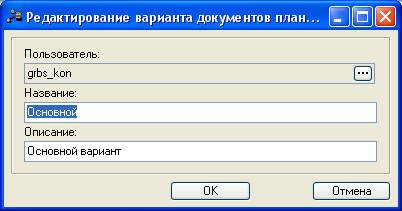
Нажимаем  . Возвращаемся в окно вариантов документов планирования расходов.
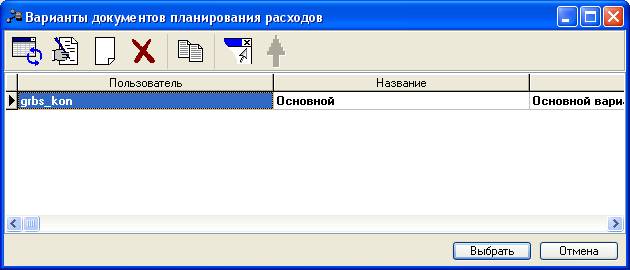
Созданный вариант
Выбираем необходимый вариант и нажимаем . Возвращаемся в окно справки по ассигнованиям.

В поле МЕТОД РАСЧЁТА нажимаем . Откроется окно методов расчёта.
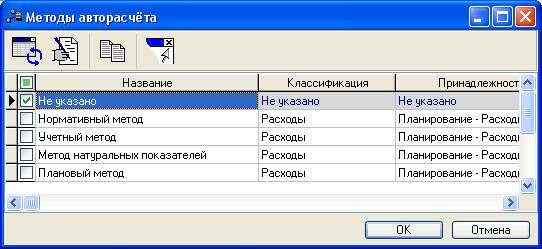
Убираем галочку у метода НЕ УКАЗАНО, и ставим ПЛАНОВЫЙ МЕТОД.
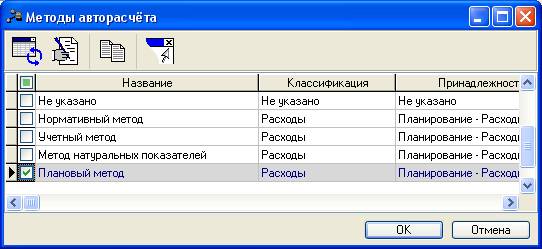
Нажимаем . Возвращаемся в окно справки по ассигнованиям.
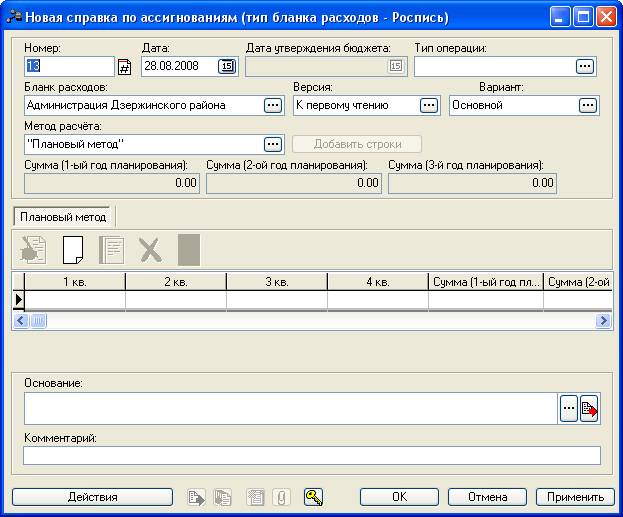
Теперь заводим строки расходов. Для этого нажимаем кнопку в средней части. Откроется окно ввода новой строки
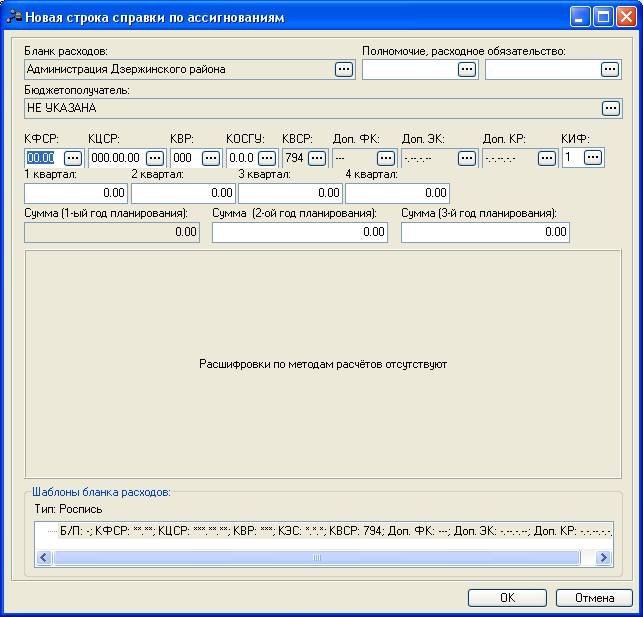
При необходимости заполняем ПОЛНОМОЧИЕ, РАСХОДНОЕ ОБЯЗАТЕЛЬСТВО
Заполняем коды. На 2009 год сумму вводим в поле СУММА (1-ЫЙ ГОД ПЛАНИРОВАНИЯ), 2010 и 2011 годы соответственно в поля СУММА (2-ОЙ ГОД ПЛАНИРОВАНИЯ) и СУММА (3-Й ГОД ПЛАНИРОВАНИЯ)
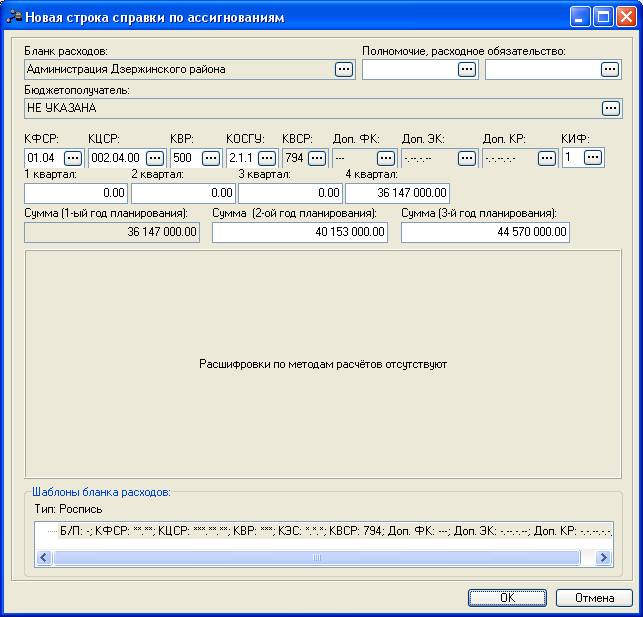
Нажимаем . Возвращаемся в окно справки по ассигнованиям.

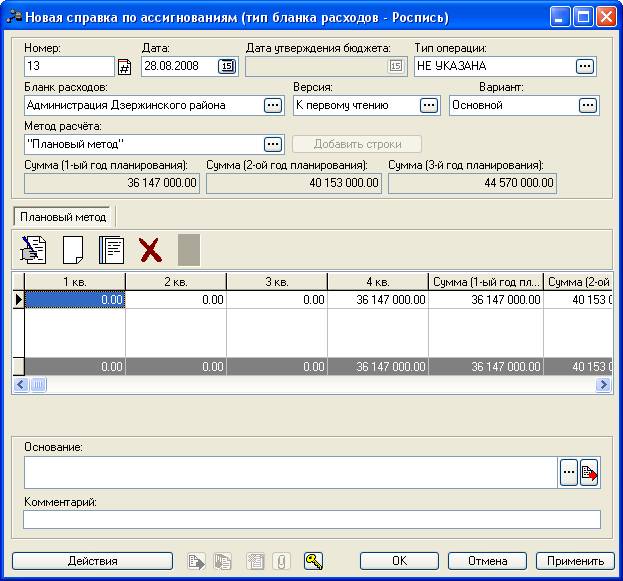
Аналогично заводим другие строки расходов на выбранный ранее бланк расходов (в примере «Администрация Дзержинского района»).
!!! нажатие кнопки  вместо в средней части она, позволяет создать новую строку копированием из выделенной.
Заполняем поля ОСНОВАНИЕ и КОММЕНТАРИЙ.
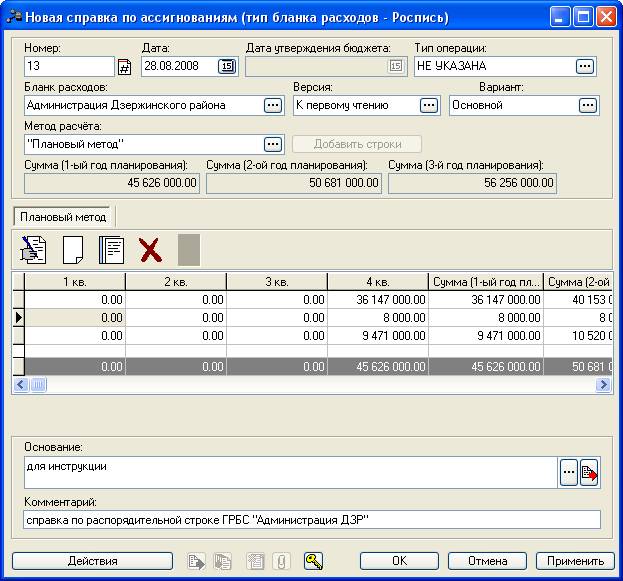
Нажимаем кнопку  . Документ перейдёт в статус ОТЛОЖЕН
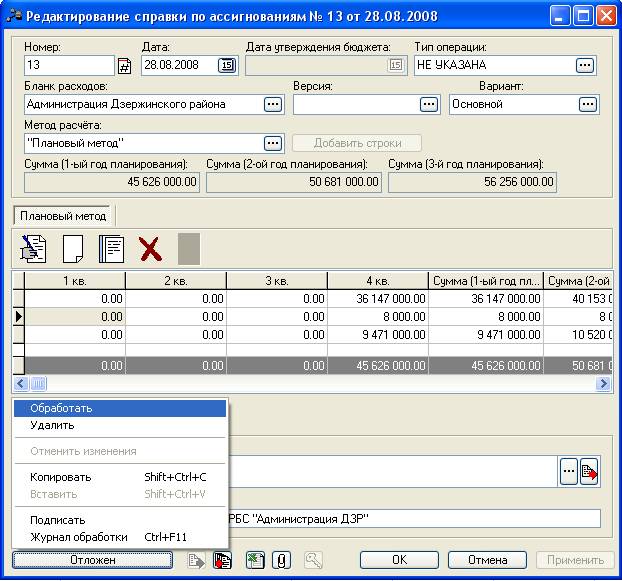
Нажимаем ОТЛОЖЕН->ОБРАБОТАТЬ. Документ переходит в статус НОВЫЙ
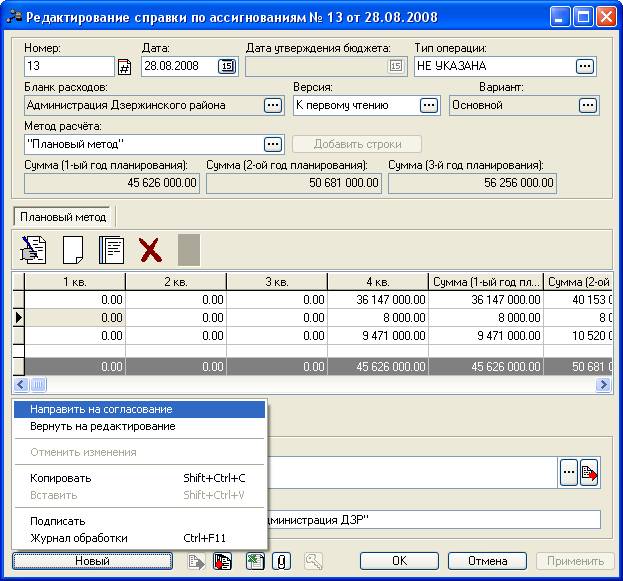
Нажимаем НОВЫЙ->НАПРАВИТЬ НА СОГЛАСОВАНИЕ. Откроется окно
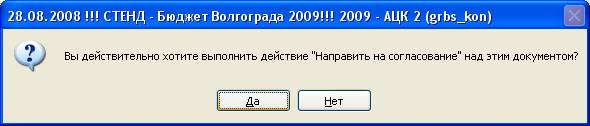
Нажимаем кнопку  . Если открылось предупреждение

Выбираем  . Документ переходит в статус СОГЛАСОВАНИЕ.
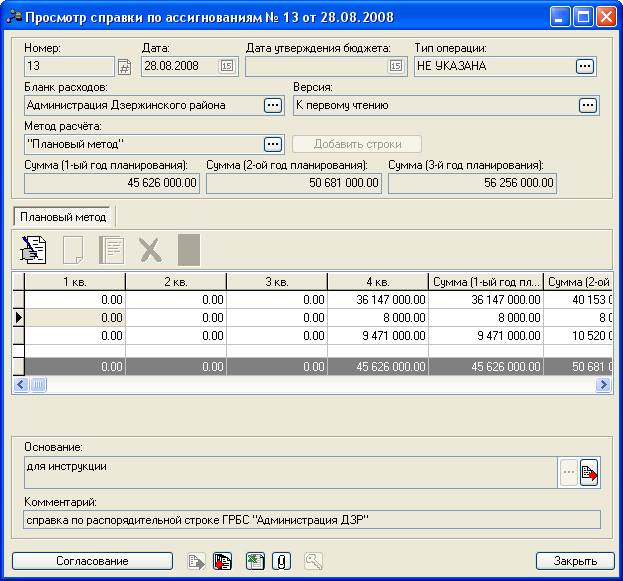
Нажимаем СОГЛАСОВАНИЕ->ЗАВЕРШИТЬ ОБРАБОТКУ
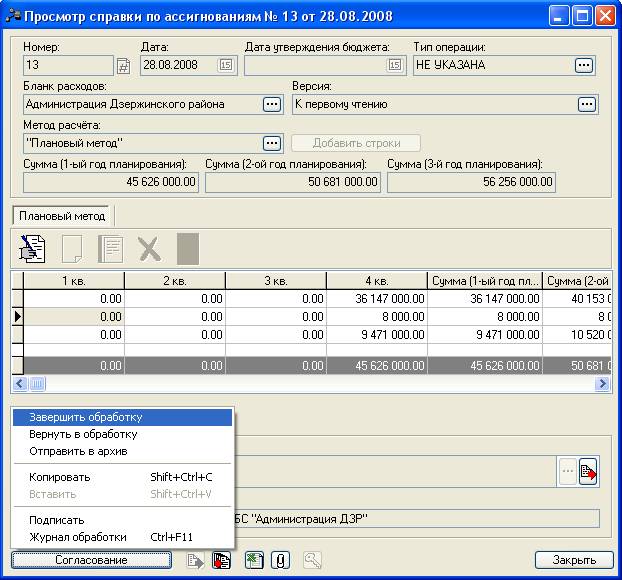
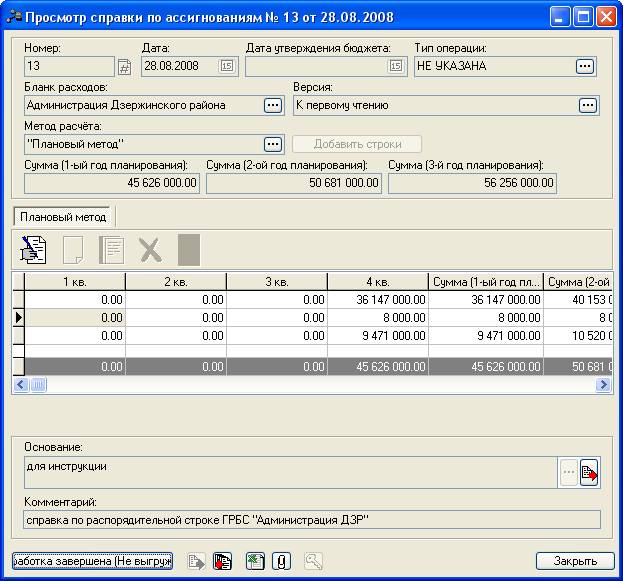
Документ переходит в статус ОБРАБОТКА ЗАВЕРШЕНА
Далее, если документ окончательный, необходимо утвердить его:
Нажимаем ОБРАБОТКА ЗАВЕРШЕНА->УТВЕРДИТЬ, запрашивается дата утверждения, вводим дату, документ переходит на статус «УТВЕРЖДЕН (НЕ ВЫГРУЖЕН)»
!!! Рекомендация: дату утверждения задавать равной дате документа, на основании которого составляется «Справка об ассигнованиях»
!!! Со статуса «УТВЕРЖДЕН» вернуть документ в обработку НЕ ВОЗМОЖНО!
Заведение расходов для нижестоящих РБС производится аналогично. Разница заключается лишь в выборе соответствующего бланка расхода.
!!! Если на обработанной справке об ассигнованиях щёлкнуть правой кнопкой мыши и выбрать СОЗДАТЬ С КОПИРОВАНИЕМ, то создастся копия выделенной справки. Если в создавшейся справке изменить бланк расходов, то поменяется бланк расходов в строках расходов. В созданной копированием справке необходимо заполнить поля ВЕРСИЯ и ВАРИАНТ. После создания копированной справки необходимо просмотреть и при необходимости скорректировать строки расходов.
Создание ЭД «Бюджетная заявка», формирование ЭД «Сводная бюджетная заявка»
формирование бюджетной росписи для дальнейшей выгрузки в АЦК-Финансы для исполнения бюджета
(создается ГРБС по сметам подведомственных ПБС и собственной смете расходов, т. е. «снизу вверх»)
Выбираем РАСХОДЫ->БЮДЖЕТНЫЕ ЗАЯВКИ

Откроется окно

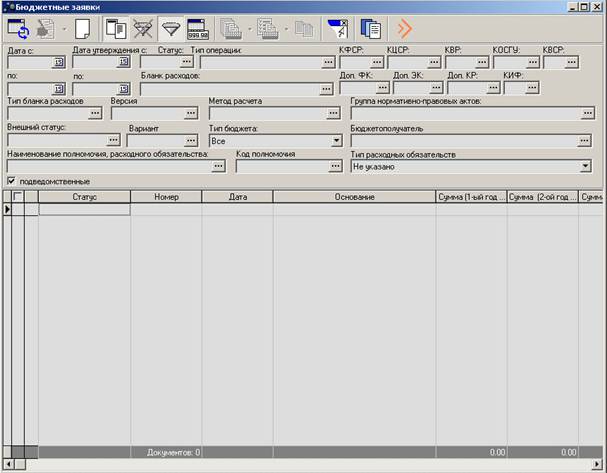
Нажимаем кнопку в верхней части. Откроется окно создания новой Бюджетной заявки
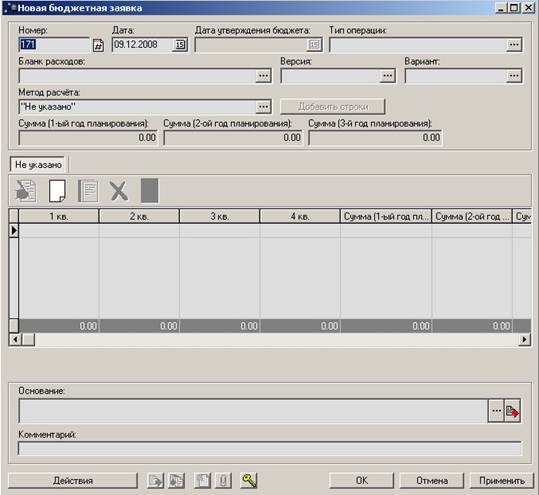
Номер, текущая дата заполняются автоматически (при необходимости можно скорректировать)
В поле БЛАНК РАСХОДОВ нажимаем . Откроется окно справочника бланков расходов.
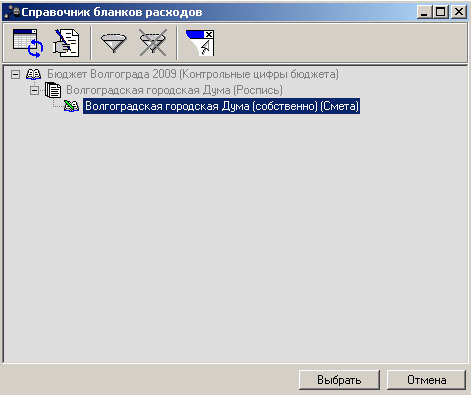
Выбираем Бланк расходов (с типом «Смета») и нажимаем . Возвращаемся в окно бюджетной заявки
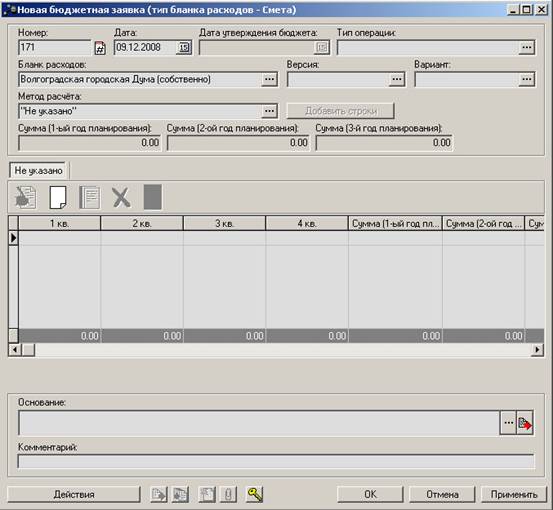
Поля ВЕРСИЯ, ВАРИАНТ и МЕТОД РАСЧЕТА заполняем аналогично ЭД «Справка об ассигнованиях».
Создание строк бюджетной заявки производится аналогично ЭД «Справка об ассигнованиях».
.
После заполнения всех строк:
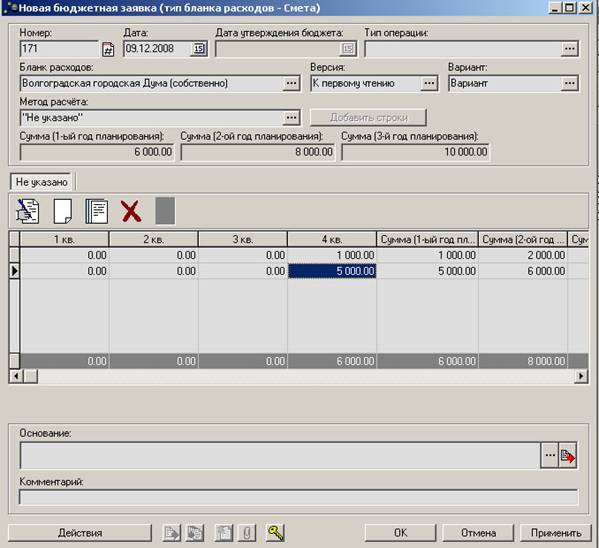
Нажимаем кнопку . Документ перейдёт в статус ОТЛОЖЕН
Далее обрабатываем документ аналогично «Справке об ассигнованиях» до статуса «СОГЛАСОВАНИЕ» для дальнейшего включения бюджетных заявок в ЭД «Сводные бюджетные заявки».
Формирование ЭД «Сводная бюджетная заявка»
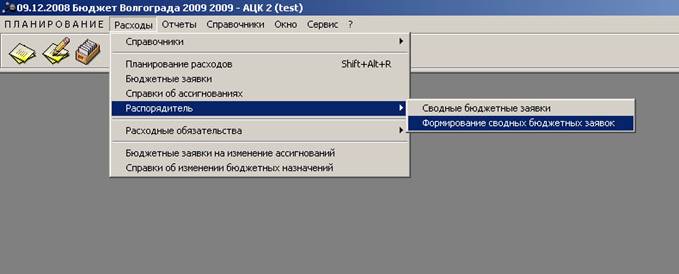
Выбираем РАСХОДЫ->РАСПОРЯДИТЕЛЬ->ФОРМИРОВАНИЕ СВОДНЫХ БЮДЖЕТНЫХ ЗАЯВОК
Откроется окно.
В данном окне виден список бюджетных заявок на статусе «СОГЛАСОВАНИЕ», которые можно включить в сводную бюджетную заявку по смете ГРБС/РБС. Верхняя часть окна (на рис. выделено прямоугольником) представляет собой фильтр отбора заявок, который позволяет отобрать заявки по определенным признакам.


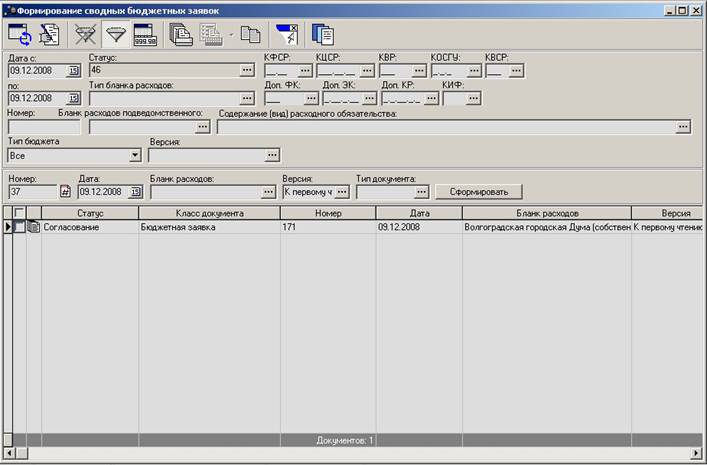
Для создания сводной бюджетной заявки необходимо определить ее реквизиты (на рис. выделены красной линией): НОМЕР, ДАТУ, БЛАНК РАСХОДОВ, ВЕРСИЮ и ТИП ДОКУМЕНТА (номер, дата и версия проставляются автоматически; при необходимости можно скорректировать).
Для выбора бланка расходов, по которому создается сводная бюджетная заявка, нажимаем  . Из справочника бланков выбираем необходимый бланк с типом «Роспись»

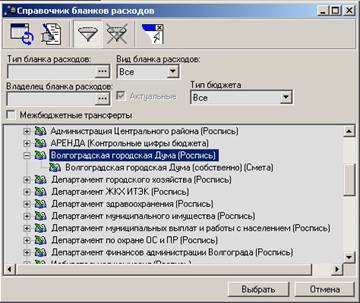
При этом в списке бюджетных заявок остаются только те заявки, которые находятся в подчинении выбранного бланка расходов.
Для выбора ТИПА ДОКУМЕНТА нажимаем , и выбираем соответствующий тип документа из списка (для заведения бюджета 2009-2011 это «Сводная бюджетная заявка»)

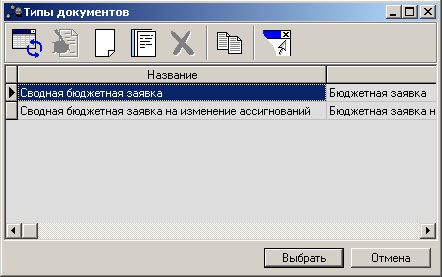
Далее отмечаем галочками (область на рисунке выделена красным) те бюджетные заявки, которые подлежат включению в сводную бюджетную заявку:


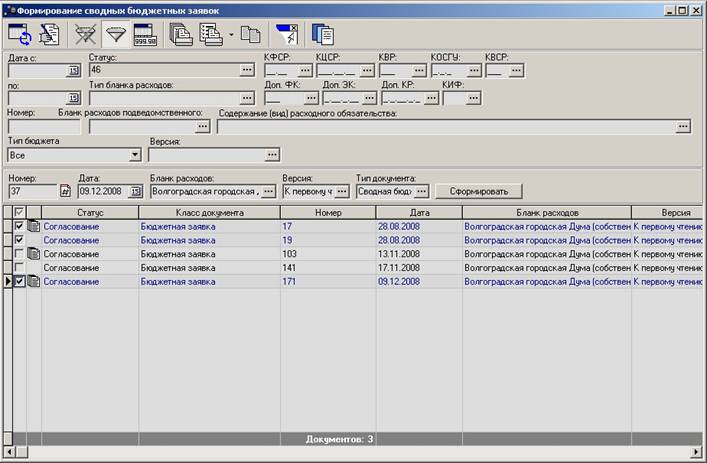
** Для выбора всех заявок в списке достаточно отметить галочкой верхний квадрат на сером фоне (на рис. указан стрелкой)
После того как отмечены необходимые бюджетные заявки, формируем ЭД «Сводная бюджетная заявка», для чего нажимаем на кнопку «СФОРМИРОВАТЬ».
В итоге видим сформированный ЭД «Сводная бюджетная заявка»
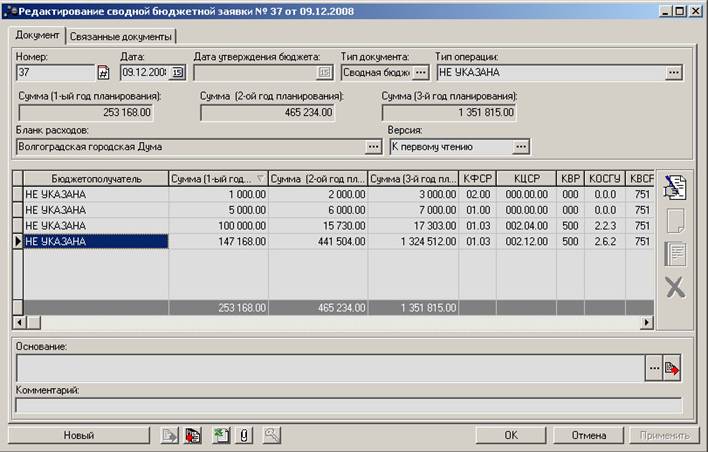
 ** На вкладке «Связанные документы» можно увидеть список бюджетных заявок, включенных в сводную:
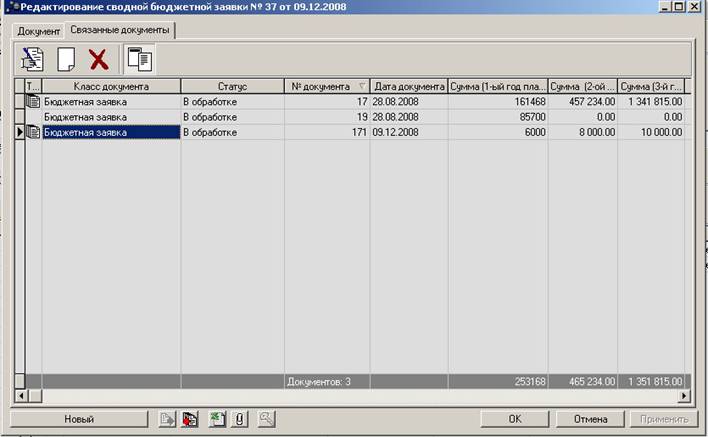
Полученную сводную бюджетную заявку обрабатываем до статуса «СОГЛАСОВАНИЕ»
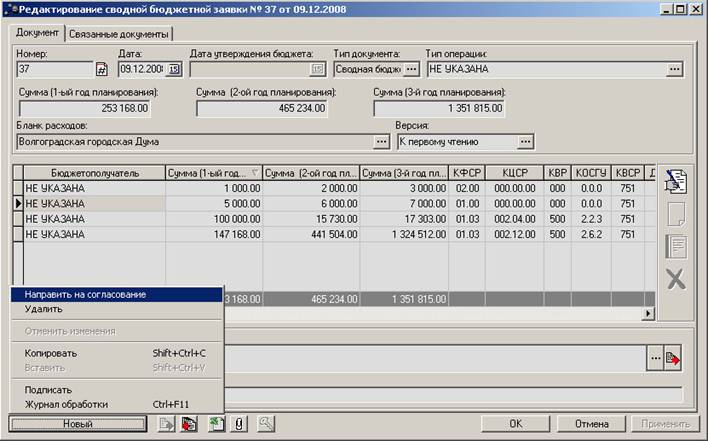
Нажимаем НОВЫЙ->НАПРАВИТЬ НА СОГЛАСОВАНИЕ. Заявка переходит на статус «Согласование».
Со статуса «Согласование» дальнейшую обработку ЭД «Сводная бюджетная заявка» производит финансовый орган (территориальное управление ФО).
!!! ВАЖНО: ЭД «Бюджетная заявка» включенная в сводную бюджетную заявку переходит на статус «В обработке» и становится недоступна для редактирования и изменения статуса. После обработки финансовым органом ЭД «Сводная бюджетная заявка» все включенные в нее бюджетные заявки соответствующим образом изменят свой статус автоматически.
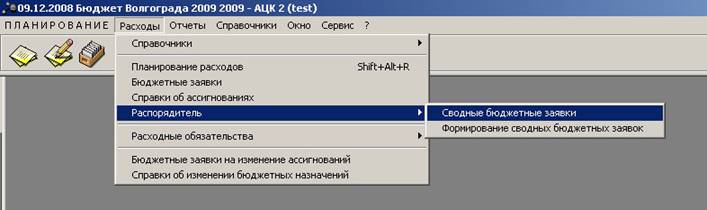
Список сформированных ЭД «Сводная бюджетная заявка» можно найти выбрав в меню РАСХОДЫ->РАСПОРЯДИТЕЛЬ-> СВОДНЫЕ БЮДЖЕТНЫЕ ЗАЯВКИ
ДОПОЛНЕНИЯ:
Печать документов
 Напечатать документ можно нажав на кнопку
  при открытом документе
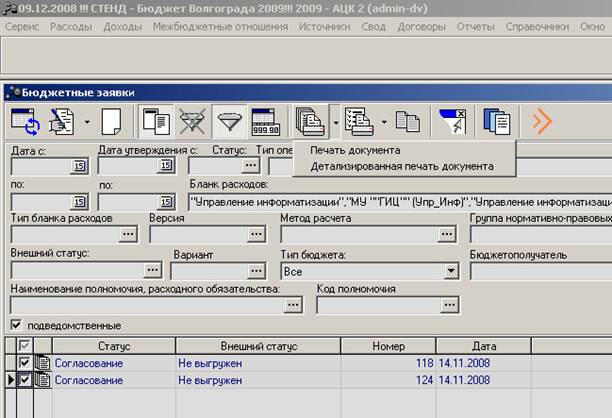
 Печать документов также доступна при просмотре списков документов
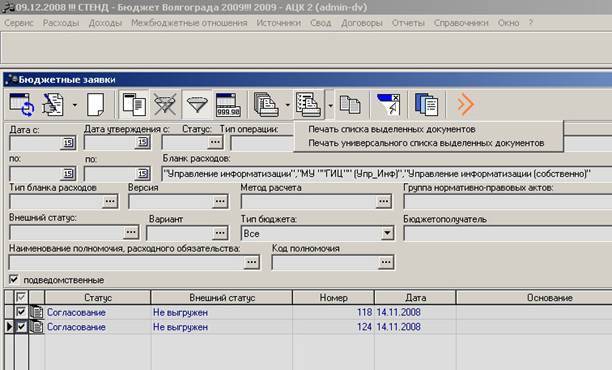
 или печать выделенных (отмеченных галочками) документов
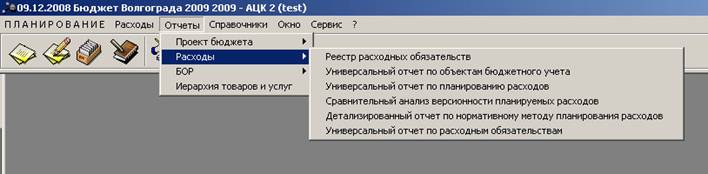
В системе предусмотрен ряд печатных отчетных форм. Найти их можно в меню ОТЧЕТЫ
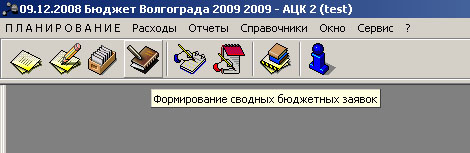
Панель инструментов
Для удобства работы часть пунктов меню продублирована в виде пиктограмм на панели быстрого доступа (см. рис. ниже). При наведении курсора на пиктограмму высвечивается подсказка с названием пункта меню. Нажатие пиктограммы аналогично выбору соответствующего ей пункта меню.
Использование вспомогательного инструмента «Планирование расходы»
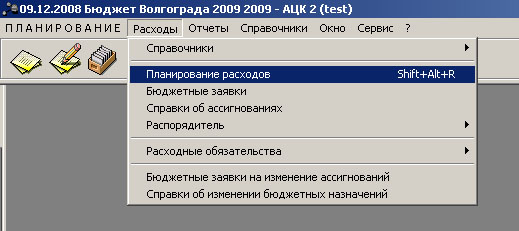
Инструмент «Планирование расходов» вызывается соответствующим пунктом меню
РАСХОДЫ -> ПЛАНИРОВАНИЕ РАСХОДОВ
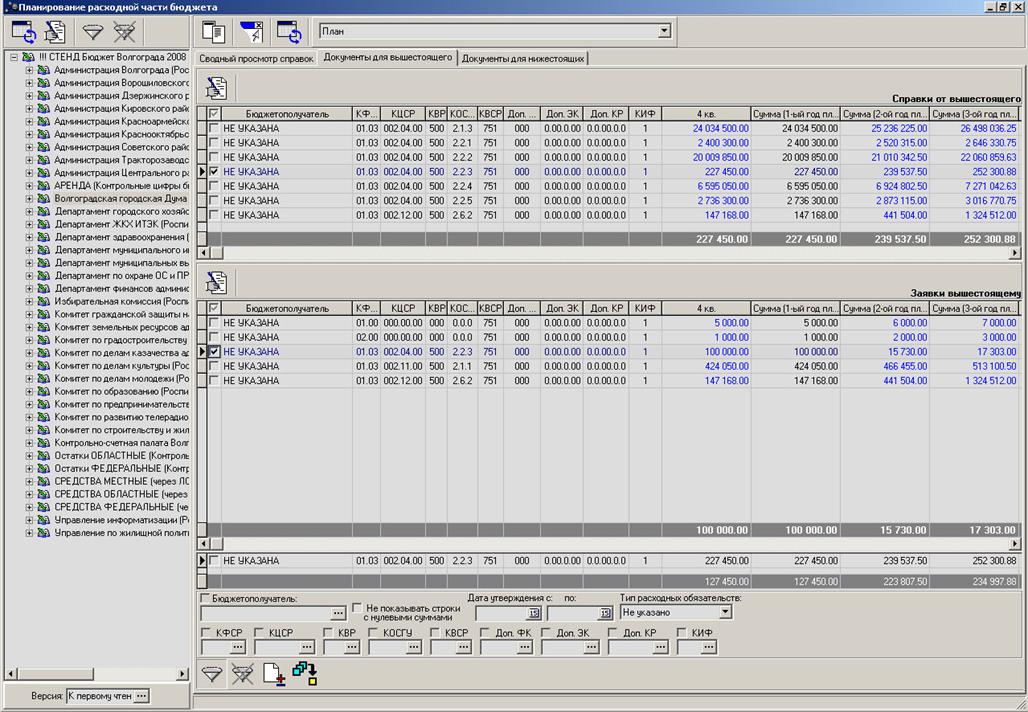
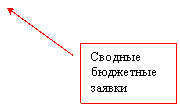
Модуль «Планирование расходов» позволяет одновременно просмотреть ЭД «Справка об ассигнованиях», определяющие предельные объемы финансирования, и ЭД «Сводная бюджетная заявка», которые сформируют бюджетную роспись. Таким образом реализуется анализ планируемых сумм «на стыке» между финансовым органом и ГРБС.
!!! В модуле отображаются документы, начиная со статуса «СОГЛАСОВАНИЕ»
 Вид модуля «Планирование расходов»
|

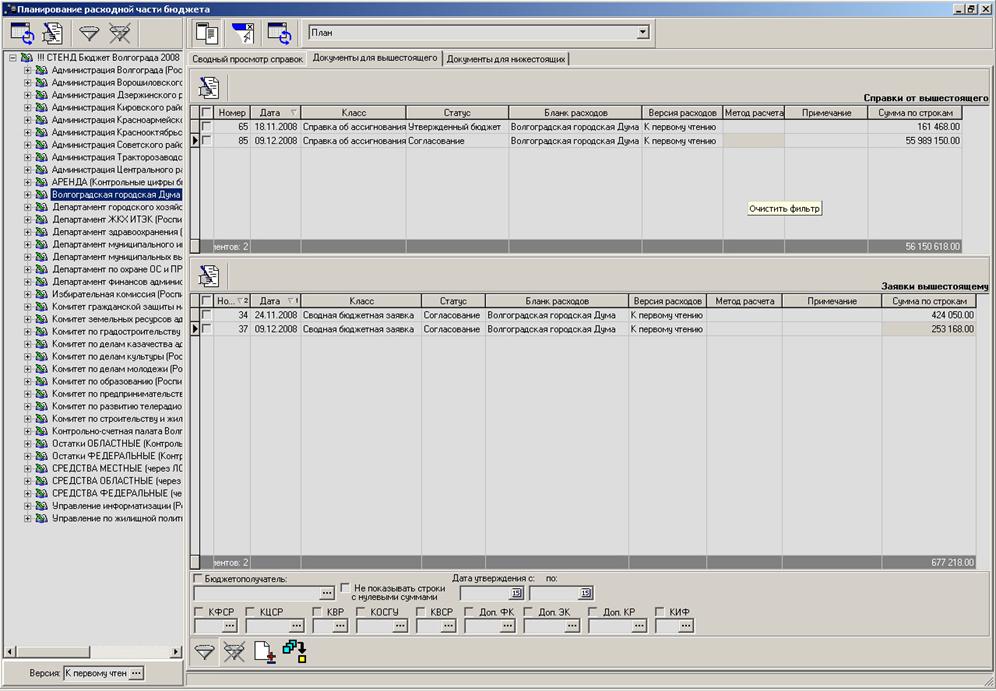
Окно разделено на три части: левая часть представляет собой дерево смет. Правая часть, состоящая из верхней и нижней частей позволяют просматривать документы или строки расходов (в зависимости от выбранного режима) в разрезе разных документов, в зависимости от открытой закладки.
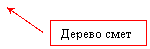
Дерево смет – бланки расходов доступные для работы. В правой части открываются документы/строки выбранного бланка расходов.
Версия – версия расходов. В правой части открываются документы/строки по выбранной версии расходов.
Тип данных – определяет отображаемый тип данных (тип документов)
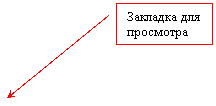
Закладка для просмотра – определяет вид документов, которые будут отображены (количество закладок зависит от типа бланка расходов – «Роспись» или «Смета»). Для того чтобы просмотреть справки об ассигнованиях от ФО и сводные бюджетные заявки от ГРБС необходимо выбрать бланк расходов с типом «Роспись» и вторую закладку «Документы для вышестоящего».
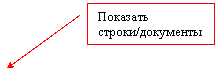
Показать строки/документы – нажатие определяет режим просмотра: «Показывать строки» – информация отображается в разрезе строк бюджета по всем документам; или «Показывать документы» – отображаются документы по выбранной смете (бланку расходов).
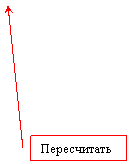
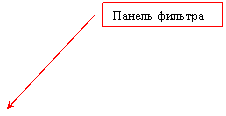
Панель фильтра – позволяет отфильтровать данные по заданным признакам. Панель фильтра включается/отключается нажатием кнопки  . После наложения признаков фильтрации панель окрасится в синий цвет (происходит при любом изменении параметров фильтрации), для применения фильтра необходимо в верхней части окна нажать «Пересчитать»
 . Для снятия фильтра необходимо нажать «Очистить фильтр»
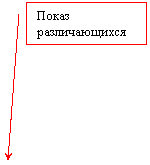
Показ различающихся – отобразить на экране только различающиеся
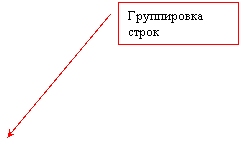
Группировка строк – сгруппировать строки
В режиме просмотра строк можно анализировать суммы доведенные финорганом и сводные бюджетные заявки от ГРБС, при этом видны как общие суммы по строкам, так и разница между ними. Если отметить галочками в нижней части окна строки бюджета система автоматически выделяет соответствующие строки в верхней части окна (доведенные финорганом), отображая подсчитанные суммы жирным шрифтом (при этом в верхней части окна выделяется вся сумма доведенная ФО по выбранной строке!) и внизу показывает разницу между выделенными строками (если разница отрицательная, то сумма по бюджетным заявкам больше суммы доведенной ФО).

|
|



|
|