


Партнерка на США и Канаду по недвижимости, выплаты в крипто
- 30% recurring commission
- Выплаты в USDT
- Вывод каждую неделю
- Комиссия до 5 лет за каждого referral

MySabre Russian
Sabre Print Module
Инструкция по Установке
для Лазерных Принтеров и Интерфейса Sabre
Обновлено 15 сентября 2005 г.
SABRE PRINT MODULE
Sabre Print Module (SPM) – инструмент, который устанавливает связь между системой Sabre и вашими локальными сетевыми принтерами, в следствие чего вы сможете распечатывать маршруты, счета, билеты и любую информацию из Sabre. Вам понадобится Sabre TA, предназначенный для связи вашего принтера с Sabre через SPM. TA должен быть настроен как TA для принтера. Заказать TA, сконфигурированный для принтера можно на сайте https://aerodoc. aeroflot. ru. Нет необходимости устанавливать SPM на каждый терминал, необходимо установить его только на тот терминал, к которому непосредственно подключен принтер. Если же у вас несколько принтеров, SPM необходимо установить на каждый терминал, к которому подключен каждый принтер.
Вы можете установить SPM с CD или с помощью ссылки Help в MySabre. После инсталляции SPM любые принтеры, которые вы планируете использовать, должны быть сконфигурированы. Все необходимые для этого действия подробно описаны ниже.
Установка Sabre Print Module с помощью Internet/ссылки HELP в MySabre
(Если вы устанавливаете MySabre с CD, обратитесь к разделу Установка Sabre Print Module с CD на странице 6)
Чтобы начать установку с помощью ссылки Справка в MySabre, нажмите на нее и выберите “Установка приложений для рабочего стола Sabre Travel Network.”

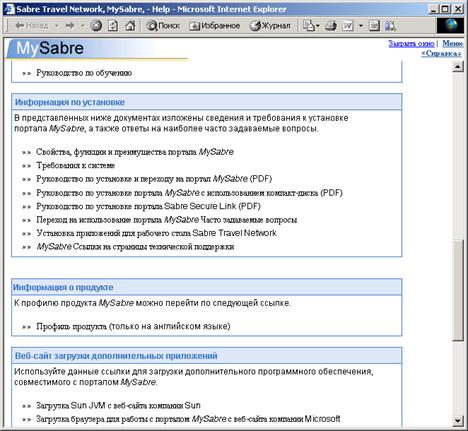
Затем выберите “Sabre Print Module” из меню Выбранные компоненты, нажмите Далее.


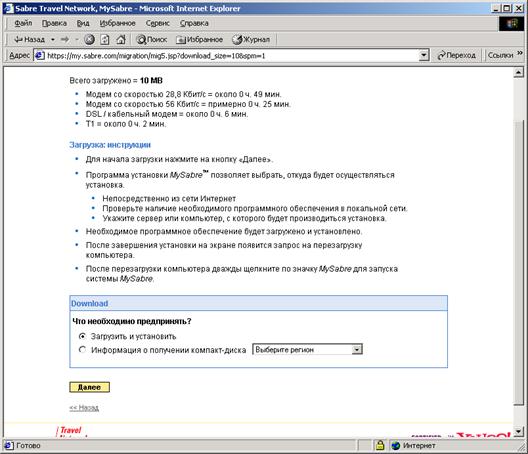
Выберите “Загрузить и установить”, нажмите Далее.

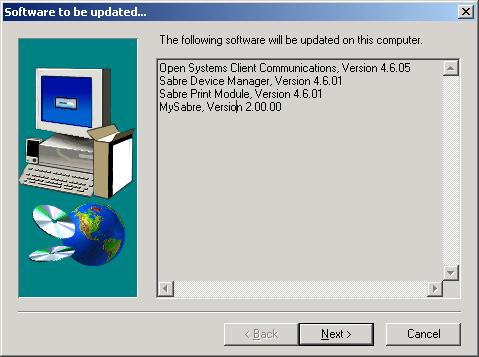
Нажмите Next.
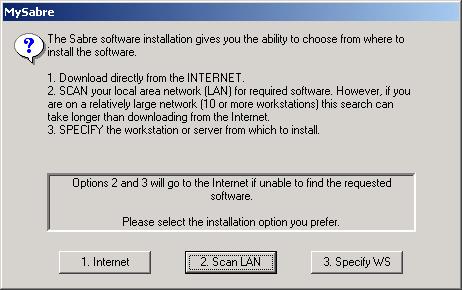
Выберите 1. INTERNET

Начнется установка SPM.
Вы должны перезагрузить компьютер для запуска установленного модуля SPM. Нажмите Yes и Finish.

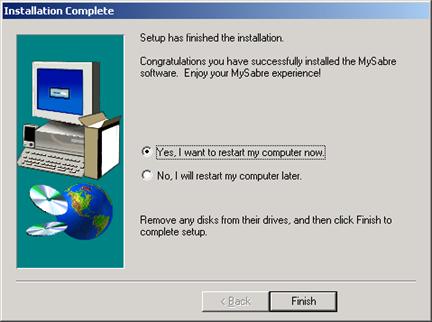
После того, как компьютер был перезагружен, вы увидите иконку SPM в виде принтера в правом нижнем углу экрана (в системной области).

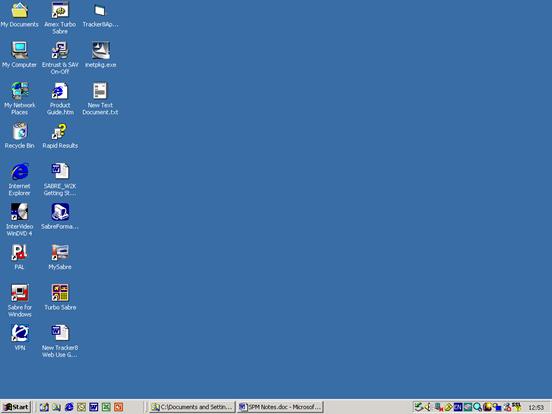
Установка Sabre Print Module с CD
По вопросу приобретения СD обратитесь в Отдел Московских и Региональных продаж ОАО «Аэрофлот».
Вставьте CD в компьютер, к которому подключен принтер.
После того, как произойдет автозагрузка, выберите «Next» для продолжения.
На дисплее появится список программного обеспечения, которое может быть установлено на Вашем компьютере.
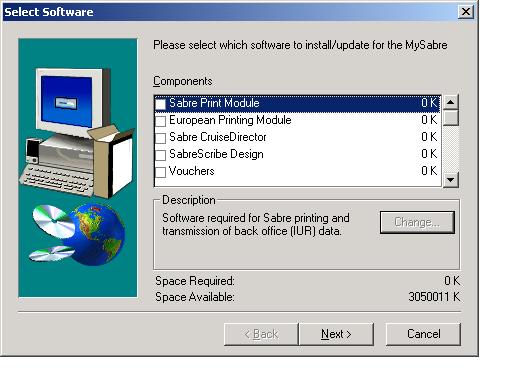
Отметьте в списке «Sabre Print Module» и нажмите Next для продолжения.
Приложение Sabre Print Module будет установлено с CD. После завершения установки программы выберите Yes для перезагрузки компьютера.
Настройка Sabre Print Module для работы с лазерным принтером
Пожалуйста, обратите внимание:
Лазерный принтер должен быть предварительно установлен как принтер Windows
В правом нижнем углу экрана появится иконка SPM. Кликните по ней дважды.

В появившемся окне «Sabre Printing Module» выберите «Device», затем «Properties».

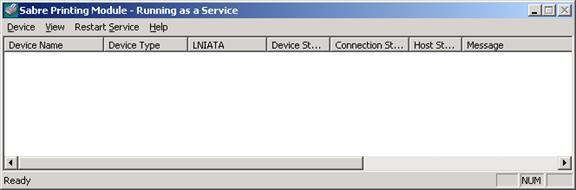
В следующем окне нажмите Add.


В следующем окне введите Hardcopy Printer в поле «Name» и затем выберите «System» из ниспадающего меню.
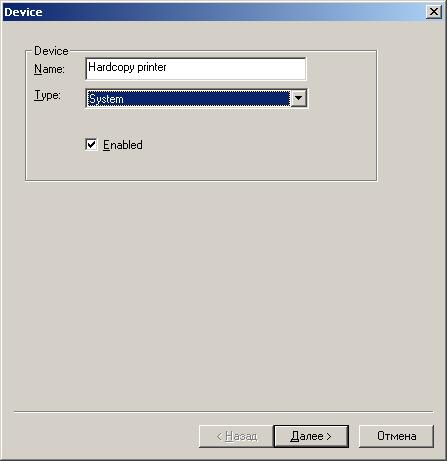
Нажмите Далее для продолжения.
Выберите модель принтера из ниспадающего меню и нажмите Далее.
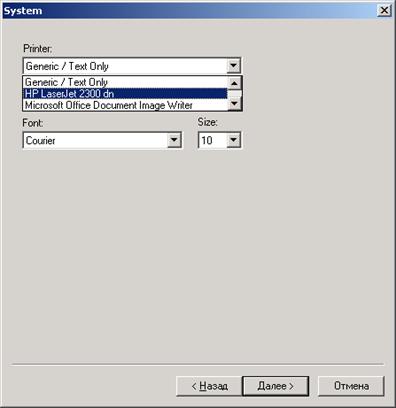
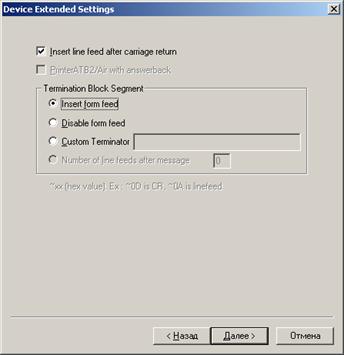
Нажмите Далее для продолжения.
Из списка опций подключения выберите «OFEP» и кликните на Configure Connection.
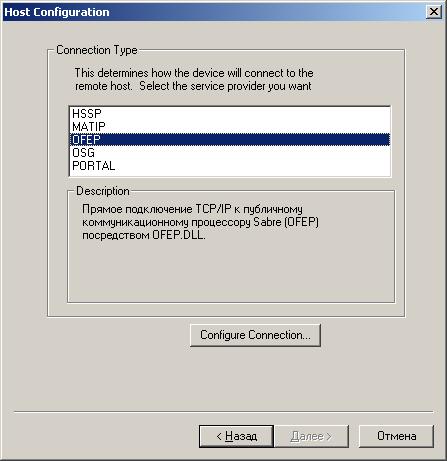
На следующем экране введите терминальный адрес (LNIATA) принтера печати сообщений. Адреса DNS в полях Primary и Fallback Load Balancer будут заполнены автоматически после выбора OK.
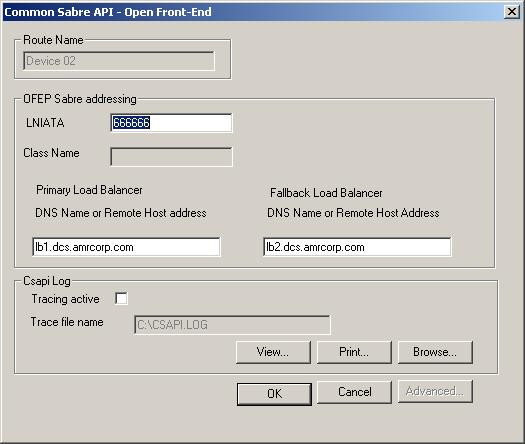
Выберите OK. После этого Вы вернетесь к экрану «Host Configuration». Нажмите Далее и затем Готово для закрытия окна настройки.
Далее Вы вернетесь к основному экрану «Sabre Printing Module». Теперь необходимо перезагрузить компьютер.
После перезагрузки запустится приложение SSL VPN и иконка SPM станет зеленой.
Запустите My Sabre и проверьте работу принтера.
Интерфейс Sabre I.U.R.
Кликните дважды на иконку SPM на панели задач в правом нижнем углу экрана.
В появившемся окне «Sabre Printing Module» выберите «Device», затем «Properties».
В следующем окне нажмите Add.
На следующем экране введите IUR в поле «Name» и выберите Interface Queue из ниспадающего меню.
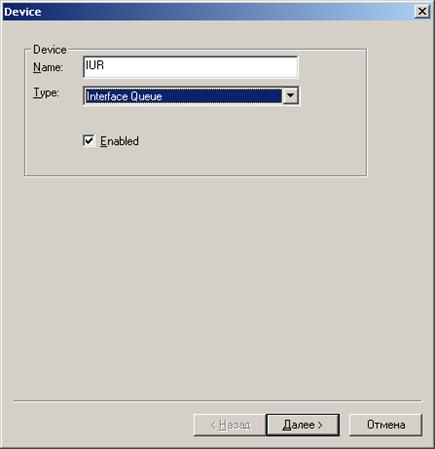
Нажмите Далее для продолжения.
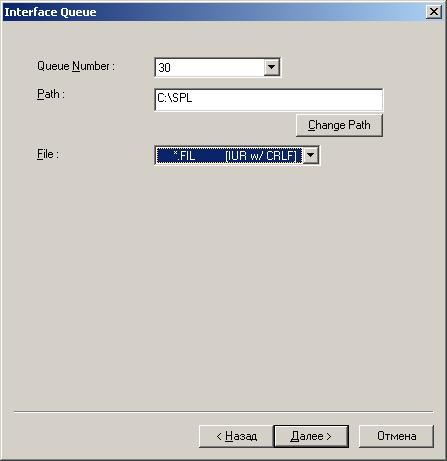
Данные настройки могут быть изменены в соответствии с требованиями Агентства.
Выберите в поле «Queue Number» значение 30 из ниспадающего меню. (В поле «Queue Number» значение всегда должно быть 30).
Вы можете указать свой путь к папке «Interface» в Вашем файловом архиве Back-офис.
Тип файла может быть также изменен в соответствии с требованиями системы Back-офис.
Нажмите Далее для продолжения.
На следующем экране настройки по умолчанию, выберите Далее.
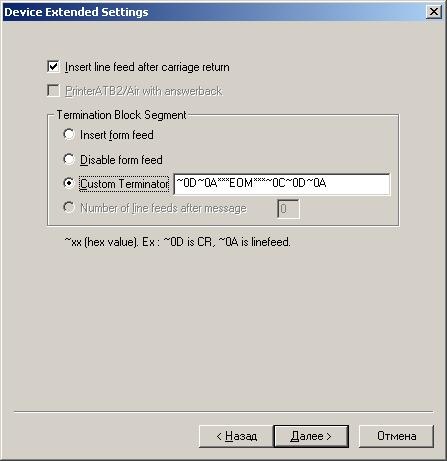
В окне Host Configuration выделите «OFEP» и кликните на Configure Connection.
На следующем экране введите LNIATA Minicom. Адреса DNS в полях Primary и Fallback Load Balancer будут заполнены автоматически после выбора OK.
Нажмите «OK» для продолжения. Это вернет Вас обратно к экрану «Host Configuration». Нажмите Далее, затем Готово для закрытия окна настройки.
Вы вернетесь в главное окно Sabre Printing Module. Теперь необходимо перезагрузить компьютер.
После перезагрузки запустится приложение SSL VPN и иконка SPM станет зеленой. Запустите «MySabre» и проверьте, корректно ли работает Интерфейс.
