


Партнерка на США и Канаду по недвижимости, выплаты в крипто
- 30% recurring commission
- Выплаты в USDT
- Вывод каждую неделю
- Комиссия до 5 лет за каждого referral
Инструкция для пользователей системы дистанционного обучения НГЛУ (на основе MOODLE)
· Регистрация
· Вход в систему
· Помощь при трудностях ввода пароля
· Поиск курса
Регистрация в системе
Регистрация студентов и слушателей. Слушатели могут самостоятельно зарегистрироваться в системе при наличии у них доступа к электронной почте (например mail. ru, и т. п.). При вводе пароля нужно соблюдать правило ввода прописных и строчных букв, схожих символов.
После получения логина и пароля в систему можно входить с любого компьютера, подключенного к Интернету.
Вход в систему
1.Ввести в адресную строку адрес https://tests-odo. lunn. ru или выйти по ссылке, указанной на сайте НГЛУ в рубрике Абитуриенту/Отделение довузовского образования/Пройти тестирование онлайн.
После ввода адреса может открыться окно с сообщением об ошибке в сертификате безопасности. Следует продолжить открытие, выбрав ссылку Продолжить открытие этого веб-узла. Далее можно добавить данный сертификат в список доверенных серверов.

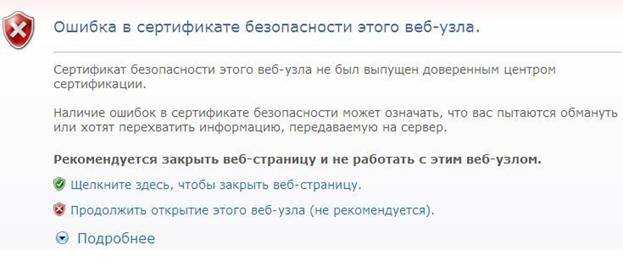
Для добавления данного сертификата в список доверенных серверов для браузера Internet выполните следующие действия:
1.1. Щелкните по ссылке Продолжить открытие этого веб - узла.
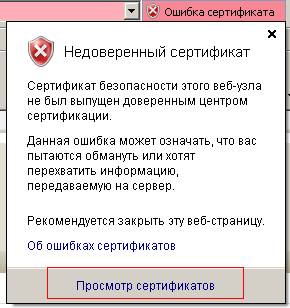
1.2. На открывшейся странице щелкните по значку Ошибка сертификата, далее в открывшемся окне выберите ссылку Просмотр сертификатов (на рисунке обведено красной рамкой), чтобы открыть окно Сертификат.
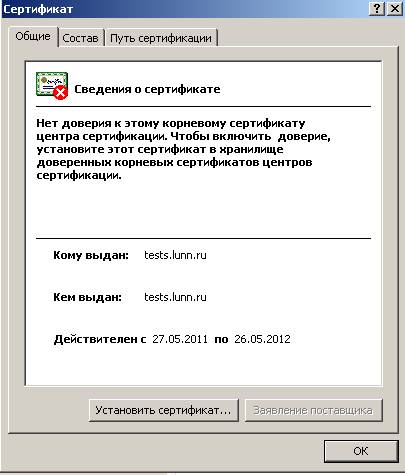
1.3. В диалоговом окне Сертификат выберите команду Установить сертификат.

1.4. В открывшемся окне Мастера импорта сертификата выбирайте команду Далее до полной установки сертификата.
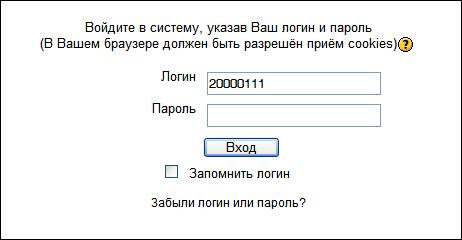
2. Ввести логин и пароль. После открытия диалогового окна СДО Moodle для входа в систему в верхней части окна находим и нажимаем кнопку Вход.
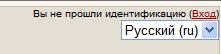
Ввод логина и пароля:
Помощь при трудностях ввода пароля
Если после нескольких попыток ввода логина и пароля вход не выполняется, обращаемся к помощи и нажимаем ссылку «Забыли логин или пароль».
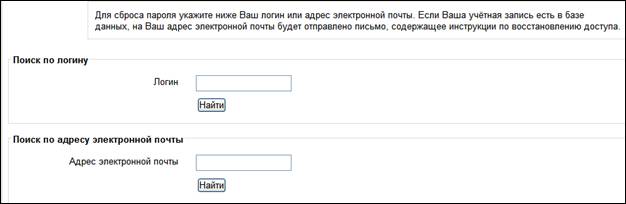
Пароль можно восстановить (изменить), указав логин или электронный адрес (электронный адрес должен быть реальным).
После получения ответа на письмо: «электронный адрес изменен» студент сам может изменить свой пароль.
При желании можно изменить личные данные (пароль, e-mail, фото) в разделе Настройки - Настройки моего профиля.
