


Партнерка на США и Канаду по недвижимости, выплаты в крипто
- 30% recurring commission
- Выплаты в USDT
- Вывод каждую неделю
- Комиссия до 5 лет за каждого referral
ИНСТРУКЦИЯ
для пользователей системы АРМ «Приём»
РАБОТА С ДОВЕРЕННОСТЯМИ
Настоящая инструкция предназначена для ознакомления с механизмом доверенностей АРМ «Приём».
Оглавление
1. О механизме доверенностей. 2
2. Добавление информации о полномочиях. 2
2.1 Добавление информации о законном представителе. 2
2.1.1 Загрузка данных из ЕГРН.. 2
2.1.2 Добавление информации вручную.. 3
2.1.3 Загрузка данных из отчета. 3
2.2 Добавление информации об уполномоченном представителе. 3
3 Просмотр информации о полномочиях. 3
4 Редактирование информации о полномочиях. 3
5 Удаление информации о полномочиях. 3
1. О механизме доверенностей
В АРМ «Приём» (начиная с версии 2.11.0) реализована возможность контроля полномочий владельца ЭЦП.
Все отчеты должны быть подписаны ЭЦП руководителя организации-налогоплательщика или его уполномоченного представителя. Если отчет в списке выделен красным цветом, это значит, что в АРМ «Приём» нет данных о полномочиях подписавшего. Данные о полномочиях хранятся в АРМ «Приём» в папке Субъекты / Представители.
Вся информация распределена по двум папкам:
· Законные - отображается список представителей, которые имеют законное право подписывать отчетные документы (руководители).
· Уполномоченные - отображается список представителей, которые имеют право подписывать отчетные документы на основании оформленной доверенности.
Информация о представителях отображена в виде таблицы, содержащей следующие данные:
· ФИО;
· ИНН организации;
· КПП организации;
· дата начала действия полномочий;
· дата окончания действия полномочий.
Доступны следующие кнопки:
· Создать. Позволяет добавить информацию о новом представителе (см. раздел 2).
· Удалить. Позволяет удалить информацию о представителе (см. раздел 5).
· Изменить. Позволяет изменить данные о представителе (см. раздел 4).
· Загрузить данные о законных представителях (только для папки Законные). Позволяет загрузить данные о законных представителях из базы данных ЕГРН (см. раздел 2.1).
2. Добавление информации о полномочиях
Если отчет подписан представителем организации, о полномочиях которого в АРМ «Приём» нет данных, он выделен красным цветом в списке отчетов. Добавить эти данные можно несколькими способами.
2.1. Добавление информации о законном представителе
2.1.1. Загрузка данных из ЕГРН
Чтобы загрузить информацию о новом законном представителе из файла, выполните следующие действия:
Выберите папку Субъекты / Представители / Законные. Нажмите на кнопку Загрузить данные о законных представителях. В результате этого действия откроется окно Выбор файла (рис.1).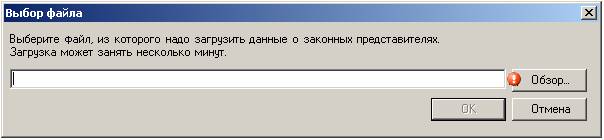
Рис. 1. Выбор файла
Нажмите на кнопку Обзор. В открывшемся окне выберите файл с данными и нажмите на кнопку ОК.
 Данные представляют собой файл MS Excel со следующими обязательными полями: «ИНН»; «КПП плательщика»; «фамилия директора», «имя директора», «отчество директора».
В результате этого действия из выбранного файла в папку Законные будет загружен список законных представителей. Рекомендуется проверить внесенные данные (см. раздел 3).
2.1.2. Добавление информации вручную
Чтобы вручную добавить информацию о новом законном представителе, выполните следующие действия:
Выберите папку Субъекты / Представители / Законные. Нажмите на кнопку Создать. В результате этого действия откроется окно Добавление информации о законном представителе (рис.2).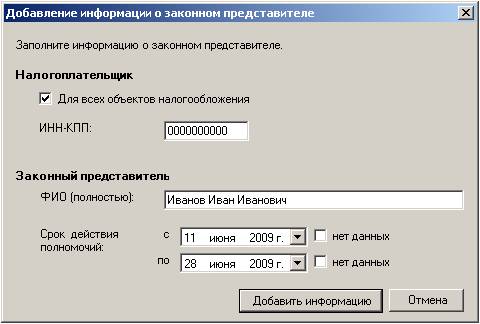
Рис.2. Добавление информации о законном представителе
Если представитель отчитывается за все объекты налогообложения, установите флажок Для всех объектов налогообложения и введите ИНН организации.Если представитель отчитывается за один объект налогообложения, не устанавливая флажок, введите ИНН-КПП организации.
Введите следующие данные о представителе:- ФИО. Введите полное имя представителя. Срок действия полномочий. Выберите период действия полномочий с помощью раскрывающегося календаря.
2.1.3. Загрузка данных из отчета
Чтобы добавить информацию о доверенности, выполните следующие действия:
1. Выберите из списка отчет, выделенный красным, и нажмите на кнопку Полномочия. В результате этого действия откроется окно Информация о представителе (рис.3).

Рис. 3. Информация о представителе
2. Нажмите на кнопку Добавить информацию о доверенности.
3. В открывшемся окне проверьте корректность заполнения полей. Некорректно заполненные поля отмечены значком  .
.
4. Описание ошибки отображается во всплывающей подсказке при наведении курсора на значок. При необходимости измените данные.
2.2. Добавление информации об уполномоченном представителе
Чтобы добавить информацию о новом уполномоченном представителе, выполните следующие действия:
Выберите папку Субъекты / Представители / Уполномоченные. Нажмите на кнопку Создать. В результате этого действия откроется окно Добавление информации о представителе (рис.4).

Рис. 4. Добавление информации об уполномоченном представителе
Если представитель отчитывается за все объекты налогообложения, установите флажок Для всех объектов налогообложения и введите ИНН организации.Если представитель отчитывается за один объект налогообложения, не устанавливая флажок, введите ИНН-КПП организации.
Введите следующие данные о представителе:- ФИО. Введите полное имя представителя. Срок действия доверенности. Выберите период действия доверенности с помощью раскрывающегося календаря. Право подписи. Укажите, какие виды документов имеет право подписывать данный представитель (декларации и/или запросы) Дополнительная информация. Введите дополнительную информацию, например, номер доверенности.
3. Просмотр информации о полномочиях
Чтобы просмотреть данные о доверенности, выполните следующие действия:
1. Выберите папку с отчетами ФНС.
2. Выберите из списка отчет (не выделенный красным) и нажмите на кнопку Полномочия. В результате этого действия откроется окно Информация о представителе (рис.5).

Рис. 5. Информация о представителе
3. Нажмите на кнопку Просмотреть информацию о представителе. Открывается окно с информацией (рис. 6).
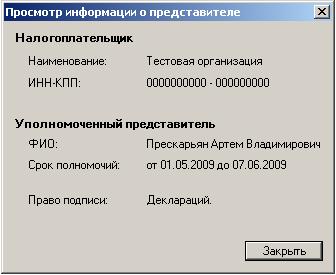
Рис. 6. Просмотр информации о представителе
4. Редактирование информации о полномочиях
Чтобы изменить данные, выберите в папке нужного представителя и нажмите на кнопку Изменить. В открывшемся окне Добавление информации о представителе внесите необходимые изменения. Нажмите на кнопку Сохранить.
5. Удаление информации о полномочиях
Чтобы удалить информацию, выберите в папке нужного представителя и нажмите на кнопку Удалить. В открывшемся окне подтвердите удаление.
