

Партнерка на США и Канаду по недвижимости, выплаты в крипто
- 30% recurring commission
- Выплаты в USDT
- Вывод каждую неделю
- Комиссия до 5 лет за каждого referral
Лабораторная работа 6.
Тема «»Графический редактор.
Выполнили : Пожарова Алиса, Адаменко Алина.
Практические задания.
Задание на освоение панели инструментов
1 задание
Сетка
1. Запустите Paint (Пуск – Программы – Стандартные – Paint) .
2. Выберите инструмент  Масштаб
3. На Панели дополнительных возможностей  выберите 8
  (это масштаб 800%).
4. В строке Меню  выберите Вид – Масштаб – Показать сетку
5. Выберите инструмент  Кисть
Кисть
6. На Панели дополнительных возможностей  выберите квадратную форму кисти, меньшего размера
  .
.
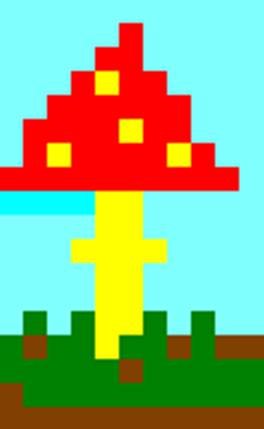
7. Расшифруйте рисунок
(Каждая цифра соответствует одному щелчку мыши при выбранном инструменте Кисть)
Расшифруй рисунок
1 – красный
2 – жёлтый
3 – зелёный
4 – коричневый
5 – голубой
5 | 5 | 5 | 5 | 5 | 5 | 5 | 5 | 5 | 5 | 5 |
5 | 5 | 5 | 5 | 5 | 1 | 5 | 5 | 5 | 5 | 5 |
5 | 5 | 5 | 5 | 1 | 1 | 5 | 5 | 5 | 5 | 5 |
5 | 5 | 5 | 1 | 2 | 1 | 1 | 5 | 5 | 5 | 5 |
5 | 5 | 1 | 1 | 1 | 1 | 1 | 1 | 5 | 5 | 5 |
5 | 1 | 1 | 1 | 1 | 2 | 1 | 1 | 5 | 5 | 5 |
5 | 1 | 2 | 1 | 1 | 1 | 1 | 2 | 1 | 5 | 5 |
1 | 1 | 1 | 1 | 1 | 1 | 1 | 1 | 1 | 1 | 5 |
5 | 5 | 5 | 5 | 2 | 2 | 5 | 5 | 5 | 5 | 5 |
5 | 5 | 5 | 5 | 2 | 2 | 5 | 5 | 5 | 5 | 5 |
5 | 5 | 5 | 2 | 2 | 2 | 2 | 5 | 5 | 5 | 5 |
5 | 5 | 5 | 5 | 2 | 2 | 5 | 5 | 5 | 5 | 5 |
3 | 5 | 5 | 5 | 2 | 2 | 5 | 3 | 5 | 5 | 5 |
5 | 3 | 5 | 3 | 2 | 2 | 3 | 3 | 5 | 5 | 3 |
3 | 4 | 3 | 3 | 2 | 3 | 3 | 4 | 3 | 4 | 4 |
3 | 3 | 3 | 3 | 3 | 3 | 4 | 3 | 3 | 3 | 3 |
4 | 3 | 3 | 3 | 3 | 3 | 3 | 3 | 3 | 3 | 3 |
4 | 4 | 4 | 4 | 4 | 4 | 4 | 4 | 4 | 4 | 4 |
(рисунок 1)
2 задание
Летучий змей
1. Выберите инструмент:
 - Прямоугольник. 2-ой вид: Закрашенная фигура с контуром
  . Установите основной цвет – красный (щелчок левой кнопкой) и фоновый – жёлтый (щелчок правой кнопкой).
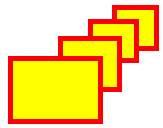
Нарисуйте маленький прямоугольник, поверх него чуть ниже следующий (побольше) и т. д.
 | 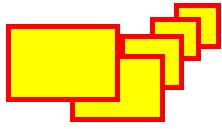 |

 Продолжайте рисовать прямоугольники…
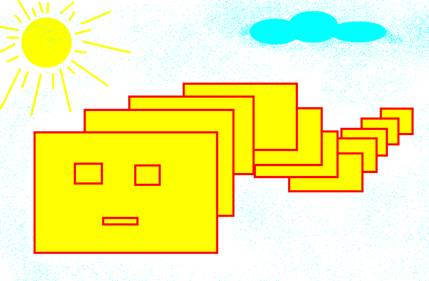
Нарисуйте летучего змея.
2.  - Эллипс. 3-ий вид: Закрашенная фигура без контура
Нарисуйте солнце.
3.  - Линия. Нарисуйте лучи солнца
4.  - Эллипс. 3-ий вид: Закрашенная фигура без контура
5.  - Распылитель. Нарисуйте облака
3 задание
Разукрасить с помощью кистей Котенка по имени Гав

2. Задание на работу с фрагментом графического изображения
1 задание
Гусеница
1. Запустите Paint.
2. Выберите инструмент Эллипс  , нарисуйте круг.
3. Выберите инструмент Линия  , создайте изображение
4. Выберите инструмент Выделение  , выделите изображение
5. Выберите вид: прозрачное изображение 
6. Меню Правка – Копировать
7. Меню Правка – Вставить, переместите скопированный фрагмент 
8. Выполните команду Вставить несколько раз 
9. Выберите инструмент Эллипс ,Кисть нарисуйте рожицу гусеницы

10. Выберите инструмент Выделение , выделите гусеницу.
11. Скопируйте её 5 раз (Меню Правка – Копировать; Меню правка – Вставить).
12. Выберите инструмент Заливка  , закрасьте гусениц разными цветами.
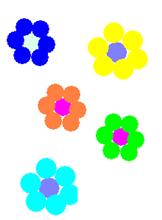
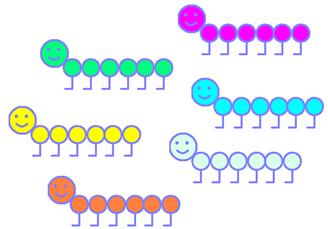
Задание 2
Ель (Копирование)
1. Запустите Paint.
2. Выберите зелёный цвет.
3. Выберите инструмент Линия , измените толщину линии  , создайте изображение
4. Выберите инструмент Выделение , выделите изображение 
5. Выберите вид: прозрачное изображение 
6. Меню Правка – Копировать; Меню Правка – Вставить 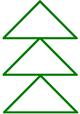
7. Выберите коричневый цвет.
8. Выберите инструмент Прямоугольник  , третий вид – залитая фигура без контура
  , нарисуйте ствол.
9. Выберите инструмент Заливка , закрасьте ёлочку.
10. Выберите инструмент Выделение , выделите ёлочку.
11. Скопируйте её 4 раза (Меню Правка – Копировать; Меню Правка – Вставить).
12. Дорисуйте солнце, траву, цветы, грибы.
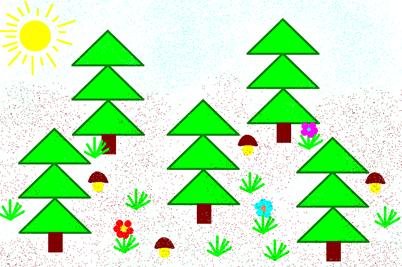
Задание 3
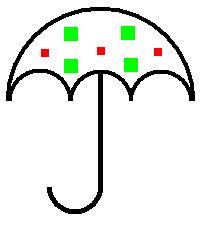
Зонт
1. Запустите программу Paint.
2. Выберите инструмент  Эллипс.
3. Удерживая клавишу Shift, нарисуйте маленький круг.
4. Выберите инструмент Выделение  , выделите маленький круг.
5. Выберите вид: прозрачное изображение 

6. (Скопируйте 2 раза) Меню Правка – Копировать
Меню Правка – Вставить
7. Выберите инструмент Эллипс
8. Удерживая клавишу Shift, нарисуйте большой круг.
9. Создайте изображение:
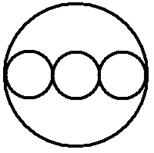
10. Выберите инструмент Выделение  , выделите часть окружностей:
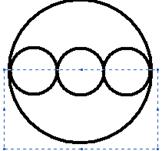
11. Удалите выделенную часть – нажмите клавишу Delete.
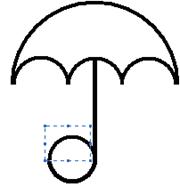
12. Нарисуйте ручку:
Выберите инструмент  Линия,
Выберите инструмент  Эллипс.
Удерживая клавишу Shift, нарисуйте маленький круг.
Удалите верхнюю часть круга

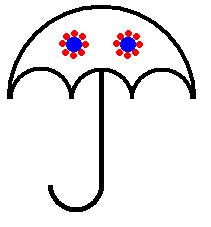
13. Выберите инструмент Выделение  , выделите зонт.
14. Скопируйте несколько раз.
15. Используя инструменты Кисть (разные формы), Заливка, раскрасьте зонты по-разному:




3. Задание на создание симметричных графических изображений
Задание 1
Кленовый лист
1. Запустите программу Paint
2. Выберите инструмент «Кисть»
3. Нарисуйте половину кленового листа (см. рис. 1)
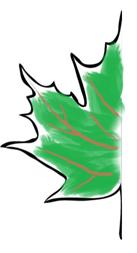
Рисунок 1
4. Затем выделите эту половину и нажмите CTRL+C (скопируйте выделенную область в буфер обмена), следом CTRL+V (вставьте выделенную область из буфера обмена)
5. Половинка кленового листа скопировалась. Теперь нам нужно ее зеркально отразить, для того, чтобы получился целый лист. Правой кнопкой мыши вызываем контекстное меню и в выпадающем списке выбираем «Повернуть»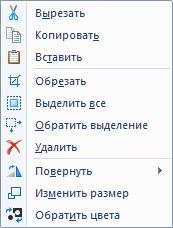
6. Затем «Отразить по горизонтали»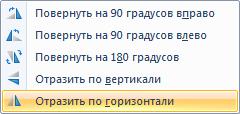
7. Осталось только подогнать половинки друг к другу и получится красивый симметричный кленовый лист

Задание 2
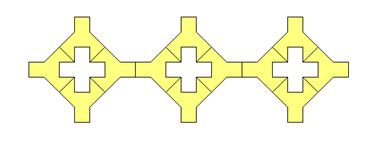
1. Постройте орнамент, используя базовый элемент, а также команды копирования, поворота и отражения.
Задание 3
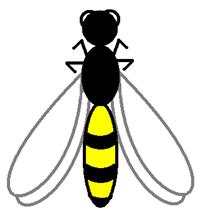
1. Постройте изображение осы, используя инструмент «кривая», «линия» и «эллипс», а также команды отражения.
4. Задание на составление графического изображения из имеющихся фрагментов.
Задание 1
2. Запустите программу Paint. Для этого нужно выполнить команду: ПУСК, Программы, Стандартные, Paint.
3. Откройте файл Клумба. bmp. Для этого нужно выполнить команду: Файл, Открыть, в появившемся окне выбрать нужный файл.
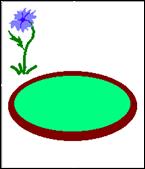
4. Для того чтобы при копировании изображения не копировался фон выполните команду Рисунок, убрать птичку у пункта Непрозрачный фон.
5. Выделите изображение цветка, которое нужно скопировать. Для этого воспользуйтесь инструментом  .
.
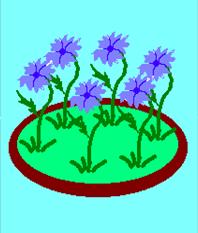
6. Скопируйте цветок в область клумбы. С помощью операций выделение, перемещение и копирование создайте на экране изображение цветочной клумбы.
7. Чтобы выполнить заливку, воспользуйтесь инструментом Заливка .
.
Задание 2
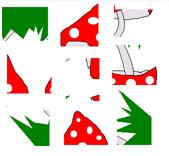
1. Скопируйте из сетевой папки в свою папку рисунки: Мозаика1.bmp,
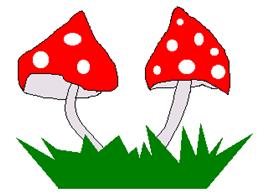
2. Откройте файл "Мозаика1.bmp". Из предложенных фрагментов соберите рисунок, используя команды поворота, отражения, копирования выделенного фрагмента
Задание 3
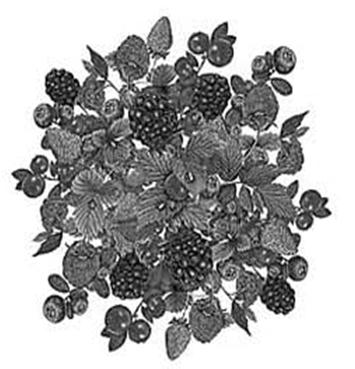
1. Скопируйте папку Ягоды. Используя изображения файлов этой папки составьте натюрморт.
Лабораторная работа по теме «Графический редактор».
Тема: Создание точечного рисунка в программе Paint с помощью панели инструментов и палитры цветов.
Цель работы: Научиться создавать и редактировать точечные рисунки в графическом редакторе Paint. Научиться работать с панелью инструментов и палитрой цветов. (Задание на освоение панели инструментов)
Оборудование: ПК, программа Microsoft Paint, методические рекомендации к лабораторной работе.
Задание 1: Расшифруйте рисунок, используя панель инструментов. Выполняйте действия согласно заданному алгоритму.
1.Запустите Paint (Пуск – Программы – Стандартные – Paint) .
2.Выберите инструмент  Масштаб
3.На Панели дополнительных возможностей  выберите 8
  (это масштаб 800%).
4.В строке Меню  выберите Вид – Масштаб – Показать сетку
5.Выберите инструмент  Кисть
Кисть
6.На Панели дополнительных возможностей  выберите квадратную форму кисти, меньшего размера
  .
.
7.Расшифруйте рисунок
Внимание! Каждая цифра соответствует одному щелчку мыши при выбранном инструменте «Кисть»
1 – красный
2 – жёлтый
3 – зелёный
4 – коричневый
5 – голубой
5 | 5 | 5 | 5 | 5 | 5 | 5 | 5 | 5 | 5 | 5 |
5 | 5 | 5 | 5 | 5 | 1 | 5 | 5 | 5 | 5 | 5 |
5 | 5 | 5 | 5 | 1 | 1 | 5 | 5 | 5 | 5 | 5 |
5 | 5 | 5 | 1 | 2 | 1 | 1 | 5 | 5 | 5 | 5 |
5 | 5 | 1 | 1 | 1 | 1 | 1 | 1 | 5 | 5 | 5 |
5 | 1 | 1 | 1 | 1 | 2 | 1 | 1 | 5 | 5 | 5 |
5 | 1 | 2 | 1 | 1 | 1 | 1 | 2 | 1 | 5 | 5 |
1 | 1 | 1 | 1 | 1 | 1 | 1 | 1 | 1 | 1 | 5 |
5 | 5 | 5 | 5 | 2 | 2 | 5 | 5 | 5 | 5 | 5 |
5 | 5 | 5 | 5 | 2 | 2 | 5 | 5 | 5 | 5 | 5 |
5 | 5 | 5 | 2 | 2 | 2 | 2 | 5 | 5 | 5 | 5 |
5 | 5 | 5 | 5 | 2 | 2 | 5 | 5 | 5 | 5 | 5 |
3 | 5 | 5 | 5 | 2 | 2 | 5 | 3 | 5 | 5 | 5 |
5 | 3 | 5 | 3 | 2 | 2 | 3 | 3 | 5 | 5 | 3 |
3 | 4 | 3 | 3 | 2 | 3 | 3 | 4 | 3 | 4 | 4 |
3 | 3 | 3 | 3 | 3 | 3 | 4 | 3 | 3 | 3 | 3 |
4 | 3 | 3 | 3 | 3 | 3 | 3 | 3 | 3 | 3 | 3 |
4 | 4 | 4 | 4 | 4 | 4 | 4 | 4 | 4 | 4 | 4 |
8.В результате получите рисунок 1.
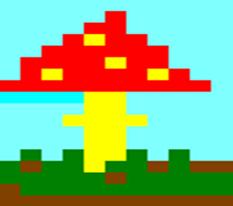
Рис. 1
9.Сохраните рисунок под именем «Мухомор», предоставьте отчет.
Чтобы сохранить рисунок, обращаемся к главному меню и выбираем Файл – Сохранить как

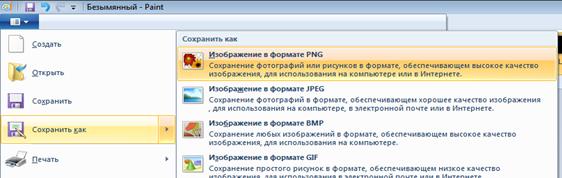
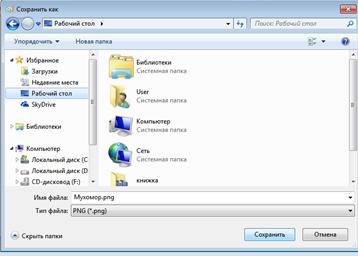
Указываем место, где будет сохранен файл. Для этого в появившемся диалоговом окне выбираем Рабочий стол, задаем имя файла «Мухомор», - нажимаем Сохранить.
2 задание: Создайте точечный рисунок с помощью основной панели инструментов Paint «Летучий змей».
1.Выберите инструмент:
 - Прямоугольник. 2-ой вид: Закрашенная фигура с контуром
  . Установите основной цвет – красный (щелчок левой кнопкой) и фоновый – жёлтый (щелчок правой кнопкой).
Нарисуйте маленький прямоугольник, поверх него чуть ниже следующий (побольше) и т. д.
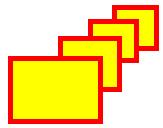
 | 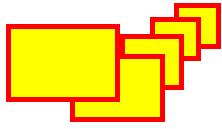 |

 Продолжайте рисовать прямоугольники.
Нарисуйте летучего змея.
2.Выбираем инструмент  - Эллипс. 3-ий вид: Закрашенная фигура без контура
Нарисуйте солнце.
3.Выбираем инструмент  - Линия. Нарисуйте лучи солнца
4.Выбираем инструмент - Эллипс. 3-ий вид: Закрашенная фигура без контура
5.Выбирем инструмент - Распылитель. Нарисуйте облака
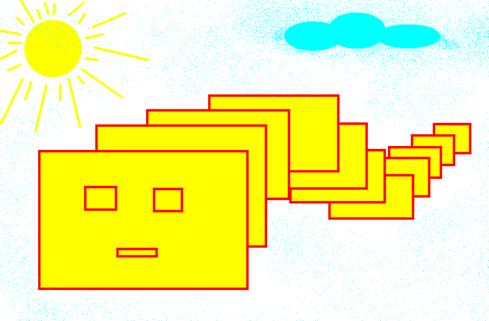
6.Сохраняем рисунок на рабочий стол. Задаем имя «Летучий змей»
3 задание: Разукрасить с помощью кистей Котенка по имени Гав. Выбор цвета произвольный.
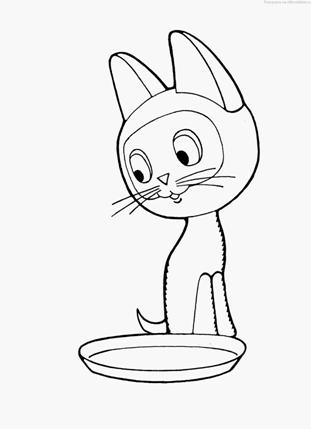
1.Открываем Paint. Из текущего документа копируем рисунок и вставляем в графический редактор.
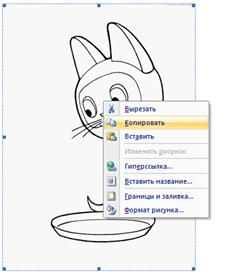
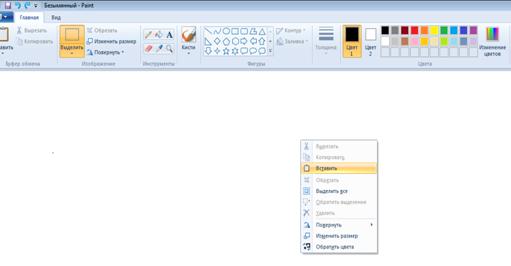
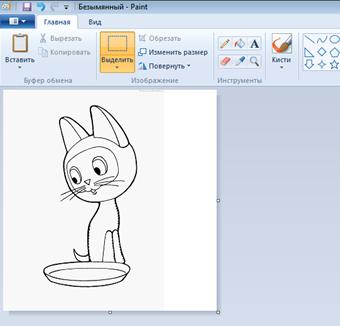
2.С помощью инструмента «Кисть» необходимо разукрасить рисунок. Цвета произвольные.
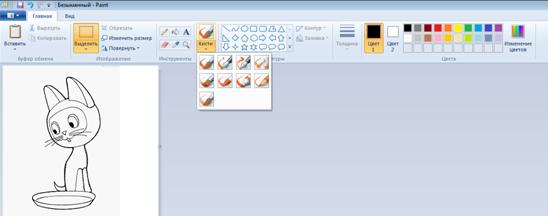
3.Сохраните рисунок на рабочий стол под именем «Котенок Гав».
Успехов Вам!
