


Партнерка на США и Канаду по недвижимости, выплаты в крипто
- 30% recurring commission
- Выплаты в USDT
- Вывод каждую неделю
- Комиссия до 5 лет за каждого referral
ПРИЛОЖЕНИЕ
к письму управления
образования
от ________ № ________
Инструкция
для школьного администратора
Вход в систему администрированияДля того чтобы осуществить вход в систему администрирования, в строке браузера наберите адрес http://62.76.207.24:8042/admin, на странице заполните поля «Имя пользователи» и «Пароль» (рисунок 1). Нажав на кнопку «Войти», Вы попадаете в систему администрирования и получаете возможность добавлять пользователей, управлять группами и пользователями, доступными для администрирования данного уровня.

Рисунок 1
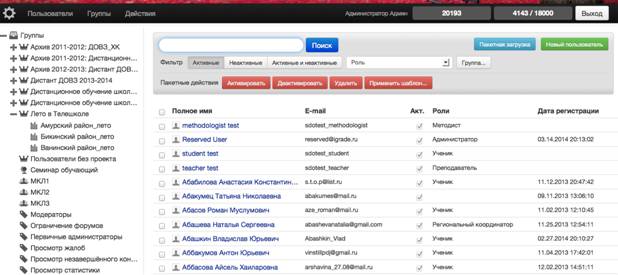
Окно системы администрирования разделено на две части. В левой части расположено окно дерева групп, в правой - окно вкладок (рисунок 2).
Рисунок 2
Выберите в окне дереве групп (левая часть) группу «Дистанционное обучение школьников» (рисунок 3).
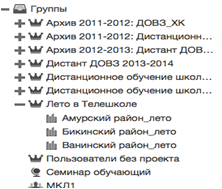
Рисунок 3
В открывшемся окне выберите свою территориальную группу: например, Хабаровский район (рисунок 4).

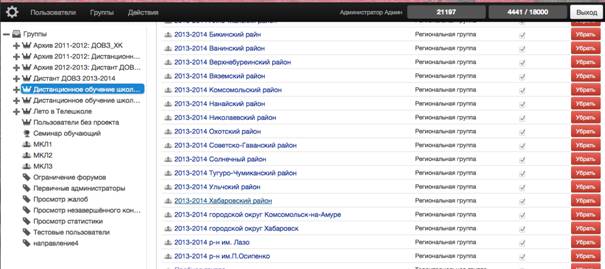 Рисунок 4
Откроется окно с зарегистрированными ОУ. Выберите необходимое ОУ(рисунок 5)
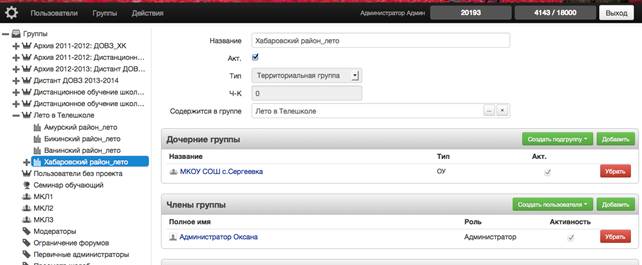
 Рисунок 5
2. Школьный администратор в своем ОУ создаёт группы типа класс.
Нажмите на кнопку «Создать подгруппу». Выберите «Класс» (рисунок 6).
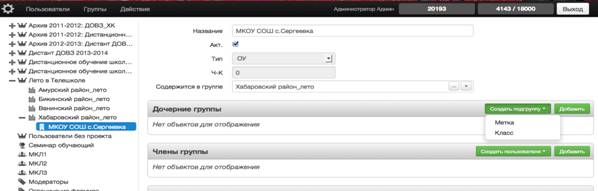
 Рисунок 6
В открывшейся форме нужно заполнить графу «Название», тип группы отображается автоматически на один уровень ниже, кликнуть на кнопку «Сохранить» (рисунок 7).
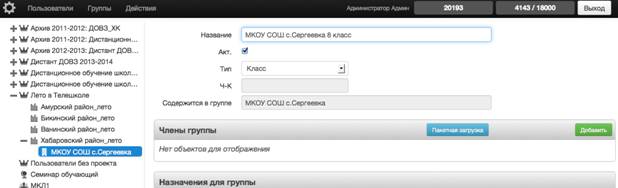
 Рисунок 7
Аналогично создать все группы типа Класс, которые будут участвовать в проекте «Дистанционное обучение школьников».
После создания групп типа Класс школьный администратор создает метки, которые имеют строго определенное название «Модель 1», «Модель 2», «Модель 3», «Модель 4»
Группа типа «Метка».
Созданные администратором группы типа «метка» предназначены для логической̆ группировки пользователей̆ системы по какому-либо признаку. В такие группы помещают учеников, в зависимости от того, по какой модели выбрано дистанционное обучение.
Для того, чтобы создать группу типа «метка», нужно перейти на вкладку «Группы», нажать на кнопку «Новая группа» (рисунок 8)
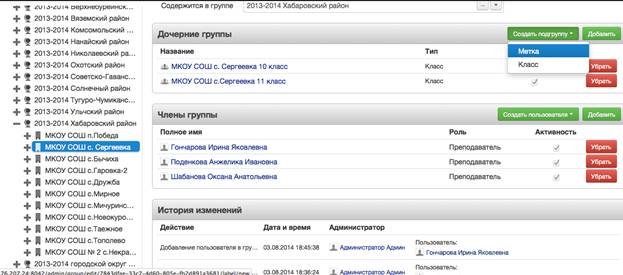
 Рисунок 8
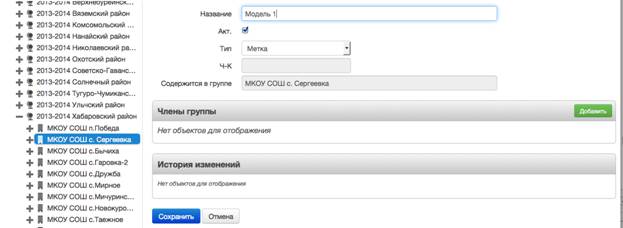
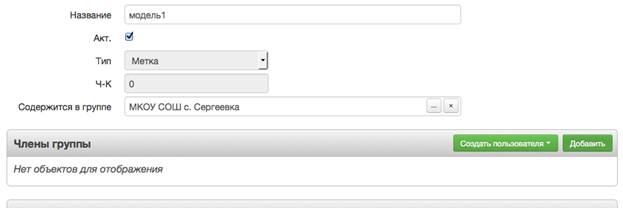
Заполнить поле «Название». Созданные администратором группы типа «метка» предназначены для логической группировки пользователей̆ системы по какому-либо признаку. (рисунок 9)
 |
Рисунок 9
Внимание! Название метки администратор ОУ вводит в строку «название» (рисунок 9), в соответствии с выбранной моделью:
Модель 1. Обучение школьников конкретного класса по одному или нескольким предметам при наличии кадровой потребности в пределах одной школы.
Модель 2. Обучение старшеклассников из разных школ на профильном уровне по одному или нескольким предметам в пределах одного муниципального образования.
Модель 3. Организация самостоятельной подготовки старшеклассников к ЕГЭ.
Модель 4. Модель смешанного обучения.
После регистрации учащихся в классах школьный администратор вносит необходимых пользователей̆ в эту группу, нажав на кнопку «Добавить», отбор пользователей̆ можно осуществлять, воспользовавшись поисковой̆ функцией̆ с применением фильтров по активности, по роли, по группе принадлежности (рисунок 10,11).
 |
рисунок 10

 рисунок 11
Выбрав необходимых пользователей̆, нажмите на кнопку «Применить», они будут добавлены в группу. Завершите ввод данных, нажав на кнопку «Сохранить».
В СДО у преподавателей̆ и тьюторов эти пользователи в списке группы будут помечены. Координаторы в СДО смогут увидеть пользователей̆, помеченных по какому-либо признаку в отдельных группах.
Один ученик может быть добавлен в разные группы типа Метка.
3. Школьный администратор создаёт пользователей (преподавателей, учеников, тьютора, завуча, директора). Обращаем внимание! В качестве логина используем e-mail пользователя), «Пароль» для всех - 1234567.
Для регистрации ДИРЕКТОРА ОУ/ЗАМ ДИРЕКТОРА ПО УВР/КООРДИНАТОРА ОУ зайдите в группу ОУ и нажмите на кнопку «Создать пользователя» (рисунок 12).
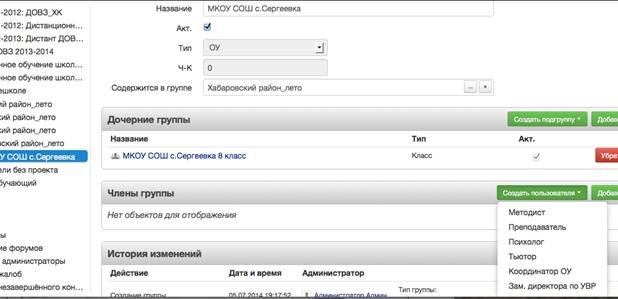
 Рисунок 12
Откроется вкладка «Новый̆ пользователь», которая имеет следующие страницы «Основные», «Дополнительные», «История изменений» (рисунок 13). Заполните обязательные поля, которые относятся к «Основным» сведениям: «Фамилия», «Имя Отчество», «e-mail», «Пароль», «Подтвердить пароль». Перейдя на вкладку «Дополнительные», вы сможете внести сведения о контактной̆ информации, месте проживания и т. п. по необходимости. После ввода данных необходимо нажать кнопку «Сохранить». На странице «История изменений» отображаются сведения о том, какие изменения вносились, кем и в какое время.
Поле «e-mail» – это логин для входа в систему. В качестве логина используем e-mail. При вводе пароля на экране отображаются точки. После сохранения данных в полях «Пароль» и «Подтвердите пароль» ничего не отображается.
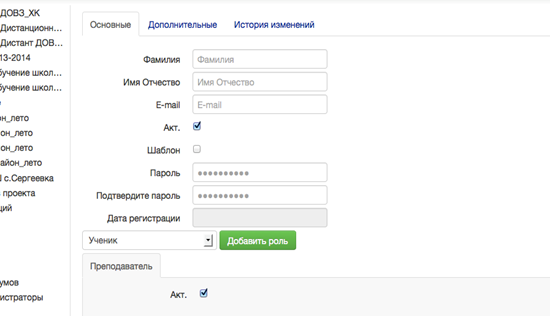
Рисунок 13
ТЬЮТОР. Для каждого класса зарегистрируйте тьюторов (классных руководителей̆). Зайдите в группу «Класс» и нажмите на кнопку «Создать пользователя». Выберите «Тьютор» (рисунок 14).
Откроется вкладка «Новый пользователь». Заполните обязательные поля, которые относятся к «Основным» сведениям: «Фамилия», «Имя Отчество», «e-mail», «Пароль», «Подтвердить пароль». После ввода данных необходимо начать кнопку «Сохранить».
 Рисунок 14
СЕТЕВОЙ ПРЕПОДАВАТЕЛЬ. Для регистрации сетевых преподавателей̆ зайдите в группу ОУ и нажмите на кнопку «Создать пользователя». Выберите «Преподаватель» (рисунок 15).
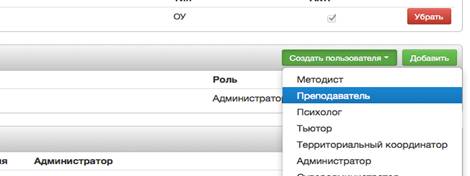

Рисунок 15
Откроется вкладка «Новый пользователь». Заполните обязательные поля: «Фамилия», «Имя Отчество», «e-mail», «Пароль», «Подтвердить пароль».
После регистрации всех участников школьный администратор назначает сетевому преподавателю курсы и группы, которые он будет сопровождать.
Нажмите на фамилию зарегистрированного сетевого педагога. Внизу открывшейся страницы находится меню назначения курсов (рисунок 16).
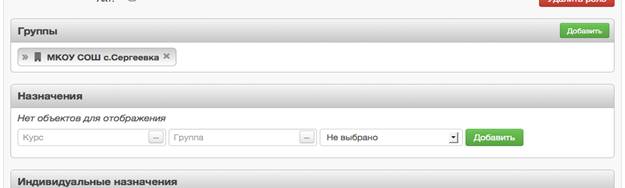
Рисунок 16
Нажав кнопку «Добавить», выберите курсы, группу, тип обучения. При выборе типа обучения «Нелинейное» учащиеся могут проходить курс непоследовательно, пропускать уроки. При выборе типа «Линейное» перейти к изучению следующего урока можно только после прохождения предыдущего (рисунок 17).
Рисунок 17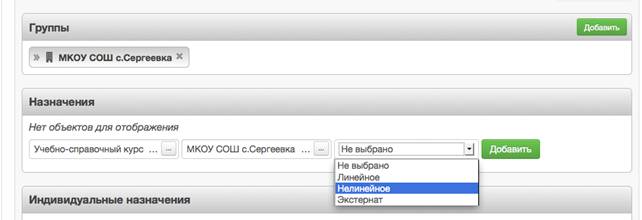
Нажмите на кнопку «Добавить» для выбранного курса.
Если сетевой̆ преподаватель сопровождает обучение не группы, а отдельного учащегося, то в этом случае есть возможность сделать индивидуальные назначения. Для этого в разделе «Индивидуальные назначения» необходимо выбрать курс, учащегося, тип обучения.
После выбора всех курсов нажмите на кнопку «Сохранить».
В Телешколе можно выбрать базовые курсы, профильные курсы и курсы подготовки к итоговой аттестации.
УЧЕНИК. Для регистрации учеников зайдите группу класс и нажмите кнопку «Создать пользователя». Выберите «Ученик» (рисунок 18).
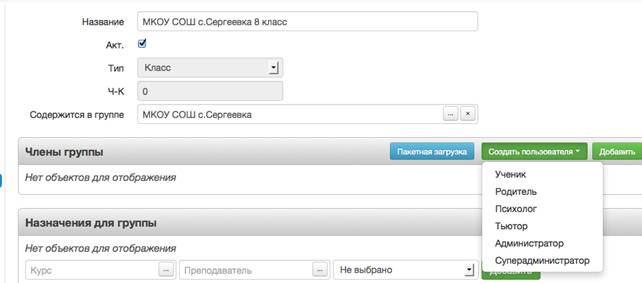
 Рисунок 18
Откроется вкладка «Новый̆ пользователь». Заполните обязательные поля: «Фамилия», «Имя Отчество», «e-mail», «Пароль», «Подтвердить пароль».
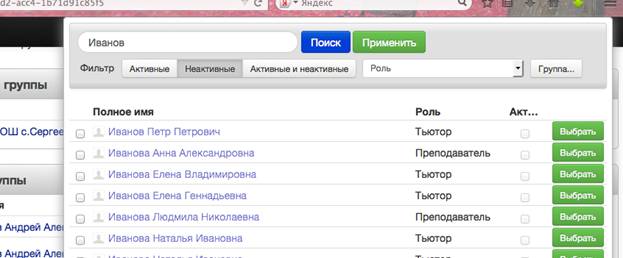
ВНИМАНИЕ: если пользователь ранее был зарегистрирован, он находится после архивирования данных проектов прошлых лет в группе неактивных пользователей. Для добавления неактивного пользователя нажмите кнопку «Добавить». В открывшемся окне выберите фильтр «Неактивные», введите в поисковую строку фамилию (рисунок19,20)
 |
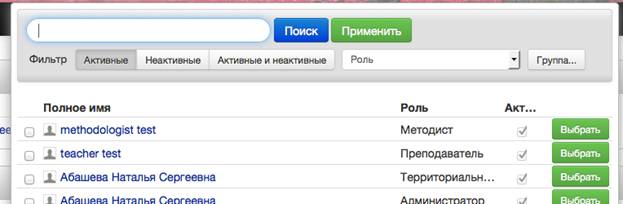
Рисунок 19
 |
 |
Рисунок 20
Нажмите кнопку «Выбрать». После добавления нажмите кнопку «Сохранить».
Пользователь, выделенный в базе бледно-синим цветом, является неактивным. Необходимо активировать пользователя. Для этого откройте вкладку пользователя, добавьте ему необходимую роль и метку активности (рисунок 21).
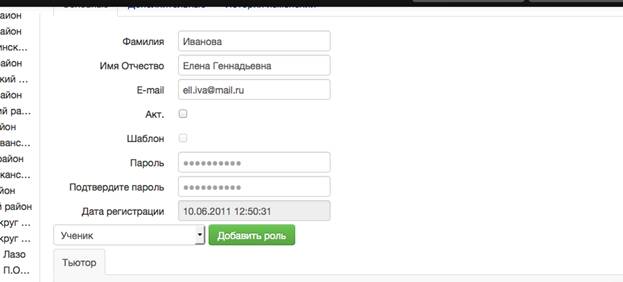

Рисунок 21
Добавьте роль и группу, в которой он будет выполнять данную роль. Для этого выберите роль (рисунок 22, 23)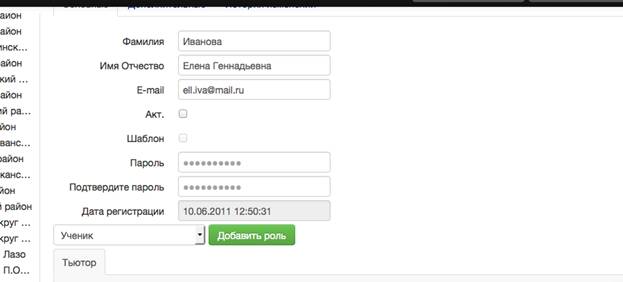
 |
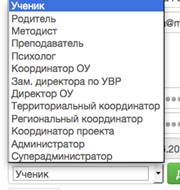
Нажмите кнопку «Добавить роль» (рисунок 23)
 |
 |
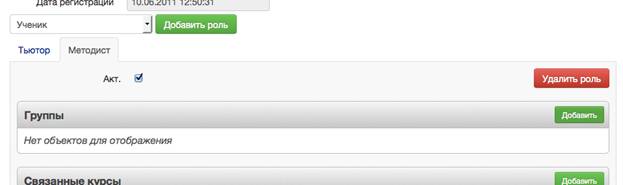
В меню «Группы» нажмите кнопку «Добавить» (рисунок 24)
 |
Рисунок 24
В открывшейся поисковой строке введите название ОУ, в котором данный пользователь будет выполнять назначенную роль, нажмите кнопку «Выбрать» (рисунок 25).
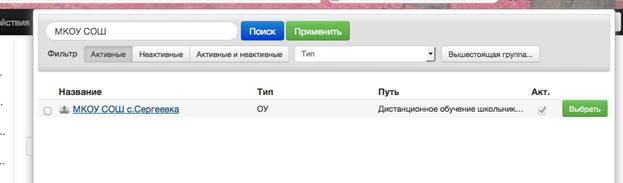

 Рисунок 25
Иногда группа добавляется системой автоматически.
После ввода данных нажмите кнопку «Сохранить»
ПРЕПОДАВАТЕЛЬ-МЕТОДИСТ. Для регистрации преподавателя-методиста Зайдите в группу ОУ и нажмите на кнопку «Создать пользователя». Выберите «Методист» (рисунок 26).
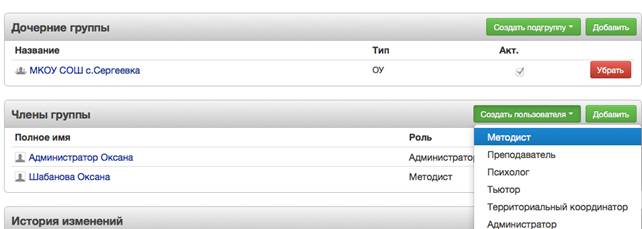
Рисунок 26
Добавьте методисту группу, назначьте необходимые курсы, нажав на кнопку «Добавить». С помощью панели поиска найдите курсы: в окне «Поиск» введите предмет и нажмите на кнопку «Поиск». На экране отобразятся все курсы, содержащиеся в наименовании, название предмета. Отметьте необходимые и нажмите на кнопку «Применить». Закончите ввод данных, нажав на кнопку «Сохранить».
5. Школьный администратор сообщает пользователям логины и пароли для входа в «Телешколу».
