


Партнерка на США и Канаду по недвижимости, выплаты в крипто
- 30% recurring commission
- Выплаты в USDT
- Вывод каждую неделю
- Комиссия до 5 лет за каждого referral
Тема урока: «Вставка объектов в презентацию»
Цели: I. Общеобразовательные:
1. Создать условия для приобретения практических навыков при работе с Power Point.
2. Закрепить практические навыки при работе с данной программой.
II. Развивающие:
1. Способствовать развитию памяти, внимания.
2. Способствовать развитию творческого подхода для освоения программного продукта, самостоятельности при работе с программным продуктом.
3. Развитие познавательных интересов, навыков работы на компьютере, самоконтроля, умения конспектировать.
III. Воспитательные:
1. Воспитание информационной культуры учащихся, внимательности, аккуратности, дисциплинированности, усидчивости.
Тип урока: Урок применения знаний и умений, обобщение и систематизации знаний
Оборудование: компьютеры с ОС Windows XP, Office 2003, проектор.
Ход урока
Аннотация: В качестве физических упражнений используются моменты активности учащихся. Перед тем как сесть за компьютер, учащиеся переходят к нему от столов, где слушали теоретический материал, при этом происходит физ. разминка. Практическая работа длится несколько минут, после которой учитель выделяет некоторые моменты подводит итог работы, учащиеся поворачиваются к нему для обсуждения. В конце урока учащиеся снова садятся за столы для подведения итогов. Во время выполнения практической работы проводится гимнастика для глаз.
Таким образом, выполняется комплекс мероприятий по укреплению здоровья учащихся
1. Актуализация знаний. Проводится фронтальный опрос.
1) Как запустить приложение MS Power Point?
Ученик: Для запуска приложения PowerPoint можно выбрать в главном меню Windows Пуск>Программы пункт Microsoft PowerPoint
2) Как подключить необходимую панель инструментов?
Ученик: В пункте главного меню Вид>Панели инструментов нужно поставить галочки (щелчок левой клавишей) против требуемых панелей.
3) Как создать слайд?
Ученик: Вставка - Создать слайд
4) Как изменить фон слайда?
Первый ученик: Формат - Фон.
Второй ученик: Вызвать контекстное меню в пустой области слайда (щелчок правой клавишей)
5) Как вставить текст в слайд презентации?
Ученик: Выбрать макет слайда с текстом и ввести текст с клавиатуры.
2. Провести тест (см. Презентация «Тест». Вопросы появляются на экране, учащиеся на листах записывают варианты ответов)
Проверка теста.
1. Проблема
Ребята, представьте, что Вы маркетологи фирмы и Вам необходимо сделать рекламу Вашей новой продукции. Надо заинтересовать покупателей фотографиями, показать товар на видео. Сможете Вы это выполнить в PowerPoint?
Ученик: Нет
Учитель: Почему?
Ученик: Мы не знаем, как это сделать
Учитель: Сегодня на уроке мы научимся этому.
2. Изложение нового материала.
Компьютерная презентация представляет собой последовательность слайдов, содержащих мультимедийные объекты. И сегодня на уроке мы должны с Вами научиться добавлять на слайды различные объекты.
Если презентация будет состоять из слов, и вы будете держать речь, демонстрируя при этом текстовые материалы, слайд за слайдом, то аудитория быстро потеряет интерес. Еще скучнее просмотр слайдов с текстом, не сопровождаемым речью. Чтобы сделать презентацию более привлекательной, нужно дополнить ее рисунками и различными эффектами. Изображения на слайдах могут иметь самое различное происхождение и назначение – готовые рисунки PowerPoint; фотографии; графики, диаграммы и таблицы, созданные с помощью других программ; рисунки, выполненные вами с помощью инструментов рисования разных программ, анимации, видеофрагменты и др.
Благодаря видеоэффектам, продуманное и профессиональное использование иллюстраций заметно повысит качество вашей презентации, подчеркивая связь произносимых слов с изображением. Роль иллюстраций еще более возрастает, если показ презентации не сопровождается объяснением.
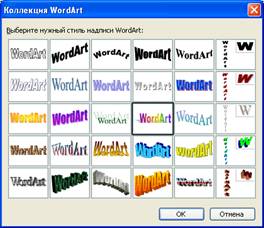 Добавление фигурного текста с помощью объектов WordArt.
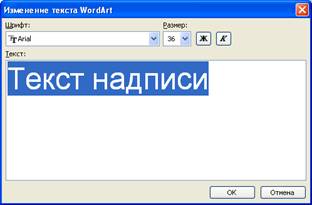 Специальные текстовые эффекты разрабатываются посредством приложения Microsoft WordArt, поставляемого с пакетом Microsoft Office. Учтите, что фигурный текст, созданный средствами WordArt, является графическим объектом, а не текстом, и его форматирование осуществляется с помощью кнопок панели инструментов рисования. Кроме того, невозможно выполнить проверку орфографии фигурного текста и отобразить его в режиме структуры.
Для создания специального эффекта необходимо щелкнуть на кнопке Добавить объект WordArt панели инструментов Рисование. Кнопка Добавить объект WordArt заменила отдельную программу Microsoft WordArt, которая поставлялась с предыдущими версиями программ Microsoft Office, Microsoft Works, Publisher 95 и т. д. На экране появится окно Коллекция WordArt программы Microsoft WordArt для выбора стиля текста.
Выбрав стиль, нажмите кнопку ОК и откройте окно для ввода самого текста. Введите текст, и после щелчка на кнопке ОК он появится в области слайда.
Обратите внимание на вид панели инструментов WordArt: сейчас в ней находятся списки для выбора вида фигурного текста, типа и размера шрифта, а также кнопки, которые предназначены для задания различных эффектов. Их назначение указано в следующей таблице.
Чтобы закрыть окно для ввода текста, следует выполнить щелчок на кнопке с крестиком в строке заголовка окна, а для выхода из режима создания фигурного текста надлежит щелкнуть в области слайда. Результат вставки фигурного текста представлен на рисунке.
Практическая работа. Создать слайд с текстом, выполненным в WordArt:

Учитель помогает учащимся в процессе работы.
Вставка автофигур. Текст и картинки (включая фотографии) – основные объекты презентаций. Но использование простых и наглядных изображений из библиотеки автофигур повышает наглядность и зрелищность презентации. Например, стрелка, появляющаяся в определенный момент и останавливающаяся возле объекта, о котором идет речь, подчеркивает его значимость, привлекает к нему повышенное 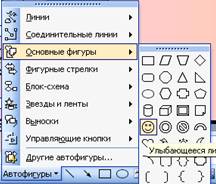 внимание.
Чтобы вызвать библиотеку автофигур, нажмите на кнопку Автофигуры на панели Рисование. Из открывшегося двухуровнего меню выберите нужную автофигуру и щелкните на ней мышью. Затем щелкните мышью (левой клавишей) в нужном месте слайда. У полученной автофигуры с рамкой выделения можно сразу изменить размеры, зацепившись за любой светлый прямоугольник мышью и двигая его в нужном направлении, не отпуская мыши. За любую другую часть выделенной области можно переместить автофигуру.
Управляющие кнопки являются одним из видов автофигур. Поэтому все, что выше писалось о кнопках, относится и ко всем автофигурам. На них можно писать текст, с ними можно связывать все функции действия. Выбрав пункт главного меню Формат>Автофигура, или выбрав из контекстного меню (щелчок правой клавишей мыши на автофигуре) Формат автофигуры, или нажав соответствующие кнопки на панели Рисование – вы попадете в окно Формат автофигуры, в основном совпадающее с окном Формат надписи, рассматриваемое нами ранее. В этом окне можно точно задать размер, положение, заливку, рамку и другие характеристики автофигуры.
Нажав кнопку Действия и выбрав пункт Порядок, вы можете поменять порядок очередности автофигур, если они закрывают друг друга, поместить любую из них на задний или передний план.
Практическая работа. Выполнить объемное сердце красного цвета:
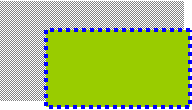 |
 |
Выполнить прямоугольник с тенью, пунктирным контуром:
Учащиеся выполняют, учитель проходит по классу и помогает.
После выполнения следует обсудить задание и рассмотреть этапы его выполнения.
Создать слайд с фигурами:
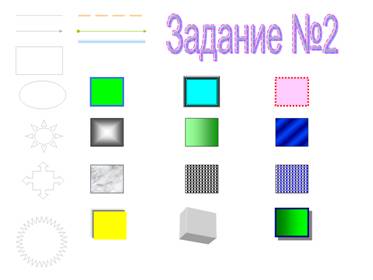
 Учитель помогает учащимся в процессе работы.
Вставка изображения
Теперь мы рассмотрим вставку на слайд двух видов иллюстраций: картинок из галереи и изображений из файлов.
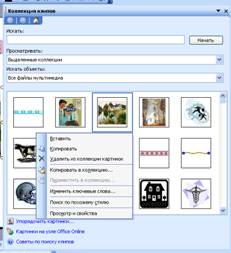
Вставка картинок. Выбрав в главном меню пункты Вставка>Рисунок>Картинки…, вы попадаете в галерею картинок, распределенных по категориям или расположенных вместе. В основном, это изображения в формате WMF. При щелчке мышкой на выбранной картинке, а затем на кнопке Вставить клип выпадающего меню, эта картинка вставляется в центр слайда. Такую операцию можно повторять многократно, вставляя нужное количество картинок. По окончании окно Вставка картинки закрывается щелчком по кнопке  Закрыть окно в правом верхнем углу. После этого нужно переместить вставленные картинки из центра слайда в нужные места при нажатой левой клавише мышки.
Как обычно, любая операция может производиться разными способами. Например, копирование картинки в буфер компьютера и вставка ее из буфера на слайд может осуществляться, например, с помощью контекстного меню, вызываемого правой клавишей мышки, или нажатием комбинации клавиш: Ctrl+C – для копирования, и Ctrl+V – для вставки.
Вставка из файла. Можно вставить в слайд изображения, хранящиеся в компьютере в виде файлов различных форматов. Выбрав в главном меню пункты Вставка>Рисунок>Из файла…, вы попадаете в окно Добавить рисунок. Внизу его находится окно для выбора формата рисунка. Сверху – окно для выбора диска, а ниже – окно для выбора папки и требуемого файла с изображением. Если в верхней панели инструментов щелкнуть на треугольнике у кнопки  Представления, а из выпадающего меню выбрать пункт Просмотр, то при выборе в левом окне файла изображения (щелчком мышки), в правом окне можно увидеть содержание этого файла. Выбранное изображение переносится на слайд кнопкой Вставка.
У кнопки Вставка есть выпадающее меню (щелчок мышкой на треугольнике), позволяющее Связать с файлом вставленное изображение. Это означает, что если вы в любое время измените вид исходного изображения, его копия, вставленная на слайд, изменится аналогично.
Практическая работа. Вставить рисунок из файла:

Добавление в слайд музыки и звуковых эффектов
1. Откройте слайд, к которому требуется добавить музыку или звуковые эффекты.
2. В меню Вставка выберите пункт Фильмы и звук, а затем выполните одно из следующих действий:
o Выберите команду Звук из файла, найдите папку, в которой содержится этот файл, и дважды щелкните нужный файл.
o Выберите команду Звук из коллекции, с помощью полосы прокрутки найдите нужный клип и щелкните его для добавления на слайд
Примечание. Для поиска клипов в коллекции картинок заполните поле Искать текст, а затем нажмите кнопку Найти. Для получения дополнительных сведений о поиске клипов щелкните строку Советы по поиску клипов в нижней части области задач; здесь содержатся подробные сведения о поиске файлов с применением подстановочных знаков и о добавлении собственных клипов в коллекцию картинок.
3. При отображении сообщения выполните одно из следующих действий:
§ Для автоматического воспроизведения музыки или звука при показе слайда нажмите кнопку Автоматически.
§ Для воспроизведения музыки или звука только по щелчку значка звука нажмите кнопку По щелчку.
4. Для уточнения параметров прекращения воспроизведения звукового файла щелкните на слайде значок звука, нажмите правую кнопку мыши и в контекстном меню выберите команду Настройка анимации.
5. В области задач Настройка анимации щелкните значок со стрелкой на элементе в списке настройки анимации, а затем выберите команду Параметры эффектов.
6. На вкладке Эффект в группе Закончить выполните одно из следующих действий:
§ Для остановки воспроизведения звука по щелчку мыши установите переключатель в позицию По щелчку (он находится в этой позиции по умолчанию).
§ Для остановки воспроизведения звука по окончании показа слайда установите переключатель в позицию После текущего слайда.
§ Чтобы звук продолжал воспроизводиться при показе нескольких слайдов, установите переключатель в позицию После, а затем задайте нужное количество слайдов, во время показа которых должен воспроизводиться данный звук.
Вставка видео
2. В меню Вставка выберите пункт Фильмы и звук, а затем — команду Фильм из файла. Найдите папку, содержащую нужный файл, и дважды щелкните этот файл.
Примечание. Фильм или файл GIF, который был добавлен в Коллекцию картинок, можно найти в каталоге Коллекция картинок папки Мои рисунки на жестком диске. Эти объекты также можно найти в исходном каталоге с соответствующими файлами.
3. При отображении сообщения выполните одно из следующих действий:
§ Для автоматического воспроизведения фильма или рисунка GIF при показе слайда нажмите кнопку Автоматически.
§ Для воспроизведения фильма или рисунка GIF по щелчку нажмите кнопку При щелчке мышью.
Если при попытке вставки фильма отображается сообщение о невозможности вставки файла в Microsoft PowerPoint, попробуйте воспроизвести фильм с помощью «Проигрывателя Windows Media».
4. Решение проблемы:
Ребята, вспомните, что Вы маркетологи фирмы и Вам необходимо сделать рекламу Вашей новой продукции. Надо заинтересовать покупателей фотографиями, показать товар на видео. Теперь Вы сможете это сделать? (Да.) Давайте добавим в нашу презентацию различные объекты: на первый слайд – рисунок из коллекции картинок, и объект WordArt, на второй – рисунок из файла, на третий – фильм из коллекции картинок, на четвертый –фильм из файла и на пятый - звук.
5. Подведение итогов урока.
6) Учитель: Как вставить на слайд текст WordArt?
Первый ученик: Вставка –Рисунок – Объект WordArt
Второй ученик: Щелчок по кнопке WordArt на панели Рисования.
7) Учитель: Как нарисовать объемный треугольник?
Ученик: На панели рисования - Автофигуры –Основные фигуры – Треугольник, нарисовать и придать объем с помощью Меню «Объем» на панели рисования.
8) Учитель: Как создать слайд со звуковым объектом?
Ученик: Вставка - Фильм и звук – Звук из файла
9) Учитель: Как вставить видео фрагмент?
Первый ученик: Вставка - Фильм и звук – Фильм из файла
Второй ученик: Вставка - Фильм и звук – Фильм из коллекции картинок
10) Учитель: Как вставить рисунок из файла?
Ученик: Вставка –Рисунок – Из файла
11) Учитель: Как изменить цвет и вид текста WordArt?
Ученик: Выделить объект WordArt и на панели WordArt выбрать цвет и направление текста.
6. Выставление оценок. Задание домашнего задания.
Домашнее задание.
1. Рассмотреть вставку объектов с помощью пункта меню Вставка – объект.
