


Партнерка на США и Канаду по недвижимости, выплаты в крипто
- 30% recurring commission
- Выплаты в USDT
- Вывод каждую неделю
- Комиссия до 5 лет за каждого referral
Инструкция по настройке ОНТ Huawei HG8245 wi-fi
(версия прошивки V1R002C04S100)
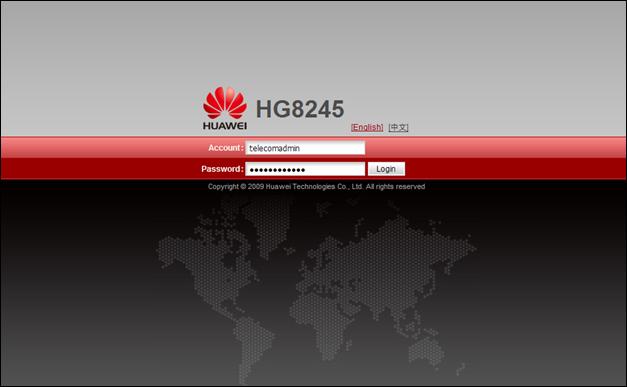
Для настройки Huawei HG8245 необходимо в адресной строке браузера ввести адрес 192.168.100.1, предварительно настроив сетевую карту на ПК.
IP 192.168.100.2
Маска 255.255.255.0
Шлюз 192.168.100.1
DNS1 217.70.106.5
DNS2 217.70.96.34
Логин для входа – telecomadmin, пароль – admintelecom.
Настройка доступа в интернет.
По умолчанию интернет работает в режиме bridge c 4 порта (PPPoE сессия устанавливается с ПК), IP-TV с первых 3-х портов.
Для этого не нужно делать никаких настроек на ОНТ.
Для настройки PPPoE на ONT необходимо зайти LAN – Lan Port Work Mode и указать порт, на который будем настраивать (LAN4 и возможно дополнительные порты).

Нажимаем Apply.
Заходим WAN – WAN Configuration:

Нажимаем New.
Указываем Service List (Internet), включаем данный WAN интерфейс (Enable WAN Connection), Mode - Route VLAN ID 100, MulticastVlan ID 26, приоритет 0, режим PPPoE, включаем NAT и прописываем логин с паролем.
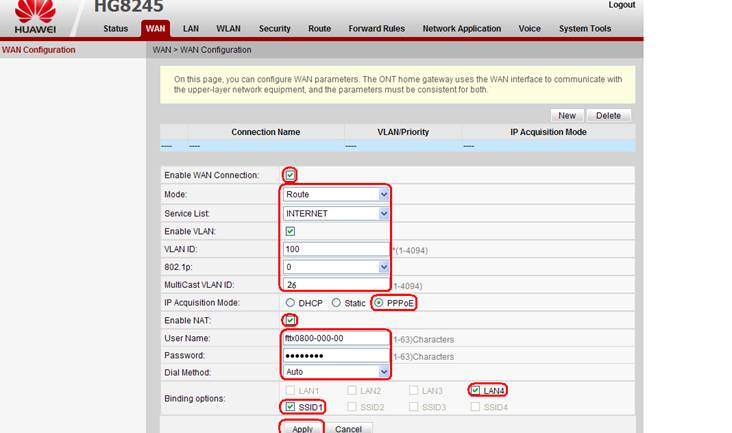 Нажимаем Apply.
 |
Заходим System Tools – Configuration File.
Нажимаем Save Configuration для сохранения настроек.
Затем Reboot.

Настройка VOIP.

Заходим WAN – Wan Configuration:
Нажимаем New.
Указываем Service List – VOIP, включаем данный WAN интерфейс (Enable WAN Connection), Mode – Route, VLAN 4092, приоритет 7, IP Acquisition Mode – DHCP.
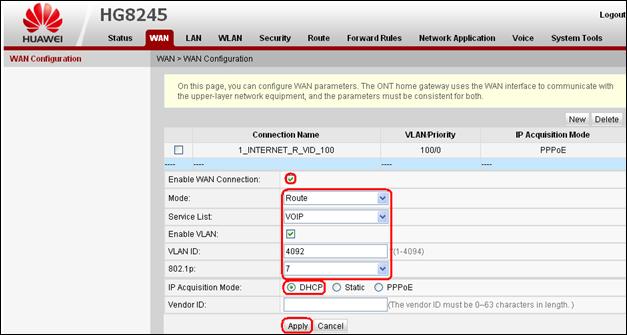
Нажимаем Apply.

Заходим Voice – VoIP Basic Configuration.
Указываем Proxy Server (voip. sinor. ru (347) или ngn-sip. sinor. ru (204)) Home Domain (voip. sinor. ru или ngn-sip. sinor. ru), Signal Port и Media Port (WAN name) и регион (RU).
Нажимаем Apply.
Включаем порт, прописываем номер телефона, пароль и указываем номер телефонного порта.
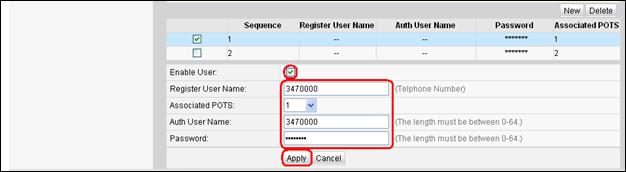
Нажимаем Apply.
Заходим Voice – VoIP Advanced Configuration.

Выбираем Fax Switcmode – self-switch.
Нажимаем Apply.

Для устранения проблемы разрыва соединения через 17 минут 20 секунд на VOIP, подключенного через оборудование Nortel, необходимо сделать следующее:
В Profile Body параметр 39=1039 поменять на 39=1035.
Заходим System Tools – Configuration File.
Нажимаем Save Configuration для сохранения настроек.
Затем Reboot.
Настройка IP-TV на ПК.
Для того чтобы услуга IP-TV на ПК работала с того же порта, с которого поднята сессия PPPoE (в нашем примере с 4-го) необходимо сделать следующее.
Заходим Network Application – IGMP Configuration.
Устанавливаем IGMP – Enable, IGMP Work Mode – Snooping.
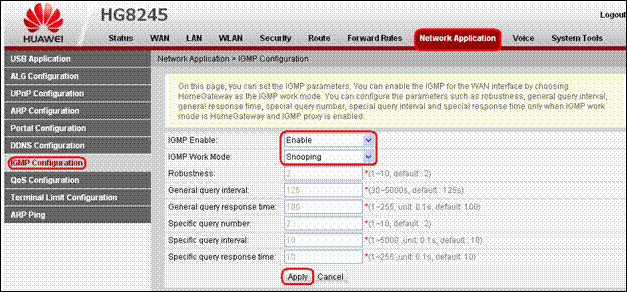
Нажимаем Apply.
ВНИМАНИЕ!!! Если не включается, то необходимо выключить ОНТ, выдернуть из ОНТ оптический кабель, включить ОНТ. Произвести настройку, затем подключить оптический кабель.
Заходим System Tools – Configuration File.
Нажимаем Save Configuration для сохранения настроек.
Настройка IP-TV через STB.
Если настроено IP-TV на ПК
Заходим WAN – Wan Configuration:
Нажимаем New.
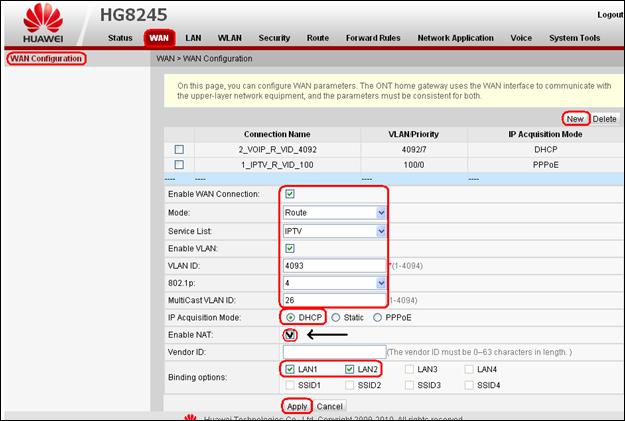
Указываем Service List – IPTV, включаем данный WAN интерфейс (Enable WAN Connection), Mode – Route, VLAN 4093, приоритет 4, IP Acquisition Mode – DHCP, включаем NAT.
Нажимаем Apply.
Заходим System Tools – Configuration File.
Нажимаем Save Configuration для сохранения настроек.
Настройка WI-FI.
Заходим WLAN – WLAN Configuration:
Нажимаем New.
Прописываем Name, выбираем WPA Pre-Shared Key, задаем пароль (в нашем примере 1133557799).
Нажимаем Apply.
Выбираем регион Russian Federation.
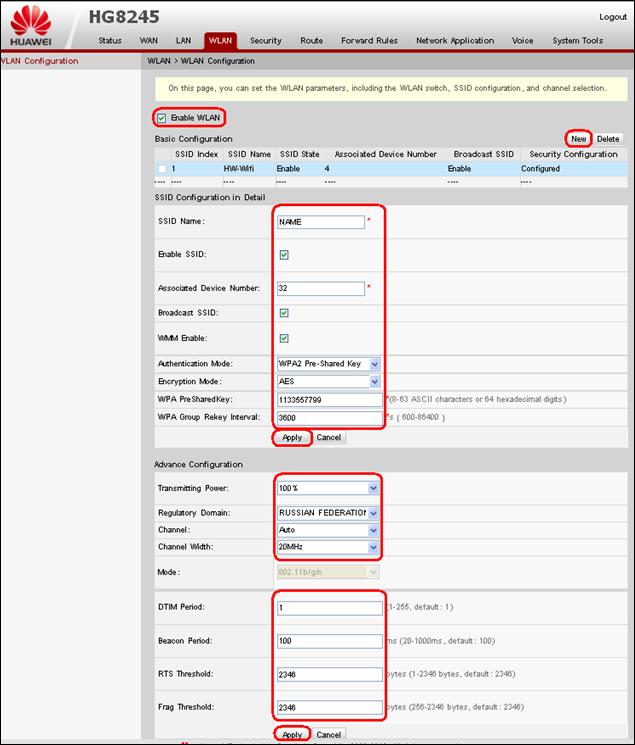
Нажимаем Apply.
Заходим System Tools – Configuration File.
Нажимаем Save Configuration для сохранения настроек.
Затем Reboot.
