

Партнерка на США и Канаду по недвижимости, выплаты в крипто
- 30% recurring commission
- Выплаты в USDT
- Вывод каждую неделю
- Комиссия до 5 лет за каждого referral
Работа с таблицами в тексте
Задание 1. Форматирование таблиц
Технология выполнения задания:
1) Составьте таблицу «Расписание» по образцу.
2) 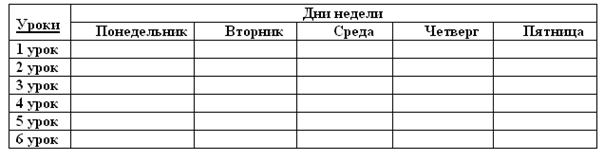
Заполните таблицу собственным расписанием занятий.
3) Установите для заголовков таблицы следующие параметры:
§ шрифт Times New Roman;
§ размер 12;
§ начертание Полужирное.
4) Установите для основного текста таблицы следующие параметры:
§ шрифт Arial;
§ размер 10;
§ начертание обычное.
5) Сделайте еще 3 копии таблицы.
Отформатируйте 1-ую таблицу вручную: Таблица/Свойства таблицы/щелкнуть на кнопке Границы и заливка/выбрать границы и заливку для выделенных ячеек на соответствующих вкладках.
Отформатируйте полученные копии таблицы по-разному, используя автоформаты: Таблица /Автоформат таблицы / выбрать категорию /выбрать стиль /щелкнуть на кнопке Применить.
6) Предъявите задание преподавателю.
Задание 2. Преобразование текста в таблицу
Технология выполнения задания:
1) Откройте файл «Преобразование текста в таблицу» из указанной преподавателем папки.
2) Преобразуйте текст в таблицу (Таблица/Преобразовать/Текст в таблицу) согласно образцу, установив следующие параметры:
§ число столбцов – 2;
§ автоподбор ширины - по содержимому;
§
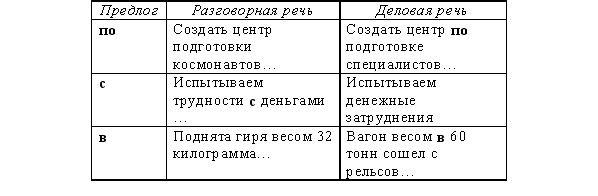 |
разделитель – знак табуляции.
3) Предъявите задание преподавателю.
Задание 3. Преобразование таблицы в текст
Технология выполнения задания:
4) Откройте файл «Текст из Интернета» из указанной преподавателем папки. Он содержит остатки направляющих таблиц Web-страницы.
5) Выделите фрагмент, содержащий форматирующую таблицу.
6) Преобразуйте таблицу в текст (Таблица/Преобразовать/ таблицу в текст).
7) Выделите и удалите ненужные значки.
8) Повторите операцию для других таблиц.
9) Предъявите задание преподавателю.
Задание 4. Использование таблицы в качестве шаблона
Технология выполнения задания:
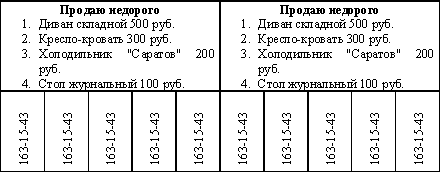
1) Откройте файл «Объявление о продаже» из указанной преподавателем папки.
2) Установите нумерацию продаваемых товаров.
3) Создайте таблицу показанной в образце структуры.
4) Создайте объявление по образцу, воспользовавшись копиями исходного текста.
5) Разверните текст в области отрывных листков: команда Направление текста в Контекстном меню.
6) Выровняйте номера телефонов по отношению к отрывным листкам: Таблица /Свойства таблицы /вкладка Ячейки / По центру.
7) Сделайте невидимыми границы шаблона: Таблица /Свойства таблицы / вкладка Таблица/кнопка Границы и заливка/вкладка Граница/ тип Нет.
8) Предъявите задание преподавателю.
Задание 5. Суммирование в таблице
Технология выполнения задания:
1) 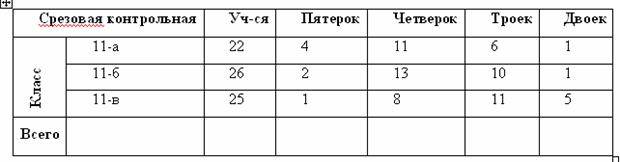
Составьте таблицу «Срезовая контрольная» по образцу.
2) Задайте подсчет сумм в строке Всего: Таблица /Формула/ выбрать формулу: =SUM(ABOVE).
3) Предъявите задание преподавателю.
Задание 6. Расчеты в таблицах
Технология выполнения
1)
 | 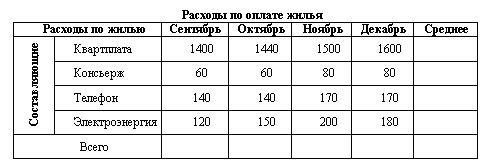 |
Составьте таблицу «Расходы по оплате жилья».
2) Отформатируйте таблицу по образцу.
3) Сделайте расчеты средних показателей (функция AVERAGE - среднее значение).
4) Сделайте расчеты в строке Итого: Таблица/Формула…/выбрать функцию SUM(ABOVE).
5) Предъявите задание преподавателю.
Задание 7. Таблица сложной структуры
Технология выполнения задания:
1) Составьте таблицу «Геометрические фигуры».
2) 
Заполните таблицу.
3) Отформатируйте ее по представленному образцу.
4) Введите формулы в таблицу при помощи приложения MS Equation: Вставка /Объект / MS Equation.
5) Предъявите задание преподавателю.
Задание 8. Оформление делового письма при помощи табличного шаблона
Технология выполнения задания:
1) Откройте файл «Тексты писем».
2) Скопируйте в буфер обмена текст письма-извещения.
3) Создайте новый документ
4) Вставьте в документ таблицу размером 10 строк, 2 столбца.
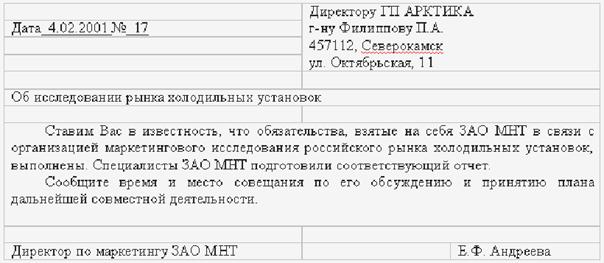
Создайте форму письма, объединив ячейки, как это показано на образце: Таблица/Объединить ячейки.
5) Оформите по образцу шапку письма.
6) Вставьте текущую дату: Вставка /Дата и время /выберите формат даты
7) Вставьте основной текст письма из буфера обмена.
8) Отформатируйте основной текст:
- отступ 1-ой строки 1 см; выравнивание текста По ширине.
9) Сделайте невидимыми границы таблицы.
10) Оформите нижнюю часть письма.
11) Предъявите задание преподавателю.
Задание 9. Использование табличного шаблона для сложного форматирования
Технология выполнения задания:
1)
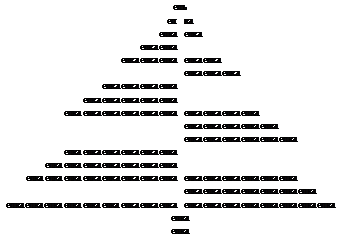 |
Наберите следующий текст (ель, елка)
2) Создайте таблицу для форматирования
3) Установите выравнивание в ячейках таблицы (верхняя, нижняя, левая и правая части)
4) Используя прием безбуферного копирования при помощи клавиши Ctrl, создайте фигурный текст по образцу.
5) Сохраните документ с выполненными заданиями в своей папке.
