Партнерка на США и Канаду по недвижимости, выплаты в крипто
- 30% recurring commission
- Выплаты в USDT
- Вывод каждую неделю
- Комиссия до 5 лет за каждого referral
Регистрация на сайте госуслуги. инструкция
В первую очередь заходим по адресу: http://www. gosuslugi. ru/, в открывшемся окне, для начала выбираем местоположение. Кстати, не забывайте это делать, когда в последствии будете пользоваться электронными услугами:

После того как нажмёте на ''Российская Федерация'', в следующем открывшемся окне нажимаете на свой край, область, республику, где Вы проживаете и в последнем конкретно выбираете свой населённый пункт. Выбрали. Переходим к регистрации. Смотрите на картинки:
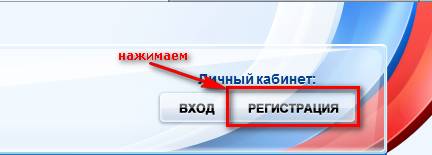
Шаг 1. Предварительная регистрация.
Здесь ничего сложного заполняем необходимые поля:

Заполняем, если вводили номер мобильного подтверждаем его:
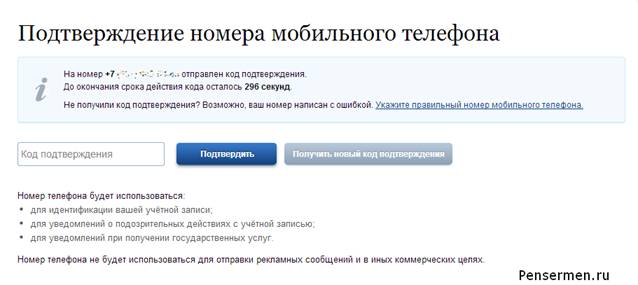
Придумываем и вводим пароль:
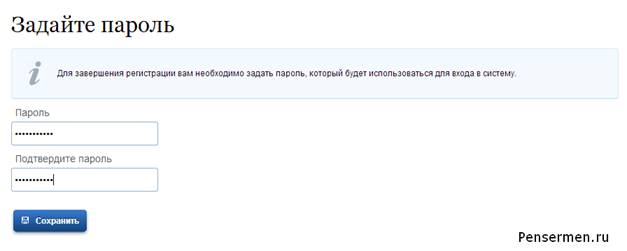
Получаем поздравление:
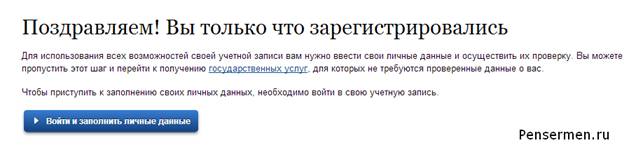
Но не спешите радоваться Вы прошли только предварительную регистрацию. А это значит в полном объёме наиболее популярными услугами воспользоваться не получиться! Так что набирайтесь терпения и скорее всего не на один день и пройдите полную регистрацию.
Шаг 2. Заполнение личных данных.
Итак, входим в свой личный кабинет:
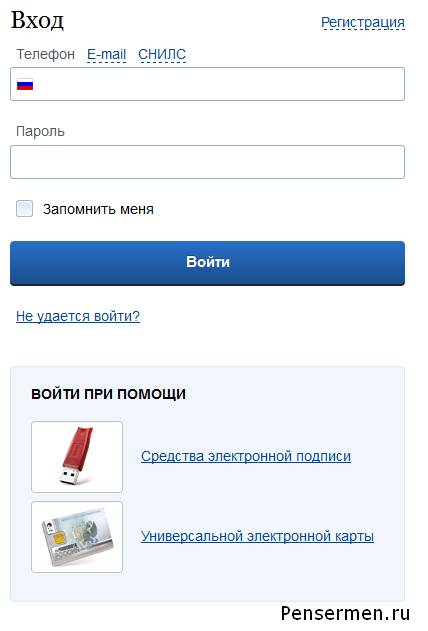
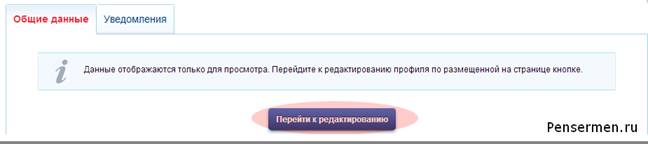
Вошли. Видим свои личные данные, нажимаем ''Перейти к редактированию'', если есть необходимость, редактируем и в следующем окне нажимаем ''Подтвердить'':
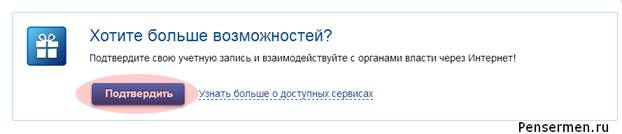
Кстати, возможно Вам откроется и такое информационное окно:
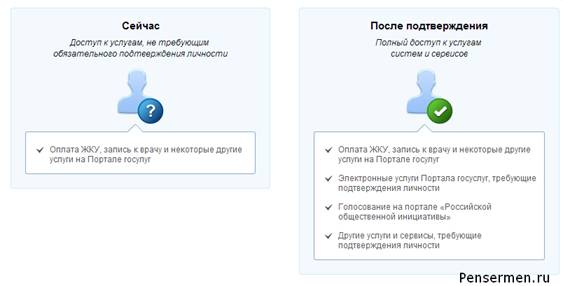
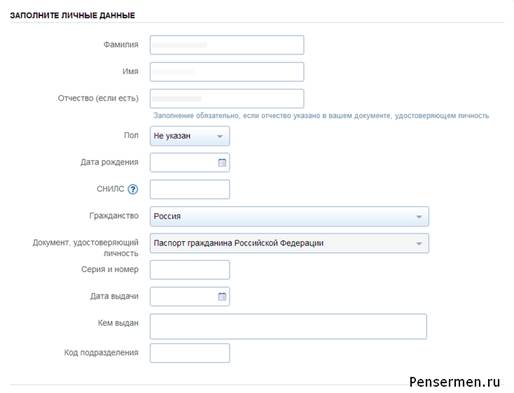
Для подтверждения Вам будет необходимо заполнить следующую форму:
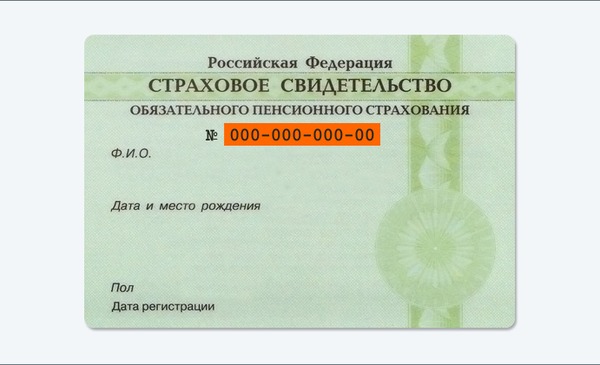
Если кто не знает что такое СНИЛС, выглядит он вот так:
Отправляем данные на автоматическую проверку.
Шаг 3. Проверка введенных данных.
Пока Ваши данные проходят проверку в Пенсионном Фонде РФ и ФМС кнопка ''Перейти к подтверждению личности'' неактивна:
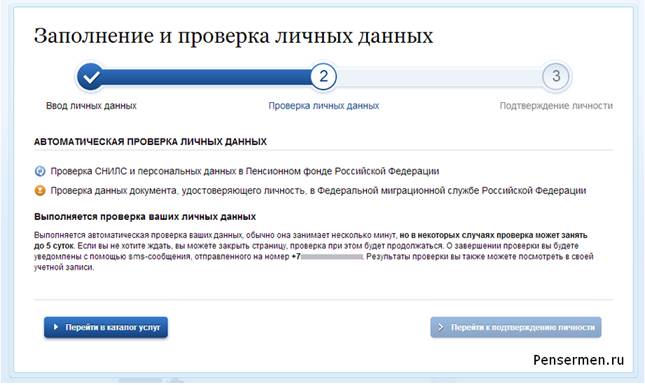
Как только проверка закончится Вы получите СМС-ку или письмо на электронную почту, на сайте отобразится уведомление и кнопка станет активной:
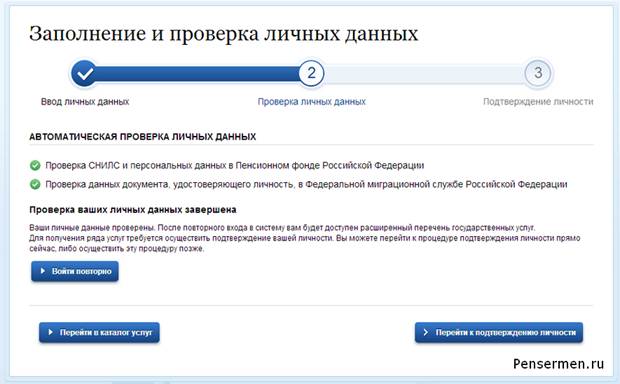
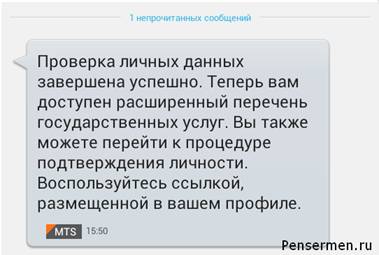
Вновь получаем поздравления и видим окно, не буду его показывать, с доступными услугами.
Осталось только подтвердить учётную запись. Раньше это называлось активацией.
Шаг 4. Подтверждение личности.
Нажимаем кнопку ''Перейти к подтверждению личности'' и видим следующее:
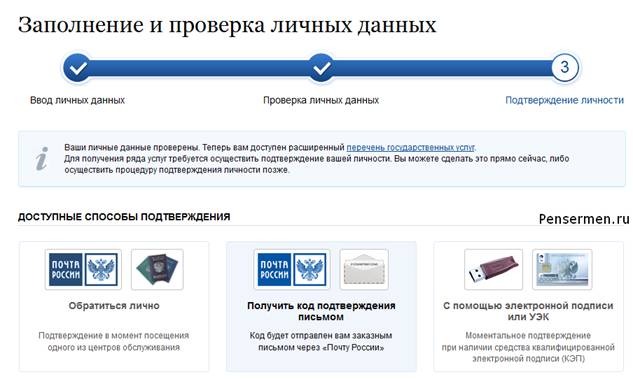
Как видно из картинки, Вам предлагается три способа подтверждения. ''Обратиться лично''- наименее привлекательный способ. "С помощью электронной подписи", вероятно, самый быстрый. Наиболее популярный способ ''Получить код подтверждения письмом''. Если щёлкните по картинке с этой надписью, необходимо будет заполнить форму открывшеюся под ней и нажать кнопку ''Доставить'':
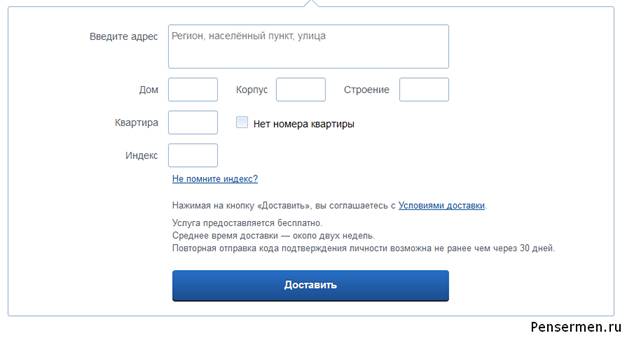
После этого откроется страница с Вашими персональными данными, только сверху добавиться информационное окно с полем для ввода кода подтверждения. Несколько ниже оно изображено.
Обычно извещение на получение заказного письма приходит не позднее чем через две недели после подтверждения личности на сайте.
Получив письмо необходимо ввести код, указанный в нём, в поле на главной страничке персональных данных Вашего личного кабинета, или на страничке подтверждения личности:
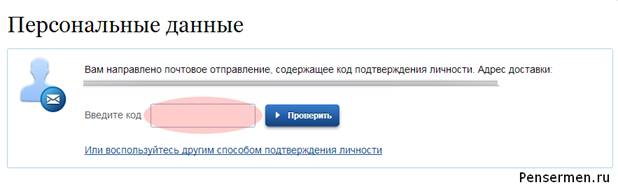
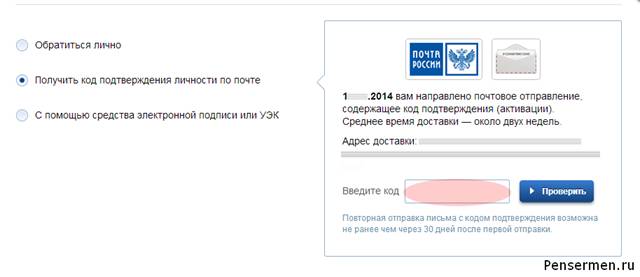
После ввода кода появиться логотип подтверждения учётной записи и Вам станут доступны все имеющиеся услуги на портале: