


Партнерка на США и Канаду по недвижимости, выплаты в крипто
- 30% recurring commission
- Выплаты в USDT
- Вывод каждую неделю
- Комиссия до 5 лет за каждого referral
Методические рекомендации для студентов
Тема занятия «Программа CorelDraw»
Значение темы:
Программы, предназначенные для работы с векторными изображениями, называют векторными графическими редакторами. С помощью этих программ выполняют чертёжные и оформительские работы. Особенно широкое применение векторные редакторы нашли в рекламном бизнесе и издательском деле. К таким программам относится и программа CorelDraw.
Цели занятия: на основе теоретических знаний и практических умений обучающийся должен
знать:
- Элементы интерфейса CorelDraw.
- Создание нового документа.
- Параметры страницы и система измерения.
- Рисование объектов (эллипс, прямоугольник, линия фигуры произвольной формы).
- Операции с объектами (копирование, вклеивание, перемещение, вырезание, масштабирование, наклон, поворот, отображение, дублирование).
- Взаимодействие объектов (положение, соединение).
- Простой и фигурный текст. Ввод текста. Выбор шрифта. Форматирование текста.
- Взаимодействие объектов (наложение, объединение, пересечение, исключение).
уметь:
- Рисование объектов (эллипс, прямоугольник, линия фигуры произвольной формы).
- Работа с объектами (копирование, вклеивание, перемещение, вырезание, масштабирование, наклон, поворот, отображение, дублирование).
- Взаимодействие объектов (положение, соединение).
- Введение и форматирование текста.
овладеть ОК и ПК
ОК 5. Использовать информационно-коммуникационные технологии в профессиональной деятельности.
ОК 8. Самостоятельно определять задачи профессионального и личностного развития, заниматься самообразованием, осознанно планировать повышение своей квалификации.
ОК 9. Ориентироваться в условиях частой смены технологий в профессиональной деятельности.
ПК 1.3. Продавать изделия медицинского назначения и другие товары
План изучения темы:
Самостоятельная работа по теме
Выполните в Corel Draw задание по созданию плаката
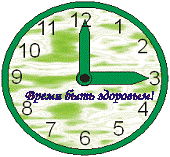
Задание 1. Рисование часов
Работа с инструментами Эллипс, Сплавка  , Свободная рука
  , Текст
  .
.
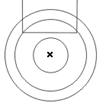
Изображение циферблата 1. Создать новый документ. 2. Выбрать инструмент Эллипс и нарисовать окружность. 3. Скопировать окружность. 4. Уменьшить копию, удерживая нажатой клавишу Shift, для того чтобы он уменьшался сразу со всех сторон. 5. Аналогичным образом скопировать еще три окружности и уменьшить их. |
|
6. Если не получается выравнивание всех окружностей по центру, нужно выделить все окружности и выполнить команду Упорядочивание – Выровнять и упорядочить – Вертикальное выравнивание по центру и Горизонтальное выравнивание по центру. Изображение стрелок 7. Инструментом Безье нарисуйте изображение стрелки. Для получения более ровных линий и углов можно активизировать трафареты (меню Вид – Трафареты) и опцию Захват по трафаретам. Тогда при подведении узлов к трафаретам узлы будут примагничиваться к ним. Удаляются трафареты через контекстное меню. | |
8. Создайте копию стрелки 9. Подведите стрелку к окружности как показано на рисунке. 10. Выделите окружность и стрелку. Нажмите пиктограмму Сплавка 11. Уменьшить размер копии стрелки и аналогичным образом создать часовую стрелку. |
|
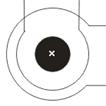
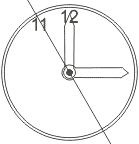
12. Самую маленькую окружность залить черной однородной заливкой. Изображение чисел 13. Инструментом Свободная рука 14. Установить ее через центр окружностей. 15. На прямой совместить центр вращения (крестик) с центром окружности. |
|
16. Инструментом Текст 17. Выделить вспомогательную прямую и выполнить команду Упорядочивание – Преобразования – Вращения. 18. В окне Вращение установить угол 30 град. и нажать кнопку Применить. 19. Скопировать число 12. Поменять на числа 5 и 11 и установить их. Таким образом установить все числа. 20. Удалить прямую. |
|
Заливка объектов 21. Большую окружность и стрелки залить однородной заливкой, меньшую окружность залить текстурной заливкой. 22. Создайте текст «Время быть здоровым!» и поместите его внутри часов. 23. Выделить все объекты и сгруппировать. 24. Экспортировать изображение в растровый формат и сохранить под именем clock. jpg – меню Файл – Экспорт…
| |
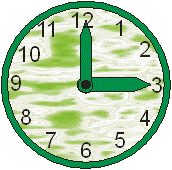
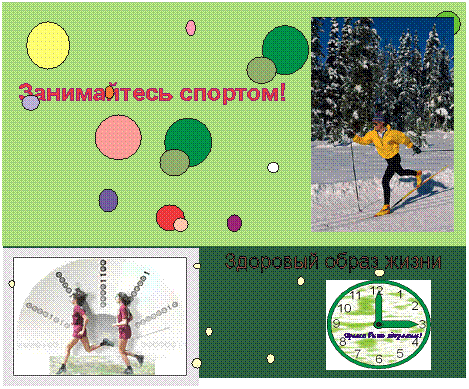
Задание 2. Макет плаката
Создание фона
Для начала работы потребуется создать новый документ и задать свойства страницы. Затем будут созданы и залиты цветом две прямоугольные фигуры для фона. Затем для точного выравнивания прямоугольников будут использованы направляющие.
Создание прямоугольного фона
1. Выберите меню Файл-Создать для нового документа.
2. Дважды щелкните тень страницы, чтобы открыть диалоговое окно параметры.
3. убедитесь, что в качестве единицы измерения выбраны дюймы, и установите для ширины – «6», для длины «4».
4. Нажмите кнопку Добавить рамку страницы, затем ОК.
Рамка страницы сформирует прямоугольник точно по размеру документа. При создании объекта рамки страницы он выбирается по умолчанию.
5. Выберите в правой части окна цвет фона прямоугольника.
6. Правой кнопкой мыши щелкните образец Нет цвета  в верхней части цветовой палитры, чтобы удалить абрис прямоугольника.
7. Дважды щелкните инструмент «Прямоугольник» в наборе инструментов, чтобы создать другую рамку страницы.
Новая рамка страницы не видна, так как она создается под первой.
8. Дважды щелкните образец Цвет заливки в строке состояния , чтобы открыть диалоговое окно Однородная заливка.
9. В списке Модель выберите RGB.
10. Введите следующие значение в поля RGB:
- в поле R введете 48,
- в поле G введите 81,
- в поле В введите 44.
11. Нажмите кнопку ОК.
12. Щелкните правой кнопкой мыши образец Heт цвета в цветовой палитре, чтобы удалит абрис.
Выравнивание прямоугольников
1. Если линейки не отображаются, выберите меню Вид –Линейки.
Галочка рядом с командой Линейки указывает на то, что линейки отображаются.
2. Щелкните в верхней линейке и перетащите курсор вниз на страницу.
При перетаскивании курсор от линейки на рисунке создается направлявшая, которую можно использовать для точного расположения объектов на макете. При создании направляющей она отображается красным цветом, который указывает на то, что она выбрана,
3. На панели свойств введите 1 виоле Y, и нажми Enter.
При этом направляющая будет размерена в положении 1”.
4. Выберите меню Вид-Привязать к направляющим.
Если рядом с командой Привязать к направляющим уже стоит галочка, то команда уже активна.
5. В наборе инструментов выберите инструмент Указатель .
.
6. Щелкните первый созданный прямоугольник для его выбора.
7. Перетащите верхний средний маркер вниз, пока верхняя часть этого прямоугольника не будет привязана к направляющей.
Импорт изображений
1. Теперь, когда фон готов, необходимо импортировать рисунки.
2. Импорт изображения осуществляется командой Файл–Импорт.
3. Выберите имя файла и нажмите кнопку Импорт.
4. Щелкните и перетащите на странице рисования, пока значение высоты рядом с указателем не составит 2”, а затем отпустите кнопку мыши.
5. Перетащите изображение вверх или вниз, пока его нижняя часть не будет привязана к направляющей.
6. Не отменяя выбор изображения, удерживайте нажатой клавишу Shift и щелкните рамку страницы. Теперь будут выбраны и рисунок и рамка страницы.
7. Нажмите клавишу R чтобы выровнять изображение по правой стороне страницы.
Создание текста
1. В наборе инструментов выберите инструмент Текст.
2. Щелкните один раз на странице рисования и введите текст.
3. Выберите инструмент Указатель.
4. В списке шрифтов на панели свойств выберите необходимый шрифт, задайте размер шрифта, цвет.
Создание окружностей
Для придания большей выразительности будут созданы окружности разных размеров и цветов. Они будут распределены по всему фону.
1. В наборе выберите инструмент Эллипс.
2. Удерживайте нажатой кнопку Ctrl и перетащите указатель по странице для создания окружностей.
Итоговый контроль знаний
Вопросы:
1. Расскажите об интерфейсе программы.
2. Как создать новый документ.
3. Расскажите о параметрах страницы и системе измерения.
4. Как нарисовать: эллипс, прямоугольник, линия фигуры произвольной формы
5. Расскажите о каждой операции с объектами: копирование, вклеивание, перемещение, вырезание, масштабирование, наклон, поворот, отображение, дублирование
6. Расскажите о инструментах графического редактора CorelDraw, о функциях инструментальных палитр.
7. Приёмы обработки изображений в графическом редакторе.
8. Монтаж изображений.
9. Как ввести текст (простой, фигурный)
10. Как выбрать шрифт.
11. Как форматировать текст.
12. Расскажите о взаимодействии объектов
Подведение итогов
Домашнее задание
Знакомство с принципами работы, инструментальными палитрами в программе CorelDraw по электронному учебнику
Литература:
1. «Информатика»
