


Партнерка на США и Канаду по недвижимости, выплаты в крипто
- 30% recurring commission
- Выплаты в USDT
- Вывод каждую неделю
- Комиссия до 5 лет за каждого referral
Инструкция по автоматическому обновлению через сервер WSUS
Содержание
1. Настройки для установки обновлений
2. Возникающие ошибки
1. Настройки для установки обновлений
Данная инструкция предназначена для операционных систем Microsoft Windows XP SP3 и Windows 7.
Замечание: Для ОС Microsoft Windows XP SP2 необходимо сначала вручную обновиться до версии Windows XP SP3, так как Windows XP SP2 не работает с WSUS.
Необходимо выполнить следующие шаги для установки обновлений:
1. Скачайте файл WindowsUpdate_XP. reg или WindowsUpdate_7.reg, в зависимости от вашей ОС, с сайта http://help. orb. ru
2. Запустите файл двойным кликом по нему. После этого настройки для обновлений через WSUS будут импортированы в реестр ОС. При данных настройках обновления будут скачиваться с сервера http://wsus. apk. orb. ru:8530, ежедневно в 3:00.
3. Запустите принудительное обновление командой wuauclt /detectnow :
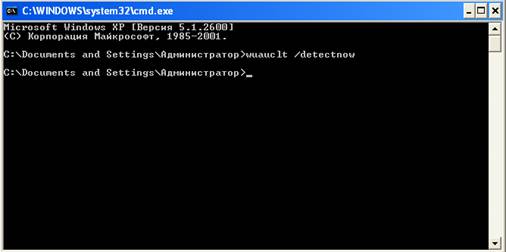
4. После этого появится значок в панели задач:
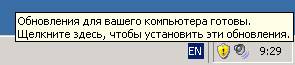
Кликнув по нему, Вы увидите следующее окно:

Нажмите «Установить».
5. После этого продолжится установка обновлений:

После завершения установки, Вы увидите следующее окно:
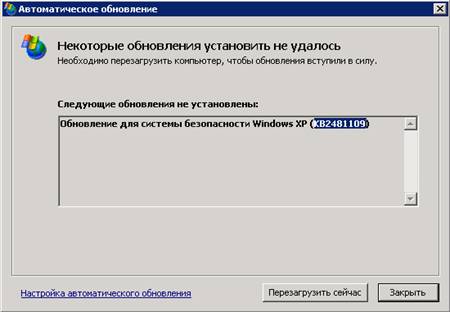
6. Нажмите «Перезагрузить сейчас» для перезагрузки компьютера или «Закрыть», если хотите отложить перезагрузку.
2. Возникающие ошибки
Первый тип ошибки: не появился значок о новых обновлениях:
Причина 1: возможно, сервер недоступен из Вашей сети.
Действия 1: пришлите лог системы обновлений Windows (C:\WINDOWS\WindowsUpdate. log) на почтовый адрес *****@***orb. ru с указанием версии ОС и IP-адреса компьютера.
Причина 2: Ошибка 800B0001 в логе WindowsUpdate. log. Центр обновления Windows или Центр обновления Майкрософт не могут определить поставщика служб шифрования, либо файл, который требуется Центру обновления Windows (называемый хранилищем каталогов), поврежден.
Действия 2:
1. На странице http://help. orb. ru/KB/a10/ms-windows. aspx выберите выпуск Вашей Windows и тип системы компьютера, а затем щелкните ссылку, чтобы загрузить средство проверки готовности системы к обновлению. Средство проверки готовности системы к обновлению (CheckSUR) — это программа, выполняющая единовременное сканирование компьютера для выявления проблем, которые могут препятствовать установке обновлений.
2. Запустите установщик (скачанный файл).
3. В диалоговом окне Автономный установщик центра обновления Windows нажмите кнопку Да.
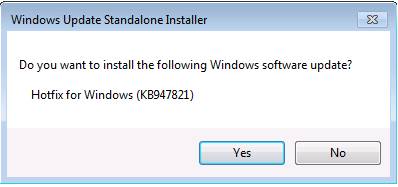
4. При установке средства оно запускается автоматически. Проверка обычно занимает меньше 15 минут, но на некоторых компьютерах она длится гораздо дольше. Даже если кажется, что индикатор выполнения говорит об обратном, проверка все еще идет, поэтому не нажимайте кнопку Отмена.
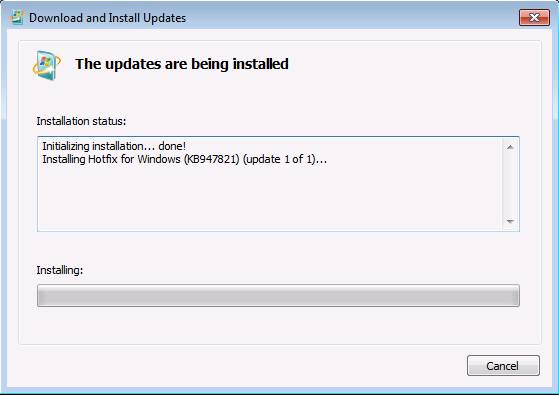
5. Когда появится сообщение Установка завершена, нажмите кнопку Закрыть.
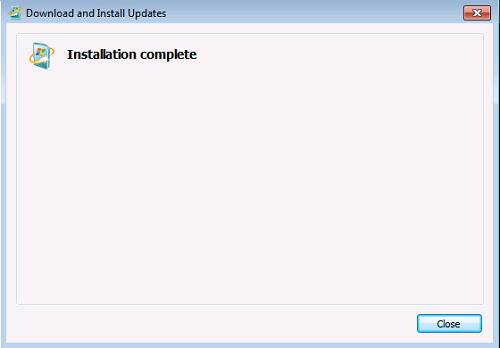
6. Повторно запустите команду wuauclt /detectnow
Если не помогло данное решение, а файле работы программы CheckSUR нет ошибок (последняя запись в фале C:\Windows\Logs\CBS\CheckSUR. log - «No errors detected»), то проверьте, не установлена ли на Вашем компьютере программа КриптоПро CSP 3.6, 3.6 R2 или 3.6 R3. Если данная программа установлена, ознакомьтесь со ссылкой: http://www. cryptopro. ru/faq/oshibka-800v0001-pri-poiske-obnovlenii-windows
Второй тип ошибки: в окне
указано небольшое число обновлений при первом обновлении.
Причина: возможно, по каким-то причинам компьютер не попал в общую группу обновлений на сервере.
Действия: пришлите письмо на почтовый адрес *****@***orb. ru с указанием версии ОС и IP-адреса компьютера. По-возможности пришлите лог системы обновлений Windows (C:\WINDOWS\WindowsUpdate. log).
