


Партнерка на США и Канаду по недвижимости, выплаты в крипто
- 30% recurring commission
- Выплаты в USDT
- Вывод каждую неделю
- Комиссия до 5 лет за каждого referral
- разместить звуковой файл на панели Properties с произношением соответствующего цвета в каждый экземпляр символа Button (рис. 3).
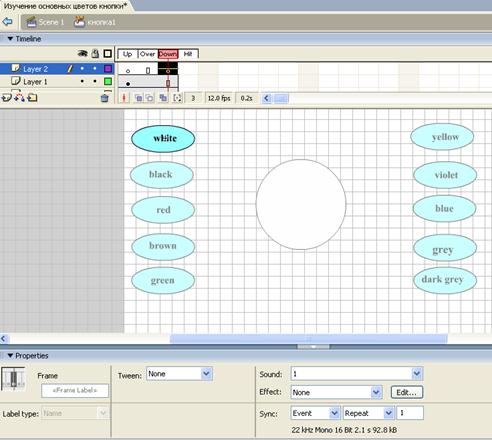
Рис. 3. Добавление звука на монтажную линейку кнопки.
ШАГ III. Наполнение авторского приложения интерактивными элементами с целью реализации информационного взаимодействия с обучаемым (реакция авторского приложения на выбор варианта ответа или действие обучающегося). Можно использовать лишь элементарный набор команд Action Script (AS), не требующий знания языков программирования, подходящий для разработки авторских приложений учителем английского языка.
На этом этапе учитель должен выполнить следующую последовательность действий:
- записать применительно к первому кадру слоя цвета строчку кода stop();. Данный код указывает, что программа не должна переходить к следующему кадру до тех пор, пока обучающийся не выполнит некоторое управляющее действие;
- разместить на каждой кнопке следующий код на языке AS 2
on (press) {
gotoAndStop(N);
}
Данный код указывает, что программа должна по нажатию на кнопку перейти на кадр с номером N и остановить проигрывание. Для реализации строчки кода необходимо щелкнуть на кнопке и F9.
ШАГ IV. Сохранение авторского приложения.
На этом этапе учитель должен выполнить следующую последовательность действий:
- сохранить подготовленный документ с расширением. fla, предназначенным для работы в авторской среде Flash, выполнив команду File/Save. Данный формат содержит всю графику, звук, информацию об организации внутренней структуры документа и о применяемых разработчиком технологиях, сценарии AS, поэтому имеет существенно больший объем, чем объем результирующего файла. Таким образом, располагая исходным файлом, можно разобраться во внутренней структуре документа.
- сгенерировать дополнительно файл в формате SWF (рис. 1.), выполнив команду File/Publish Settings. Файл в формате. swf обладает всей функциональностью, которой был снабжен исходный файл fla, и обладает существенно меньшим размером. Файл SWF связывается с HTML-страницей при помощи специальных тегов, описывающих параметры его размещения и воспроизведения, после чего оба файла могут быть размещены в сети в качестве ресурса Интернет образовательного назначения. HTML-файл также может быть сгенерирован автоматически, причем все настройки могут быть заданы при помощи диалоговой формы, и, таким образом, учителю-разработчику не нужно заботится о создании соответствующего HTML-кода вручную.
Таким образом, взяв за основу рассмотренный пример разработки интерактивного Flash-ролика по изучению лексических единиц, обозначающих основные цвета в английском языке, учитель английского языка может самостоятельно разрабатывать подобные авторские приложения для изучения лексических единиц конкретной темы, меняя лишь наполнение соответствующих кадров и кнопок. Графические объекты для обозначения конкретной лексической единицы учитель может найти в сети Интернет и импортировать в исходный ролик.
Рассмотрим этап разработки еще одного авторского приложения, направленного на отработку знаний, умений и навыков по английскому языку, с целью его использования как средства самоконтроля и безоценочного контроля. В качестве такого авторского приложения рассмотрим интерактивный Flash-ролик по отработке навыков написания лексики по теме "Clothes", в котором обучающийся должен напечатать слово, соответствующее представленному изображению элемента одежды, проверить правильность введенного слова и в случае ошибочного написания повторить набор слова еще раз. При этом дальнейшая проверка написания других слов будет невозможна без подтверждения правильности написания текущего слова. Результатом самопроверки является сообщение в конце ролика об успешном овладении написанием слов соответствующей темы.
ШАГ I. Создание учебного документа по отработке ЗУН лексического материала по теме «Clothes» в среде Macromedia Flash MX 2004, представленного на рис. 4.
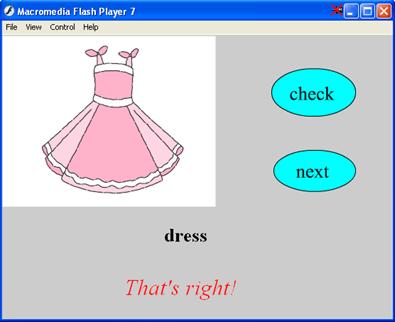
Рис. 4. Пример авторского приложения, направленного на отработку знаний, умений и навыков по теме «Clothes», с целью его использования как средства самоконтроля и безоценочного контроля.
На данном шаге учитель должен выполнить следующую последовательность действий:
- разместить в кадры слоя Картинки (рис. 5.) графические изображения элементов одежды (платье, перчатки, шляпа, куртка, джинсы, шарф, рубашка, туфли, юбка, тапочки, брюки) с помощью команды Import / Import To Stage (Ctrl+R) (такие графические объекты с изображением элементов одежды учитель может найти в сети Интернет);
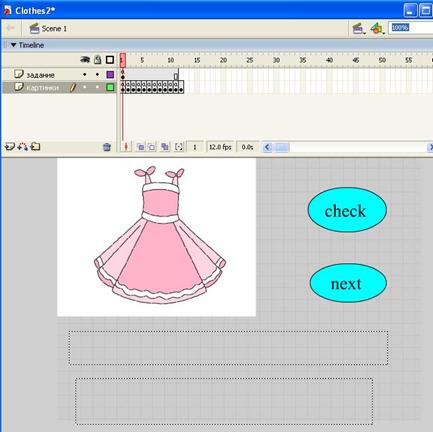
Рис. 5. Разработка авторского приложения, направленного на отработку лексического материала по теме «Clothes» в среде Macromedia Flash 2004.
- добавить новый слой задание для того, чтобы управляющие кнопки Check и Next, а также динамические поля для ввода слова, соответствующего изображению, и его проверки были всегда доступны;
- разместить в слое задание на сцене две кнопки с надписями Check и Next. Кнопка Check предназначена для поверки правильности написания слова, обозначающего элемент одежды; кнопка Next осуществляет переход к следующему кадру, при условии, что предыдущее слово написано верно;
- на последнем этапе слоя картинки разместить надпись «Вы успешно овладели написанием слов по теме «Clothes»» с помощью инструмента TextTool(T).
ШАГ II. Формирование динамических текстовых полей. В данном авторском приложении учителю необходимо создать два поля: поле для ввода обучаемым слова, обозначающего графическое изображение, а также поле для оценки правильности введенного слова.
Для этого учителю необходимо выполнить следующую последовательность действий:
- в слое задание с помощью инструмента Text Tool (T) на сцене нарисовать прямоугольник;
- на панеле Properties в поле Text Type выбрать тип поля Input Text для того, чтобы обучаемый мог в нем напечатать любые текстовые символы;
- в поле Var ввести обозначение переменной для этого поля – t;
- тип шрифта, размер, цветовую схему можно выбрать на свое предпочтение;
- аналогично разместить на сцене еще одно текстовое поле для вывода результата правильности написания слова, установив при этом на панеле Properties - Dynamic Text и Var – n.
ШАГ III. Наполнение авторского приложения интерактивными элементами с целью реализации контроля правильности вводимого слова обучаемым.
На этом этапе учитель должен выполнить следующую последовательность действий:
- записать применительно к первому кадру слоя картинки следующий код:
t = «Write this in English here»
s = «dress»
stop();
Данный код указывает на то, что по умолчанию поле для ввода обучаемым слова, обозначающего изображение на картинке (значение переменной обозначено за t; тип поля - Input Text), содержит надпись «Write this in English here», а правильное написание слова хранится в переменной s. Строчка кода stop(); указывает на то, что программа не должна переходить к следующему кадру до тех пор, пока обучающийся не выполнит некоторое управляющее действие.
- разместить аналогичный код необходимо на оставшихся кадрах, изменив значение переменной s в соответствии с изображением на картинке.
- разместить в слое задание на кнопке Check для сообщения обучаемому правильности/неправильности написания введенного слова следующий код:
on (release) {if (t==s) {n= «That’s right!»} else {n= «That’s wrong! Try again!»}}
Данный код указывает, что программа должна по нажатию на кнопку сравнить введенное обучаемым слово (переменная t) с правильным значением (переменная s) и в зависимости от того, совпали они или нет, выдать в динамическом поле (переменная n) сообщение «That’s right!» - в случае правильного ввода, «That’s wrong! Try again!» - в случае неверного ввода.
- для того чтобы обучаемый мог перейти к следующему кадру, на кнопке Next разместить следующий код:
on (press) {if (n == «That’s right!») {nextFrame()}}
Данный код указывает, что по нажатию на кнопку Next необходимо перейти на следующий кадр, содержащий следующее задание, только в случае правильности написания текущего слова (если поле для вывода оценки содержит надпись «That’s right!»).
ШАГ IV. Сохранение авторского приложения. Действия по сохранению данного авторского приложения аналогичны тем, что описаны в IV шаге выполнения предыдущего авторского приложения.
Таким образом, взяв за основу любой из рассмотренных примеров разработки авторских приложений, учитель английского языка может менять в них содержание, создавая тем самым другие авторские приложения по новым темам английского языка. Программа Macromedia Flash сочетает в себе большинство современных инструментов, которые можно использовать для создания авторских приложений благодаря простому и удобному интерфейсу, практически неограниченных возможностей в области анимации, что реализует дидактический принцип наглядности авторского приложения.
Рассмотрим некоторые примеры использования авторских приложений на различных этапах урока иностранного языка. В качестве такого примера рассмотрим урок, посвященный закреплению ЗУН по определенной теме. Так, на начальном этапе, во время фонетической разминки, учителю предлагается воспользоваться авторским приложением, направленным на изучение фонетического материала. В таких авторских приложениях содержится графическое изображение отрабатываемого звука/дифтонга, правила чтения, упражнения и пр. При проверке домашнего задания может быть использован один из видов теста, описанный в §1.3, разработанный учителем в среде Macromedia Flash 7 на базе встроенных интерактивных обучающих компонентов. Выделенные типы тестов позволяют автоматизировать контроль, предоставляя результаты в виде таблицы, в которой отображено количество верных ответов, неверных, а также процентное соотношение правильных ответов теста. Пример такой таблицы представлен на рис. 6.

|
Из за большого объема этот материал размещен на нескольких страницах:
1 2 3 4 5 6 |
