Партнерка на США и Канаду по недвижимости, выплаты в крипто
- 30% recurring commission
- Выплаты в USDT
- Вывод каждую неделю
- Комиссия до 5 лет за каждого referral
Инструкиция по добавлению/редактированию информации об организации, руководителе и сотруднике организации в АС «Госзакупки».
1. Добавление/редактирование информации об организации
После формирования плана-графика закупок в АС «Госзакупки» можно просмотреть печатную форму плана-графика (как это делается описано в Инструкции по формированию плана-графика закупок), в которой отражаются сведения об организации.
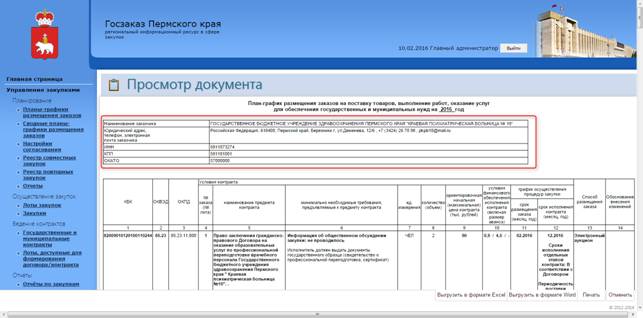
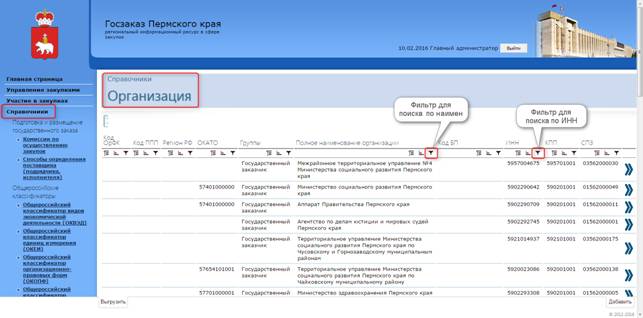
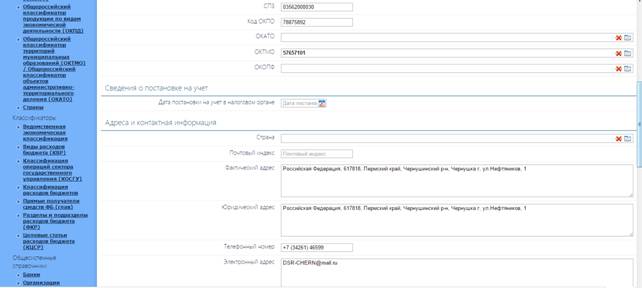
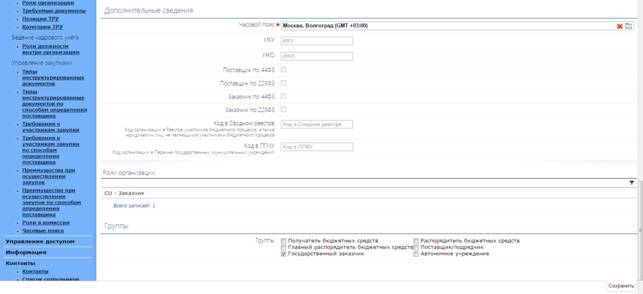
В случае, если информация о Вашей организации изменилась или заведена некорректно, то ее можно дополнить и/или изменить в разделе «Справочники» - «Организации».
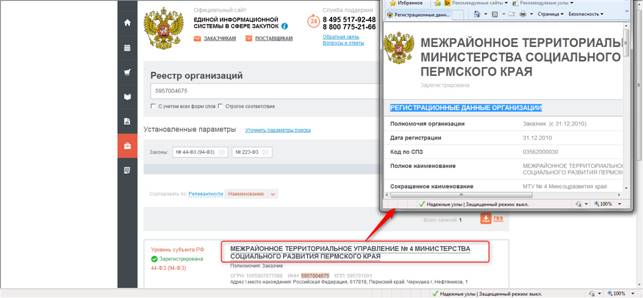
Далее необходимо отредактировать информацию об организации на закладке «Основная информация». Требуется заполнить максимальное количество полей. Сведения об организации должны совпадать со сведениями, которые отражаются в карточке организации в ЕИС (http://new. ) в разделе «Реестр организаций».

2. Добавление/редактирование сведений о руководителе организации.
Внимание! Сведения о руководителе организации автоматически подтягиваются в общие сведения по плану-графику.
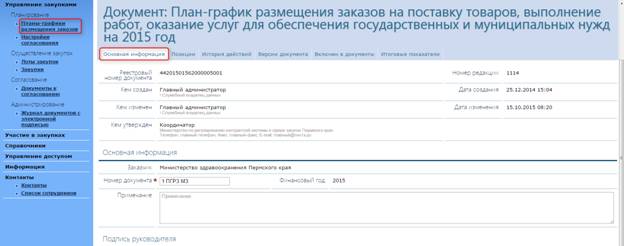
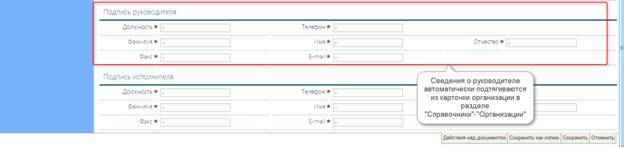
На закладке «Должностные и контактные лица» необходимо добавить сведения о руководителе организации через клавишу «Добавить».
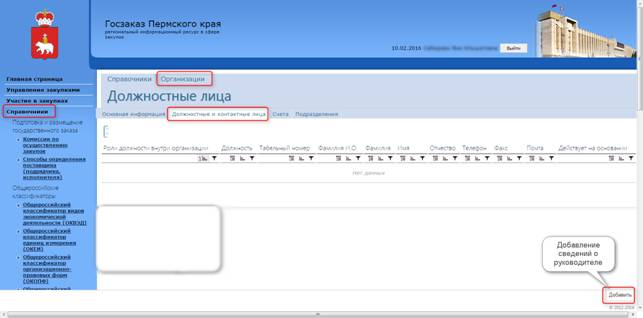
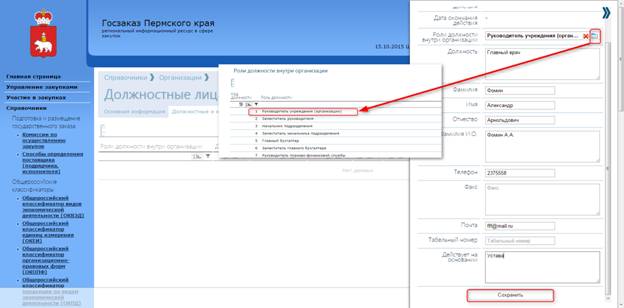
При добавлении сведений о руководителе организации необходимо выбрать в поле «Роли должности внутри организации» - «Руководитель учреждения (организации)» и заполнить поле «Должность». Далее необходимо заполнить все поля в открывшемся окне, кроме поля «Табельный номер».
3. Добавление/редактирование сведений о сотруднике организации.
В случае необходимости сотрудник организации, который имеет логин и пароль для входа в систему АС «Госзакупки», может изменить сведения о сотруднике организации или добавить нового сотрудника без предоставления прав доступа.
Для этого необходимо перейти в раздел «Управление доступом» - «Пользователи».
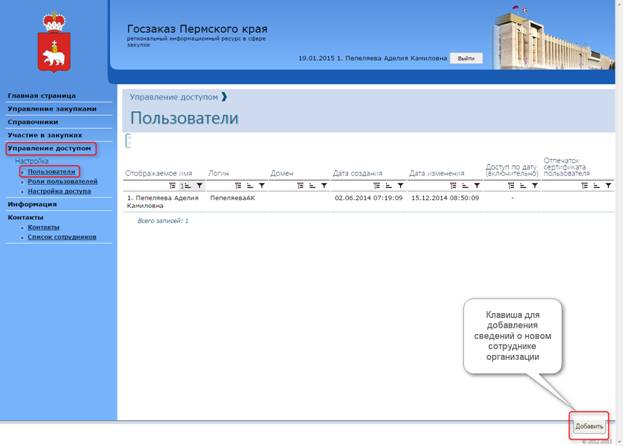
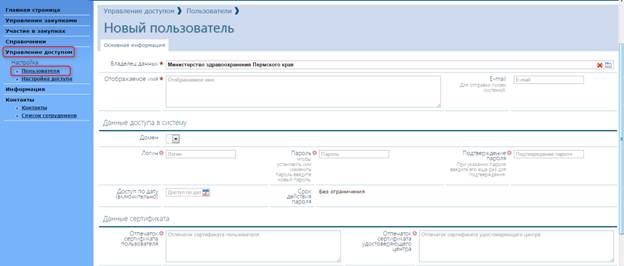
После нажатия на клавишу «Добавить» открывается форма для заполнения сведений о сотруднике организации. После сохранения всех требуемых полей, необходимо сохранить добавленные сведения. Тогда в подразделе «Пользователи» будет отражаться добавленный пользователь организации.
Внимание! Права для работы в АС «Госзакупки» могут добавить только сотрудники отдела информационного обеспечения Министерства по регулированию контрактной системы в сфере закупок Пермского края (далее - Министерство). Для этого необходимо направить письмо в адрес Министерства с просьбой о присвоении прав доступа новому сотруднику организации. В письме обязательно указываются фамилия, имя, отчество, номер телефона и адрес электронной почты сотрудника.
При добавлении сведений о новом пользователе необходимо заполнить все поля диалогового окна «Новый пользователь». Поля со сведениями об отпечатке сертификата обязательны при создании сведений о руководителе организации.
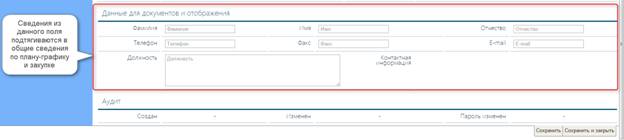
Необходимо помнить, что сведения из раздела «Данные для документов и отображения» автоматически подтягиваются в общие сведения по плану-графику и закупке.
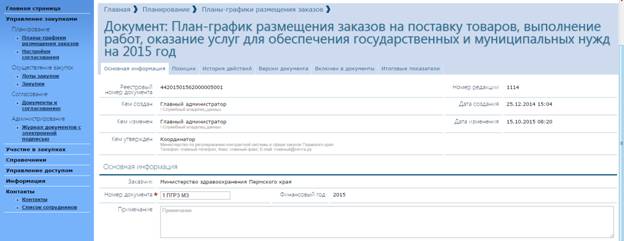
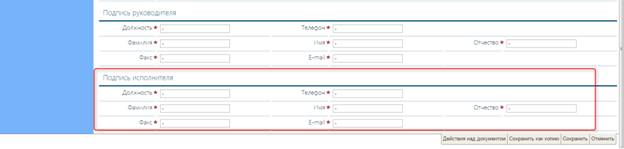
Внимание! В плане-графике сведения о пользователе подтягиваются в раздел «Подпись исполнителя» на закладке «Основная информация».
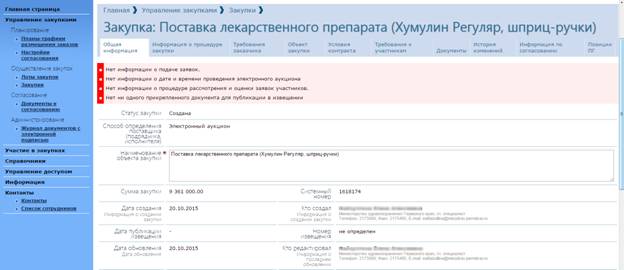
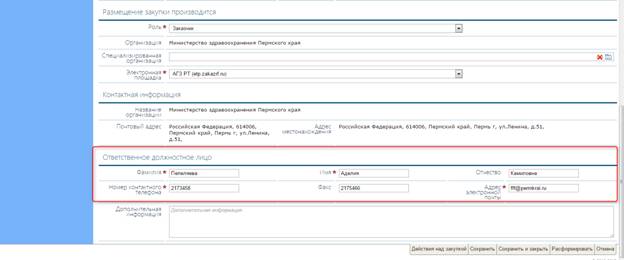
Внимание! В закупке сведения о пользователе подтягиваются в раздел «Ответственное должностное лицо» на закладке «Общая информация».
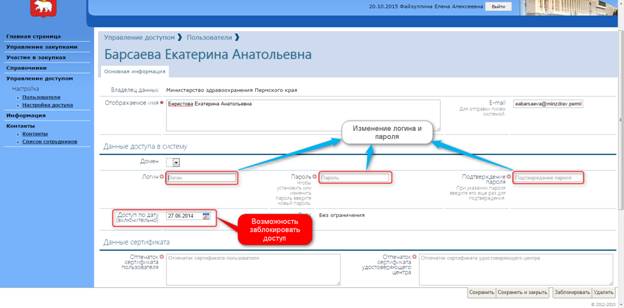
Если требуется внести изменения в сведения о сотруднике, то необходимо нажать на строку с именем пользователя и после редактирования сведений, сохранить их. Также есть возможность изменить пароль пользователю системы или заблокировать доступ уволившемуся сотруднику, указав текущую дату в поле «Доступ по дату (включительно)».
4. Добавление отпечатка сертификата пользователя.
Для добавления отпечатка сертификата пользователя необходимо открыть файл сертификата, перейти на закладку «Состав», выбрать строку с наименованием «Отпечаток». Далее выделить отпечаток сертификата и с помощью клавиш «ctrl + insert» - копировать и «shift + insert» - вставить скопировать этот отпечаток в поле «Отпечаток сертификата пользователя». Далее отпечаток необходимо преобразовать – убрать все пробелы и заменить строчные латинские буквы на заглавные. Отпечаток должен иметь вид: 1679529CC5Е5D5F03F2229E5629B074B5CADCDF5.

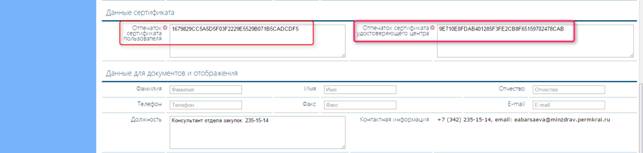
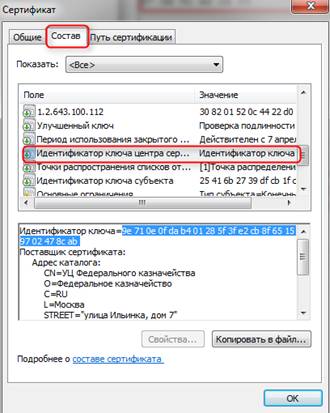
Для добавления отпечатка сертификата удостоверяющего центра необходимо открыть файл сертификата, перейти на закладку «Состав», выбрать строку с наименованием «Идентификатор ключа центра сертификатов». И как описано выше, скопировать его в поле «Отпечаток сертификата удостоверяющего центра», также преобразовав его. Далее всю информацию требуется сохранить.