

Партнерка на США и Канаду по недвижимости, выплаты в крипто
- 30% recurring commission
- Выплаты в USDT
- Вывод каждую неделю
- Комиссия до 5 лет за каждого referral
Памятка по копированию ключа ЭП с дискеты на USB Flash накопитель («флешку»)
Согласно Федеральному закону -ФЗ «Об электронной подписи» ответственность за обеспечение конфиденциальности ключа электронной подписи (ЭП) возлагается на владельца ЭП. При несоблюдении требований данного закона, возмещение причиненных вследствие этого убытков возлагается на владельца электронной подписи.
Шаг 1 – Копирование контейнера ключа с дискеты на USB Flash накопитель. Открываем дискету и находим папку вида: bkiwbywg.000 или Chan28r.000.
Копируем папку целиком на USB Flash (Рисунок 1).
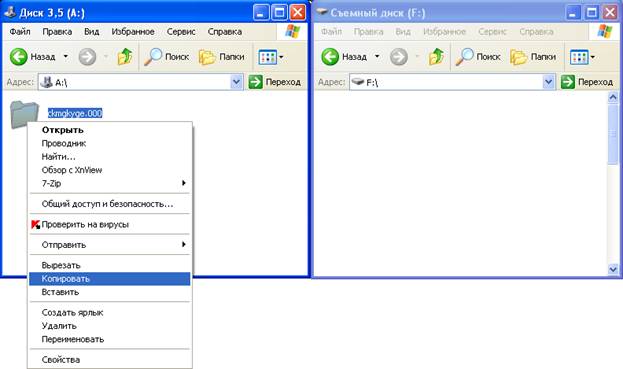 Рисунок 1 – Копирование контейнера
Шаг 2 - Сброс запомненных паролей.
- запускаем СКЗИ Крипто Про CSP (Пуск – Настройка - Панель управления – КриптоПро CSP);
- переходим во вкладку Сервис (Рисунок 2);
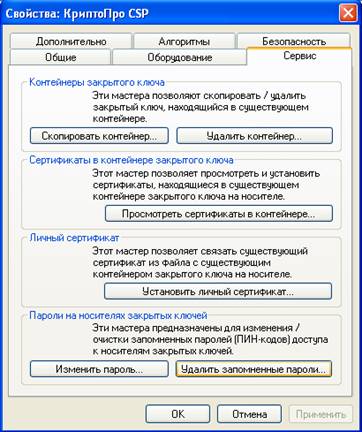
Рисунок 2 – Вкладка Сервис в СКЗИ КриптоПро
- нажимаем кнопку Удалить запомненные пароли;
- отмечаем галочкой пункт Пользователя и нажимаем ОК (Рисунок 3).
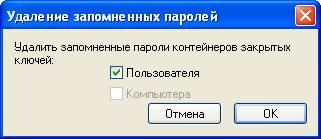
Рисунок 3 – Удаление запомненных паролей пользователя
Шаг 3 – Настройка USB Flash как считывателя.
- в СКЗИ КриптоПро CSP переходим на вкладку Оборудование (Рисунок 4);
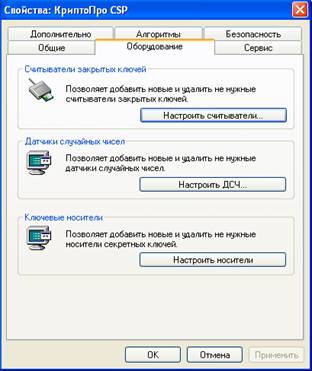
Рисунок 4 – Вкладка Оборудование в СКЗИ КриптоПро CSP
- нажимаем кнопку Настроить считыватели. В окне будут перечислены установленные считыватели. В большинстве случаев это Дисковод А (Рисунок 5);
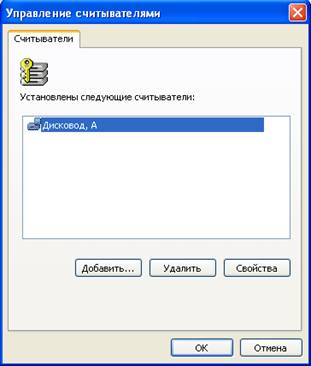
Рисунок 5 – Окно управления считывателями
- нажимаем Добавить, затем Далее;
ВНИМАНИЕ!!! Проверьте вставлен ли USB Flash накопитель!!! если в окне Мастер установки считывателя: выбор считывателя (Рисунок 6) в поле Доступные считыватели появляется Дисковод то выполняем сразу Шаг 3.2, если поле пустое предварительно выполняем Шаг 3.1
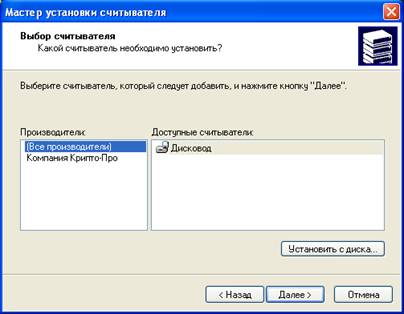
Рисунок 6 – Окно Мастер установки считывателя: выбор считывателя
Шаг 3.1:
- нажимаем кнопку Установить с диска, появится окно Установка с диска (Рисунок 7);
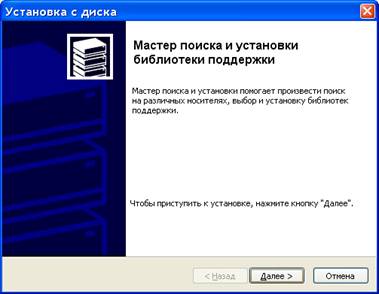
Рисунок 7 – Окно Мастер поиска и установки библиотеки поддержки
- нажимаем кнопку Далее и в появившемся окне ставим галочку напротив поля Указать размещение (Рисунок 8);
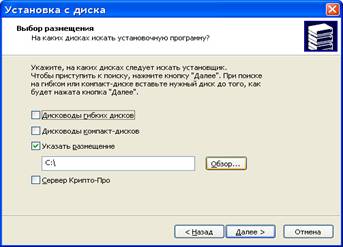
Рисунок 8 – Окно Установка с диска: выбор размещения
- нажимаем кнопку Обзор, в окне Обзор папок указываем путь к папке /reader из дистрибутива СКЗИ КриптоПро CSP 3.0;
- нажимаем кнопку ОК, после чего в окне Установка с диска: выбор размещения будет указан выбранный путь (Рисунок 9);
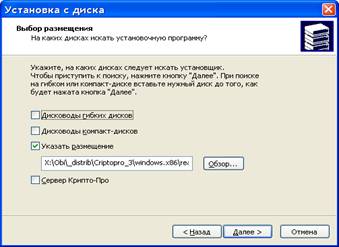
Рисунок 9 - Окно Установка с диска: выбор размещения
- нажимаем кнопку Далее, появится окно Установка с диска: выбор установщика (Рисунок 10);
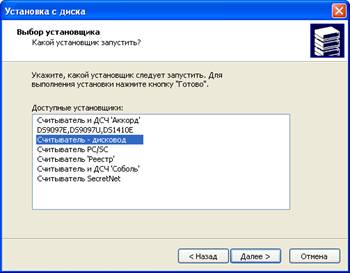
Рисунок 10 - Окно Установка с диска: выбор установщика
- из предложенного списка доступных устройств выбираем «Считыватель - дисковод»;
- нажимаем кнопку Далее, появится окно Установка с диска: установка выбранных компонент (Рисунок 11);
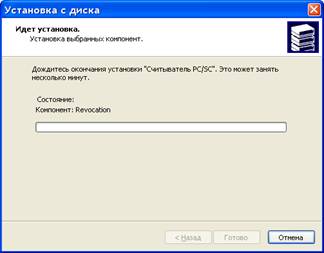
Рисунок 11 – Окно Установка с диска: установка выбранных компонент
- по окончанию установки необходимо нажать кнопку Готово, появится окно Мастер установки считывателя: выбор считывателя в котором в поле Доступные считыватели будет присутствовать Дисковод (Рисунок 12), выполняем Шаг 3.2;
Шаг 3.2:
- выбираем в поле Доступные считыватели - Дисковод и нажимаем кнопку Далее (Рисунок 12);
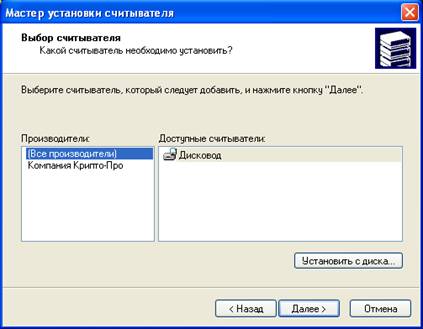
Рисунок 12 – Выбор доступного считывателя
- в поле Доступные соединения выбираем букву диска, которым подключилась USB Flash к операционной системе. В примере это диск F:. Нажимаем клавишу Далее (Рисунок 13);
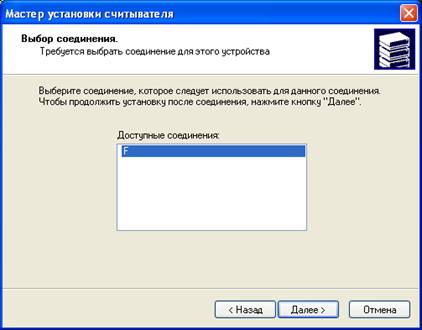
Рисунок 13 – Выбор доступного соединения
- в открывшемся окне виден ваш выбор, если он правилен, нажимаем Далее (Рисунок 14);
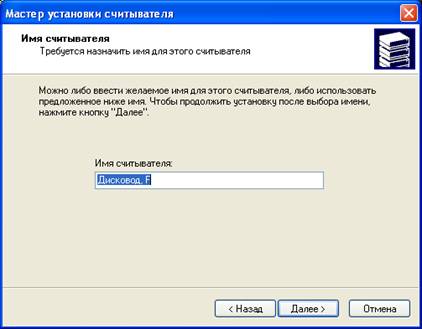
Рисунок 14 – Выбор имени считывателя
- нажимаем Готово и видим, что Дисковод F подключен к оборудованию КриптоПро CSP (Рисунок 15);
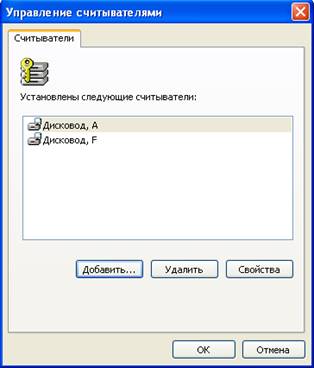
Рисунок 15 – Окно управления считывателями
- встаем на Дисковод А и кликаем на клавишу Удалить. Это необходимо сделать, так как опыт показывает возникновение ошибок при использовании ключей ЭЦП, если оставлены два дисковода (Рисунок 16);
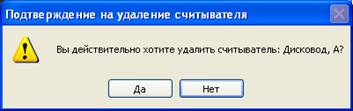
Рисунок 16 – Подтверждение удаления считывателя
- нажимаем на кнопку Да;
- нажимаем ОК.
- сертификаты, предназначенные для СЭДа, в систему устанавливать не нужно, в переустановке нуждаются только сертификаты, предназначенные для работы с Континент-АП и общероссийскими сайтами.
